
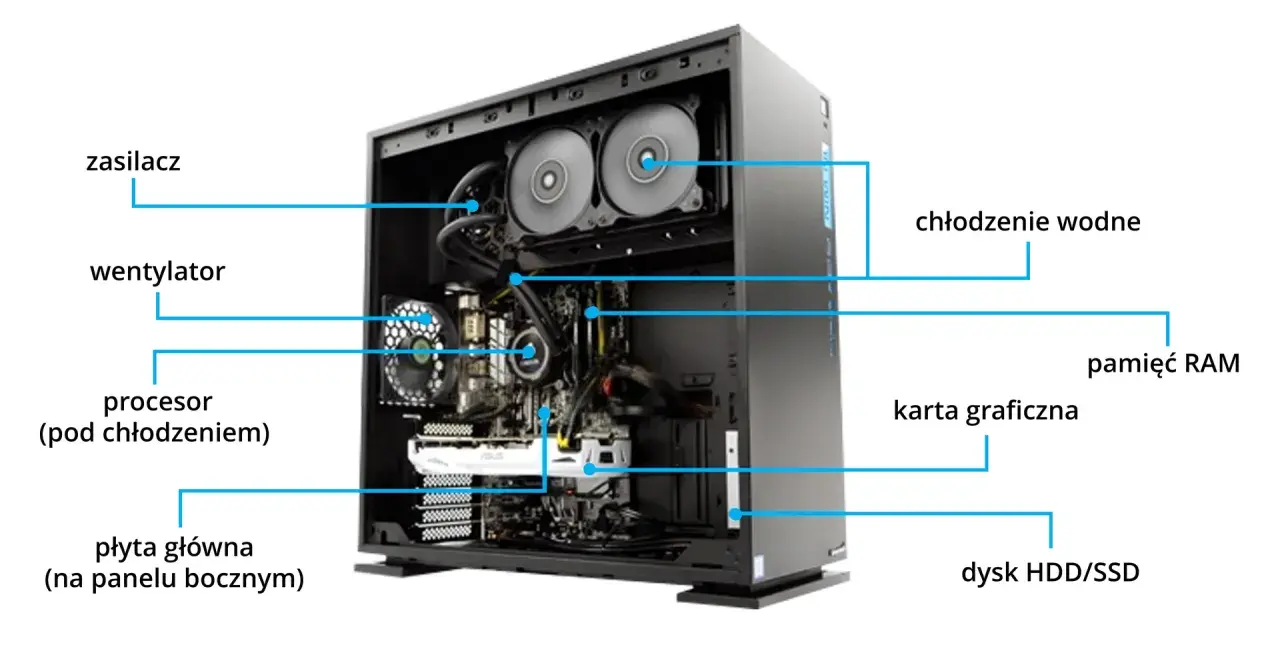
Samodzielne złożenie PC zaczyna się nie od śrubokręta, tylko od sensownej listy podzespołów. Poniżej rozkładam temat na czynniki pierwsze i pokazuję, jakie części są potrzebne do złożenia komputera, co jest absolutnie obowiązkowe, a co zależy od tego, czy budujesz maszynę do pracy, grania czy codziennego użytku. Dorzucam też praktyczne wskazówki o zgodności elementów, bo właśnie tam najłatwiej przepalić budżet.
Najważniejsze rzeczy, które warto zapamiętać przed zakupem części
- Rdzeń zestawu tworzą procesor, płyta główna, RAM, dysk, zasilacz, obudowa i chłodzenie CPU.
- Karta graficzna nie zawsze jest obowiązkowa - jeśli procesor ma układ zintegrowany, komputer może działać bez osobnej GPU.
- W nowym PC w 2026 roku najczęściej sensownie wybiera się pamięć DDR5 i dysk SSD NVMe M.2.
- Kompatybilność jest ważniejsza niż sama lista części: socket, typ RAM, format obudowy i wtyczki zasilania muszą się zgadzać.
- Do komfortowego startu 1 TB SSD i 32 GB RAM to dziś rozsądny punkt wyjścia dla większości nowych zestawów.
- Najwięcej zmieniają budżet karta graficzna i pamięć RAM, więc to one najczęściej przesuwają cenę całego komputera.

Podstawowy zestaw, bez którego komputer nie ruszy
Ja zwykle patrzę na składanie PC jak na układanie fundamentu: najpierw część obowiązkowa, dopiero później dodatki. W praktyce zestaw startowy jest zaskakująco krótki, ale każdy element musi pasować do pozostałych. W 2026 roku sensowny nowy komputer najczęściej opiera się na pięciu filarach: procesorze, płycie głównej, pamięci RAM, dysku SSD i zasilaniu, a reszta dobiera się pod zastosowanie.
| Element | Czy jest potrzebny | Po co służy | Na co zwrócić uwagę |
|---|---|---|---|
| Procesor | Tak | Wykonuje obliczenia i steruje pracą całego zestawu | Musi pasować do płyty głównej i planowanego zastosowania |
| Płyta główna | Tak | Łączy wszystkie podzespoły i decyduje o kompatybilności | Sprawdź socket, format i obsługę DDR4 lub DDR5 |
| Pamięć RAM | Tak | Obsługuje bieżącą pracę systemu i programów | Do nowych zestawów najczęściej warto celować w 32 GB |
| Dysk SSD | Tak | Przechowuje system, programy i pliki | NVMe M.2 jest dziś najpraktyczniejszym wyborem |
| Zasilacz | Tak | Dostarcza energię do całego komputera | Liczy się nie tylko moc, ale też jakość i okablowanie |
| Obudowa | Tak | Mieści podzespoły i wspiera przepływ powietrza | Sprawdź format płyty, długość karty i wysokość chłodzenia |
| Chłodzenie procesora | Tak | Utrzymuje rozsądne temperatury CPU | Bywa dołączone do procesora, ale nie zawsze wystarcza |
| Karta graficzna | Zależy | Obsługuje obraz, gry i zadania 3D | Nie jest konieczna, jeśli CPU ma zintegrowany układ graficzny |
| System operacyjny | Zależnie od potrzeb | Uruchamia środowisko pracy | To osobny koszt, jeśli nie masz licencji |
Jeżeli miałbym uprościć temat do jednego zdania, powiedziałbym tak: bez CPU, płyty, RAM-u, dysku, zasilacza, obudowy i chłodzenia komputer nie jest kompletny, a karta graficzna wcale nie musi być obowiązkowa. Tę różnicę warto mieć w głowie, bo zaraz prowadzi do kolejnej rzeczy, czyli zgodności podzespołów.
Kompatybilność decyduje o tym, czy zestaw w ogóle ruszy
Najwięcej problemów nie wynika z tego, że ktoś kupił „słabe” części, tylko z tego, że kupił części niepasujące do siebie. Ja zawsze zaczynam od procesora i płyty głównej, bo to one narzucają resztę konfiguracji. Dopiero później sprawdzam RAM, obudowę, chłodzenie i zasilacz, bo tu kryją się kosztowne pomyłki.
- Socket procesora i płyty muszą się zgadzać - bez tego CPU fizycznie nie da się zamontować.
- Typ pamięci RAM musi być zgodny z płytą - DDR4 i DDR5 to różne standardy, których nie miesza się w jednym zestawie.
- Format płyty i obudowy musi być spójny - ATX, microATX i mini-ITX nie są zamienne „na oko”.
- Chłodzenie musi się zmieścić - liczy się wysokość radiatora, grubość wentylatorów i ewentualny radiator pamięci RAM.
- Karta graficzna musi wejść do obudowy - przy mocniejszych modelach długość ma znaczenie bardziej, niż wielu osobom się wydaje.
- Zasilacz musi mieć odpowiednią moc i wtyczki - nie chodzi tylko o waty, ale też o konkretny zestaw przewodów dla CPU i GPU.
- Warto sprawdzić listę zgodności pamięci - QVL, czyli wykaz modułów przetestowanych przez producenta płyty, nie jest obowiązkowy, ale potrafi oszczędzić nerwów przy pierwszym uruchomieniu.
W nowych zestawach w 2026 roku DDR5 i dysk NVMe M.2 są po prostu najbardziej rozsądnym punktem startowym. DDR4 nadal ma sens przy modernizacji starszej platformy, ale przy budowie nowego komputera zwykle nie jest pierwszym wyborem. Gdy zgodność jest domknięta, dopiero wtedy ma sens dobór zestawu pod konkretny scenariusz użycia.
Inny zestaw składa się do pracy, inny do grania
Nie istnieje jeden uniwersalny komputer, który będzie równie opłacalny do biura, montażu wideo i grania w wymagające tytuły. Zawsze pytam najpierw: do czego ma służyć ten PC? Od tego zależy nie tylko wybór GPU, ale też ilość RAM-u, moc zasilacza i to, czy warto dopłacić do lepszego chłodzenia.
| Scenariusz | Najrozsądniejsze priorytety | Orientacyjny budżet samej jednostki |
|---|---|---|
| Komputer biurowy i domowy | Procesor z iGPU, 16-32 GB RAM, 1 TB SSD, cicha obudowa, zasilacz 450-550 W | 2200-3200 zł |
| Zestaw uniwersalny | 6-8 rdzeni, 32 GB RAM, szybki SSD, porządne chłodzenie i sensowny PSU | 3200-5000 zł |
| PC do grania w Full HD | Dedykowana karta graficzna, 32 GB RAM, zasilacz 650 W, przewiewna obudowa | 4500-7000 zł |
| Komputer do 1440p i pracy kreatywnej | Mocniejsza GPU, 32-64 GB RAM, solidny procesor, lepsze chłodzenie, PSU 750-850 W | 7000-12000+ zł |
Te widełki są orientacyjne, bo w 2026 roku budżet najczęściej rozjeżdża się przez dwa elementy: kartę graficzną i pamięć RAM. Jeśli chcesz oszczędzać, tnij dodatki i estetykę, a nie zasilacz, dysk czy sensowne chłodzenie. W praktyce właśnie te trzy rzeczy najbardziej wpływają na stabilność i komfort użytkowania, więc warto im poświęcić więcej uwagi niż podświetleniu obudowy.
Co jeszcze doliczyć poza samymi podzespołami
Tu wiele osób robi niepotrzebny błąd: kupuje wszystkie „części do komputera”, a potem okazuje się, że brakuje kilku drobiazgów, bez których montaż albo pierwsze uruchomienie się przeciąga. Ja zawsze traktuję je jako osobną listę, bo są tanie, ale potrafią uratować cały proces. Część z nich to akcesoria, część to po prostu koszty, o których łatwo zapomnieć.
- Monitor - bez niego komputer stoi bezużytecznie; do podstawowego użytku wystarcza często 500-1200 zł, a lepsze modele pod gry i pracę kosztują wyraźnie więcej.
- Klawiatura i mysz - do zwykłej pracy wystarczy prosty zestaw, ale warto od razu sprawdzić ergonomię.
- System operacyjny - jeśli nie masz licencji, to osobny koszt, którego nie wolno pomijać w budżecie.
- Śrubokręt krzyżakowy - w praktyce najczęściej wystarczy jeden porządny model; nie trzeba kupować całego warsztatu.
- Opaski zaciskowe i podstawowe organizery kabli - mały wydatek, a poprawia przepływ powietrza i ułatwia serwis.
- Pasta termoprzewodząca - nie zawsze jest potrzebna osobno, bo wiele coolerów ma ją fabrycznie nałożoną.
- Adapter Wi-Fi lub Bluetooth - przydaje się, jeśli płyta główna nie ma tych modułów na pokładzie.
W praktyce sensowne jest też od razu zaplanowanie miejsca na nośnik danych. Jeśli komputer ma przechowywać dużo zdjęć, filmów albo kopii zapasowych, drugi dysk lub większy SSD bywają bardziej opłacalne niż późniejsze dokładanie przypadkowego magazynu danych. To prowadzi wprost do najczęstszych błędów, których naprawdę da się uniknąć.
Najczęstsze błędy przy kompletowaniu części
Najgorsze w pierwszym PC nie są trudne montaże, tylko drobne decyzje, które zemszczą się po zakupie. Widzę to regularnie: ktoś oszczędza kilkadziesiąt złotych, a potem traci godziny na zwroty albo wymianę jednego elementu. Oto błędy, które pojawiają się najczęściej.
- Dobór płyty bez sprawdzenia socketu i typu RAM-u - to klasyka, która potrafi zatrzymać cały projekt jeszcze przed montażem.
- Za mały zasilacz - szczególnie wtedy, gdy zestaw ma mocną kartę graficzną i procesor o wyższym poborze mocy.
- Jeden moduł RAM zamiast dwóch - komputer działa, ale często nie wykorzystuje pełni możliwości pamięci w trybie dual channel.
- Obudowa kupiona „na oko” - w praktyce liczą się milimetry, zwłaszcza przy dużych kartach i rozbudowanych coolerach.
- Zbyt mało miejsca na przepływ powietrza - ładna obudowa bez sensownego airflow potrafi podnieść temperatury bardziej, niż się wydaje.
- Budowanie zestawu od RGB zamiast od parametrów - efekt wizualny jest miły, ale nie powinien wygrywać z jakością zasilania, kultury pracy i pojemności dysku.
- Przecenienie potrzeby dedykowanej grafiki - do biura, nauki i multimediów często wystarczy procesor z układem zintegrowanym.
Ja patrzę na to tak: jeśli coś ma być niewidoczne po montażu, to właśnie musi działać bezbłędnie. Zasilacz, chłodzenie i kompatybilność są mniej widowiskowe niż karta graficzna, ale to one najczęściej decydują o tym, czy komputer będzie stabilny przez lata. A skoro lista błędów jest jasna, domknijmy ją praktycznym schematem zakupów.
Jak zamknąć listę zakupów, żeby nie przepłacić i nie utknąć na detalu
Gdy kompletuję PC od zera, idę zawsze tą samą kolejnością: najpierw wybieram zastosowanie, potem procesor i płytę główną, następnie RAM, dysk i zasilacz, a dopiero na końcu kartę graficzną oraz dodatki. Taki porządek działa, bo najpierw zamykasz najtwardsze ograniczenia techniczne, a dopiero później dopasowujesz wydajność i wygląd.
- Określ zastosowanie komputera: praca, granie, multimedia, montaż, miks tych scenariuszy.
- Wybierz procesor i płytę główną jako pierwszy duet, bo od nich zależy kompatybilność reszty zestawu.
- Dobierz RAM i dysk w praktycznym minimum, które nie będzie cię ograniczać po kilku miesiącach.
- Sprawdź obudowę, chłodzenie i zasilacz pod kątem wymiarów, mocy oraz złącz.
- Na końcu zdecyduj, czy potrzebujesz osobnej karty graficznej, czy wystarczy układ zintegrowany.
Jeśli miałbym zostawić jedną regułę, byłaby prosta: najpierw zgodność i stabilność, potem wydajność, a dopiero na końcu dodatki wizualne. Taki układ sprawia, że komputer łatwiej złożyć, łatwiej rozbudować i trudniej zepsuć przez jeden nieprzemyślany zakup.
