
Porównanie hdd vs ssd nie sprowadza się do prostego „szybki kontra tani”. Tu chodzi o realny komfort pracy: krótszy start systemu, szybsze uruchamianie programów, ciszę w obudowie i sensowny koszt przechowywania dużych zbiorów danych. Poniżej pokazuję, jak różnią się te dwa typy nośników i w jakich scenariuszach każdy z nich ma największy sens.
SSD wygrywa w systemie, HDD wygrywa w magazynie danych
- Typowy SSD ma czas dostępu rzędu 0,1 ms, a mainstreamowy HDD około 10-12 ms.
- SSD SATA zwykle dochodzi do około 500 MB/s, a szybkie NVMe do około 7000 MB/s; HDD kończy zwykle w okolicach 160 MB/s.
- HDD nadal ma przewagę, gdy liczy się duża pojemność za możliwie najniższą cenę.
- SSD jest cichszy, mniej podatny na wstrząsy i oszczędniejszy energetycznie.
- Najrozsądniejszy układ w wielu komputerach to SSD na system i HDD na archiwum.

Z czego wynika różnica między HDD a SSD
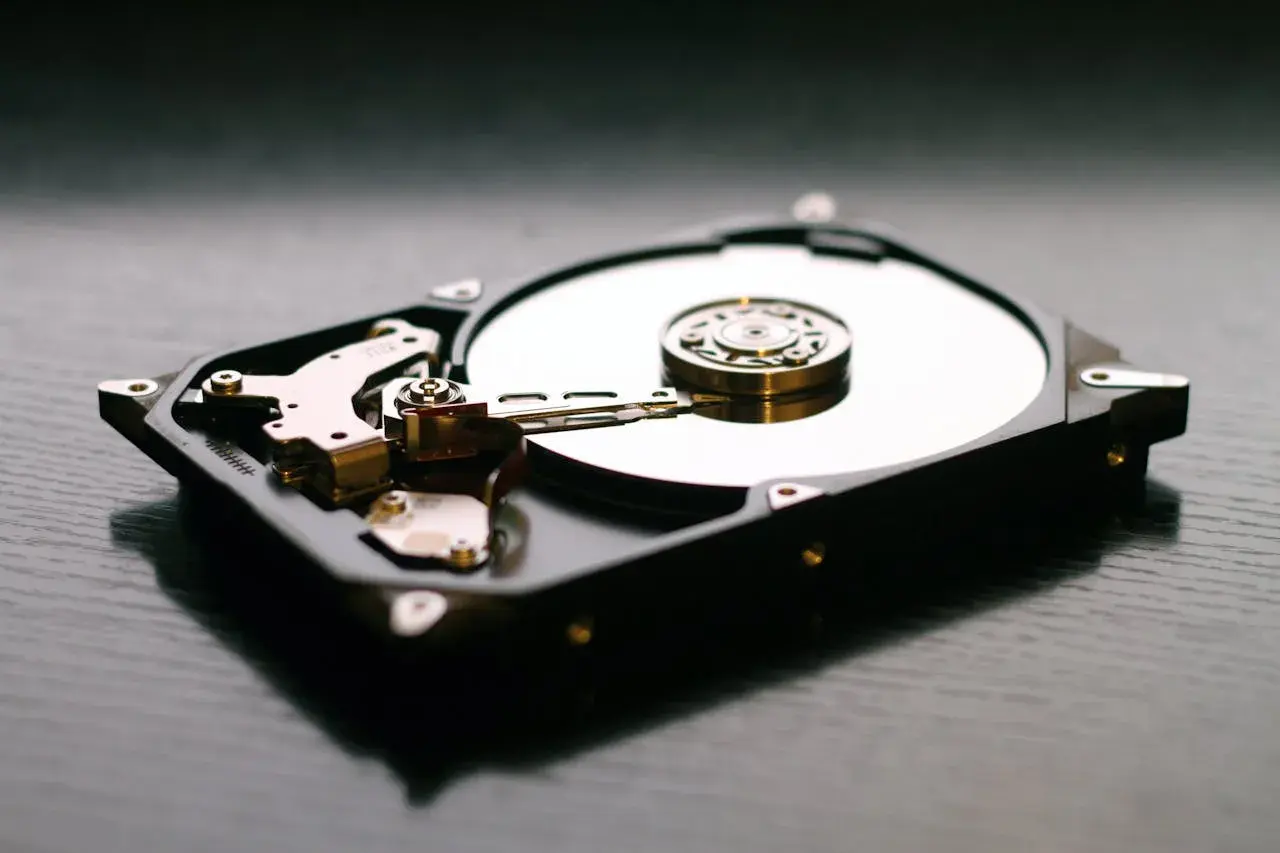
HDD to konstrukcja mechaniczna: szybko obracające się talerze magnetyczne, głowica i silnik, który musi fizycznie dosięgnąć do właściwego miejsca na dysku. SSD działa inaczej, bo zapisuje dane w pamięci flash, bez ruchomych elementów. Ta różnica brzmi technicznie, ale jej skutki są bardzo konkretne: inny czas dostępu, inny hałas, inna odporność na wstrząsy i zupełnie inna reakcja na wiele małych operacji naraz.
| Kryterium | HDD | SSD |
|---|---|---|
| Budowa | Talerze magnetyczne, głowica, silnik | Pamięć flash i kontroler |
| Co ogranicza tempo | Ruch mechaniczny i obroty talerzy | Interfejs, kontroler i jakość kości |
| Skutek w praktyce | Duży spadek przy wielu małych operacjach | Bardzo niski czas dostępu i stabilna responsywność |
W praktyce ważne jest też to, że M.2 nie oznacza automatycznie NVMe. M.2 opisuje format, a NVMe lub SATA opisują interfejs, więc szybki wygląd nie zawsze idzie w parze z szybkim działaniem. Gdy ten fundament jest jasny, łatwiej zrozumieć, czemu w codziennej pracy SSD robi tak dużą różnicę.
Dlaczego SSD przyspiesza system, gry i programy
W codziennym użyciu liczy się nie tylko maksymalny transfer, ale przede wszystkim losowy odczyt i zapis. To właśnie dlatego SSD uruchamia system i aplikacje szybciej niż HDD, nawet jeśli w dużym kopiowaniu pliku różnice czasem wyglądają mniej spektakularnie. W praktyce dobrze widać to przy starcie systemu, otwieraniu przeglądarki, aktualizacjach, indeksowaniu plików i pracy na wielu oknach naraz.
| Zadanie | HDD | SSD |
|---|---|---|
| Start systemu | Dłuższy, bo nośnik wykonuje dużo małych odczytów | Wyraźnie krótszy i bardziej przewidywalny |
| Otwieranie programów | Widoczne opóźnienia, zwłaszcza po uruchomieniu komputera | Prawie natychmiastowa reakcja |
| Kopiowanie dużych plików | Przyzwoite, ale ograniczone przez mechanikę | SATA zwykle wyraźnie szybciej, NVMe jeszcze mocniej przyspiesza |
| Gry | Dłuższe wczytywanie map i zasobów | Szybsze ładowanie i lepszy streaming danych |
Gry są tu dobrym przykładem. SSD zwykle nie podnosi liczby klatek na sekundę, ale skraca ładowanie poziomów i zmniejsza czekanie przy doczytywaniu dużych map. W produkcjach open world to potrafi być ważniejsze niż sam benchmark transferu, bo silnik gry musi stale pobierać nowe zasoby z nośnika. Ja patrzę na to tak: SSD poprawia płynność całego doświadczenia, a nie tylko wynik w jednym teście.
Tu właśnie widać, że sama szybkość to nie wszystko, bo drugi filar wyboru to kultura pracy i odporność na warunki użycia.
Cicho, chłodno i odpornie na wstrząsy
SSD nie ma talerzy ani głowic, więc nie słychać pracy mechaniki, która w HDD bywa wyraźna przy intensywnym dostępie do danych. To ma znaczenie nie tylko dla osób wrażliwych na hałas. W laptopach, mini-PC i zestawach stojących blisko biurka cisza po prostu poprawia komfort.
Różnica pojawia się też przy odporności na wstrząsy. W testach producentów nowoczesny SSD potrafi wytrzymać około 1500G w trakcie pracy, podczas gdy HDD zwykle kończy w okolicach 70-80G. W praktyce oznacza to, że przenoszenie działającego laptopa z SSD jest znacznie mniej ryzykowne niż w przypadku klasycznego dysku talerzowego.
Jest jeszcze pobór mocy. W jednym z porównań producenta SSD zużywał około 0,127 W w pracy, a HDD około 1,75 W. Na papierze to mały szczegół, ale w laptopie przekłada się na mniej ciepła i zwykle lepszą pracę na baterii. Po tej stronie porównania SSD wygrywa wyraźnie, więc naturalnie pojawia się pytanie o pojemność i opłacalność zakupu.
Pojemność i cena za terabajt nadal faworyzują HDD
Jeśli patrzysz głównie na to, ile danych zmieścisz za określoną kwotę, HDD wciąż broni się bardzo mocno. W praktyce łatwiej znaleźć duże pojemności w klasie 4 TB, 8 TB czy 10 TB po stronie dysków talerzowych niż po stronie SSD. To dlatego HDD nadal bywa rozsądnym wyborem do archiwów, bibliotek filmów, zdjęć RAW, kopii roboczych i innych danych, do których zaglądasz rzadziej niż codziennie.
SSD nie przegrał tu dlatego, że jest zły. Po prostu jego przewaga polega na szybkości i kulturze pracy, a nie na najniższym koszcie za każdy dodatkowy terabajt. Gdy nośnik ma obsługiwać system, programy i aktywną pracę, wyższa cena jest łatwiejsza do obrony. Gdy ma tylko trzymać zimne archiwum, różnica w cenie zaczyna ważyć znacznie więcej niż sekundy oszczędzone przy ładowaniu.
W praktyce najważniejsza zasada brzmi dla mnie tak: backup to strategia, nie rodzaj dysku. HDD może być świetnym nośnikiem na kopię, ale nie zastępuje drugiej kopii w innym miejscu. To dobry moment, żeby przejść od teorii do konkretnego wyboru dla różnych zastosowań.
Który nośnik wybrać do konkretnego zastosowania
Poniżej rozbijam wybór na typowe scenariusze, bo to zwykle bardziej pomaga niż abstrakcyjna dyskusja o samych parametrach.
| Zastosowanie | Lepszy wybór | Dlaczego |
|---|---|---|
| System operacyjny i programy | SSD | Najkrótszy start, szybkie otwieranie aplikacji i wyraźnie lepsza responsywność. |
| Gry | SSD | Ładowanie map i zasobów jest szybsze, a komfort gry wyraźnie lepszy. |
| Laptop używany w ruchu | SSD | Mniej hałasu, mniejsze zużycie energii i większa odporność na wstrząsy. |
| Zdjęcia, filmy, archiwum domowe | HDD albo duet | Duża pojemność jest tańsza, a dostęp do danych zwykle nie musi być natychmiastowy. |
| Montaż wideo i duże projekty | SSD na aktywny projekt, HDD na archiwum | Praca na plikach jest płynniejsza, a starsze materiały można trzymać taniej. |
| Starszy komputer z SATA | SSD SATA | Nawet bez NVMe zysk względem HDD jest ogromny. |
Najważniejszy wniosek jest prosty: jeśli komputer ma być szybki w codziennym użyciu, SSD powinien być nośnikiem pierwszego wyboru. HDD zostawiam wtedy tam, gdzie liczy się pojemność, a nie tempo reakcji. Zostaje jeszcze ostatnia rzecz, którą warto rozstrzygnąć: jak to ułożyć sensownie, żeby nie przepłacić i nie kupić dysku niepasującego do sprzętu.
Mój praktyczny wybór przy modernizacji komputera
Gdy modernizuję albo doradzam modernizację, zwykle zaczynam od jednego pytania: czy komputer ma przede wszystkim działać szybciej, czy ma przede wszystkim pomieścić więcej danych. Jeśli odpowiedź brzmi „szybciej”, wybieram SSD jako dysk systemowy, najlepiej o pojemności co najmniej 1 TB, jeśli budżet na to pozwala. Jeśli odpowiedź brzmi „więcej danych”, SSD nadal zostaje bazą, a HDD dokłada się jako magazyn.
Warto też pamiętać o zgodności. 2,5-calowy SSD SATA pasuje tam, gdzie wcześniej pracował dysk talerzowy, więc to najprostsza droga do starego laptopa lub peceta. M.2 trzeba już sprawdzić dokładniej, bo nie każdy slot obsłuży każdy nośnik, a nie każdy M.2 działa w trybie NVMe. Ten drobiazg często decyduje o tym, czy zakup będzie trafiony, czy tylko „prawie trafiony”.
Jeśli miałbym zamknąć temat jednym zdaniem, powiedziałbym tak: do systemu i codziennej pracy bierz SSD, do dużego archiwum i taniej przestrzeni nadal ma sens HDD, a w wielu komputerach najlepszy układ to po prostu duet obu nośników. W praktyce to właśnie taki zestaw najczęściej daje najlepszy balans między szybkością, kosztem i wygodą.
