
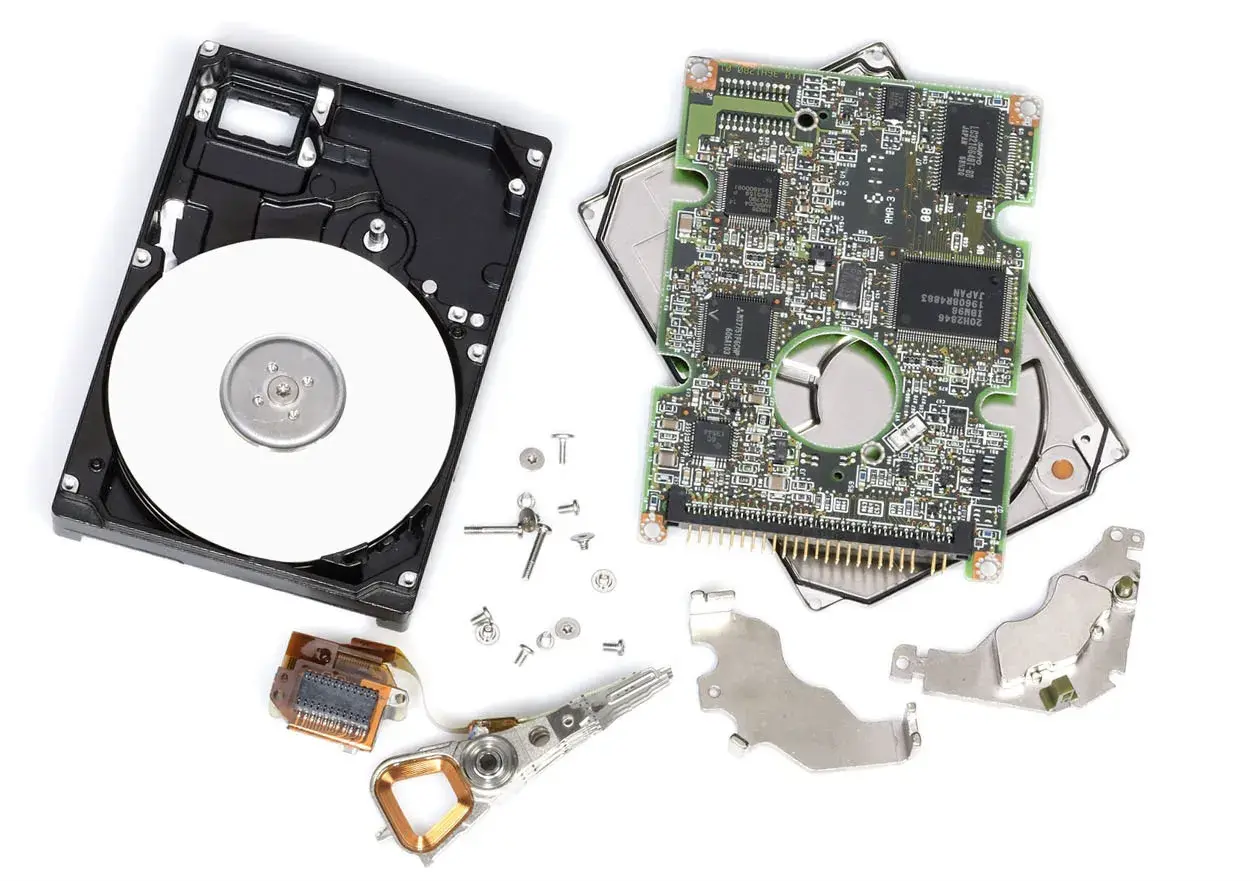
Gdy zastanawiasz się, jaki dysk zewnętrzny kupić, najłatwiej zgubić się między pojemnością, prędkością i typem nośnika. Ja zaczynam zawsze od jednego pytania: czy ten sprzęt ma być szybkim magazynem na bieżące pliki, czy tanim archiwum na lata. Od tej odpowiedzi zależy praktycznie wszystko: SSD, HDD, pojemność, złącze i wygoda przenoszenia.
Najważniejsze różnice między typami dysków i ich praktycznym zastosowaniem
- SSD wybieraj do pracy z dużymi plikami, gier, montażu i częstego przenoszenia danych.
- HDD ma więcej sensu jako tani magazyn na backupy, archiwa zdjęć, filmów i rzadziej używane pliki.
- USB 3.2 Gen 2 to dziś najrozsądniejszy punkt startowy dla większości zewnętrznych SSD.
- exFAT jest najwygodniejszy, jeśli dysk ma działać jednocześnie z Windowsem i macOS.
- 1 TB lub 2 TB wystarcza większości użytkowników, ale do domowego archiwum lepiej od razu patrzeć na 4 TB i więcej.
- Mobilność i odporność są ważniejsze, niż wielu kupujących zakłada, zwłaszcza przy codziennym noszeniu dysku w plecaku.

SSD i HDD różnią się bardziej, niż pokazuje etykieta
Jeśli patrzę na wybór chłodno, to pierwsza decyzja brzmi: szybki nośnik flash czy klasyczny dysk talerzowy. SSD wygrywa szybkością, kulturą pracy i odpornością na wstrząsy, a HDD nadal wygrywa ceną za terabajt. To nie jest drobna różnica, tylko wybór między wygodą na co dzień a tanim przechowywaniem dużej ilości danych.
| Cecha | SSD | HDD | Co to oznacza w praktyce |
|---|---|---|---|
| Prędkość | Zwykle ok. 500-1050 MB/s przy USB 3.2 Gen 2, a szybsze modele więcej | Najczęściej ok. 100-200 MB/s | SSD skraca kopiowanie dużych plików i przyspiesza pracę z projektami |
| Odporność | Lepsza przy przenoszeniu i lekkich uderzeniach | Wrażliwszy na wstrząsy | Do plecaka, podróży i pracy w terenie lepiej nadaje się SSD |
| Hałas | Pracuje bezgłośnie | Słychać pracę talerzy i głowic | Różnica ma znaczenie, jeśli dysk stoi obok laptopa przez cały dzień |
| Zużycie energii | Niskie | Wyższe | SSD wygodniej zasilać z portu USB, szczególnie przy laptopie |
| Cena za 1 TB | Wyższa | Niższa | HDD nadal jest lepszy, gdy liczy się koszt dużej pojemności |
| Najlepsze zastosowanie | Gry, montaż, szybki backup, częste kopiowanie | Archiwum, filmy, zdjęcia, kopie zapasowe | Wybór zależy od tego, czy priorytetem jest czas, czy miejsce |
W praktyce SSD ma sens nawet wtedy, gdy nie potrzebujesz ekstremalnych transferów. Przy dużej liczbie małych plików, projektach graficznych i folderach z grami liczy się nie tylko maksymalna liczba MB/s, ale też krótszy czas dostępu i brak „mulenia” przy losowych operacjach. Jeśli więc dysk ma być codziennym narzędziem, a nie szufladowym archiwum, SSD zwykle wygrywa bez dyskusji. Gdy już masz typ nośnika, warto dopasować jeszcze jego formę do tego, czy będzie jeździł w plecaku, czy stał obok komputera.
Liczba gigabajtów to nie wszystko, ważna jest też konstrukcja
Druga rzecz, którą sprawdzam, to mobilność. Przenośny dysk 2,5 cala lub SSD bus-powered jest lekkim rozwiązaniem do laptopa, ale jeśli nośnik ma leżeć na biurku, możesz świadomie wybrać większy model 3,5 cala z własnym zasilaniem. Taki dysk zwykle oferuje lepszy stosunek pojemności do ceny, choć płacisz za to gabarytem, hałasem i dodatkowym zasilaczem.
- Model kieszonkowy sprawdza się w laptopie, w delegacji i w pracy na mieście.
- Model desktopowy ma sens jako domowy magazyn danych, gdy dysk ma stać w jednym miejscu.
- Obudowa wzmocniona przydaje się w podróży, ale nie zakładaj, że „rugged” oznacza niezniszczalny.
- SSD w małej obudowie bywa cieplejszy, więc przy bardzo długich zapisach liczy się też odprowadzanie ciepła.
- HDD 3,5 cala zwykle potrzebuje zasilania z gniazdka, co ogranicza jego mobilność, ale daje więcej miejsca za złotówkę.
Jeżeli dysk ma być noszony codziennie, dla mnie priorytetem są: niewielka waga, odporność na wstrząsy i brak osobnego zasilacza. Jeśli ma obsługiwać domowe archiwum, wtedy większa obudowa przestaje przeszkadzać, bo ważniejsze staje się to, ile danych zmieścisz. Kiedy forma jest ustalona, następną decyzją staje się interfejs i to, jakich realnych transferów możesz oczekiwać.
Interfejs potrafi przyspieszyć tylko wtedy, gdy reszta zestawu nadąża
Tu łatwo przepłacić za liczby na pudełku, które niewiele zmienią w codziennym użyciu. Dla zewnętrznego HDD USB 3.2 Gen 1 zazwyczaj wystarcza, bo mechanika i tak nie osiągnie więcej niż około 100-200 MB/s. W przypadku SSD sensownym minimum jest dziś USB 3.2 Gen 2, czyli 10 Gb/s, bo wtedy realnie wykorzystujesz potencjał nośnika bez sztucznego dławienia prędkości.
- USB 3.2 Gen 1 ma 5 Gb/s i jest w porządku dla większości HDD oraz prostszych SSD.
- USB 3.2 Gen 2 oferuje 10 Gb/s i to jest dziś bardzo dobry punkt równowagi dla SSD.
- USB 3.2 Gen 2x2 daje 20 Gb/s, ale ma sens tylko wtedy, gdy komputer i dysk naprawdę to obsługują.
- USB4 i Thunderbolt są jeszcze szybsze, lecz opłacają się głównie przy bardzo wydajnych SSD NVMe w obudowie.
- Kabel też ma znaczenie, bo słabszy przewód potrafi ograniczyć cały zestaw do wolniejszego trybu.
Najczęstszy błąd? Kupno drogiego SSD 20 Gb/s do laptopa z portami 5 Gb/s i oczekiwanie cudów. W takim układzie płacisz za parametry, których sprzęt po drugiej stronie i tak nie wykorzysta. Ja zawsze sprawdzam, co naprawdę obsługuje komputer, bo najszybszy dysk na świecie nie przyspieszy słabego portu. Gdy wiesz już, z jaką prędkością będziesz pracować, dopasuj pojemność do danych, a nie do samej liczby na pudełku.
Pojemność dobieraj do rodzaju plików, nie do marketingu
W praktyce to pojemność najczęściej decyduje o tym, czy zakup okaże się trafiony po kilku miesiącach. 1 TB brzmi sensownie na start, ale bardzo szybko znika, jeśli trzymasz tam gry, kopie zdjęć RAW albo biblioteki wideo. Z kolei 4 TB w HDD to już poziom, który dla wielu osób staje się domowym archiwum na dłużej niż jeden sezon.
| Zastosowanie | Minimalna pojemność | Bezpieczniejszy wybór | Co polecam |
|---|---|---|---|
| Dokumenty, zdjęcia, pliki szkolne | 500 GB | 1 TB | SSD, jeśli chcesz wygody; HDD, jeśli liczy się cena |
| Backup laptopa i kilka większych projektów | 1 TB | 2 TB | HDD do kopii zapasowej lub SSD, jeśli robisz backup często i szybko |
| Gry i biblioteka multimediów | 1 TB | 2-4 TB | SSD do gier, HDD do rzadziej odpalanych tytułów i filmów |
| Montaż wideo i zdjęcia w RAW | 1 TB | 2-4 TB | SSD, najlepiej z szybkim USB 3.2 Gen 2 |
| Archiwum domowe i duże kopie danych | 2 TB | 4-8 TB | HDD, bo tu najważniejszy jest koszt za terabajt |
W 2026 roku w polskich sklepach zwykle widać mniej więcej takie widełki: za HDD 1 TB płaci się około 350-420 zł, za 2 TB około 420-510 zł, a za 5 TB mniej więcej 850-920 zł. Z kolei SSD 1 TB to zazwyczaj wydatek od około 530 do 900 zł, a 2 TB często kosztuje od około 1100 do 2000 zł, zależnie od odporności, obudowy i interfejsu. Właśnie dlatego przy wyborze patrzę nie tylko na cenę, ale też na to, czy nośnik ma pracować szybko, czy po prostu pomieścić dużo danych. Nawet dobrze dobrany model można jednak źle sformatować albo po prostu źle eksploatować, więc teraz przechodzę do kompatybilności i bezpieczeństwa.
Format, kompatybilność i bezpieczeństwo danych mają większe znaczenie, niż się wydaje
Jeśli dysk ma działać z Windowsem i macOS, najpraktyczniejszy jest exFAT. To format wygodny do wymiany plików między systemami i bez zbędnych ograniczeń pojemnościowych, które kojarzą się ze starszym FAT32. Gdy używasz nośnika tylko w Windowsie, zwykle lepszy będzie NTFS, a jeśli trzymasz dysk wyłącznie dla Maca lub kopii Time Machine, sensowniejszy staje się APFS.
- Windows + macOS - exFAT to najprostszy wybór do pracy na dwóch systemach.
- Windows only - NTFS daje najwygodniejszą obsługę i dobre zarządzanie plikami.
- Mac only - APFS jest naturalnym wyborem, zwłaszcza przy backupach i pracy na plikach projektowych.
- Ważne dane - warto rozważyć szyfrowanie sprzętowe albo szyfrowanie systemowe, zamiast trzymać wszystko „otwarcie”.
- Bezpieczne wysuwanie - nadal ma sens, bo przy dużych kopiowaniach chroni przed uszkodzeniem systemu plików.
Tu często pojawia się jeszcze jedna rzecz, o której kupujący zapominają: dysk zewnętrzny nie jest backupem samym w sobie, jeśli jedyna kopia danych leży właśnie na nim. Ja traktuję go jako kopię roboczą albo dodatkowy poziom zabezpieczenia, a nie jedyne miejsce przechowywania ważnych plików. Po tych filtrach wybór robi się zaskakująco prosty.
Najbezpieczniejszy wybór w trzech typowych scenariuszach
Jeżeli chcesz kupić rozsądnie i bez przekombinowania, sprowadziłbym decyzję do trzech prostych wariantów. Do codziennej pracy bierz SSD 1-2 TB na USB 3.2 Gen 2, bo daje najlepszy kompromis między szybkością, ciszą i mobilnością. Do domowego archiwum i backupu wybierz HDD 2-5 TB, bo tam liczy się pojemność i koszt, a nie rekordowe transfery.
- Weź SSD, jeśli przenosisz projekty, montujesz wideo, grasz albo często kopiujesz duże paczki plików.
- Weź HDD, jeśli chcesz tanio zarchiwizować zdjęcia, filmy, kopie systemu i rzadko używane dane.
- Weź wersję rugged, jeśli dysk będzie podróżował z tobą regularnie i nie chcesz martwić się każdym stuknięciem.
- Weź model desktopowy, jeśli nośnik ma stać przy biurku i przechowywać naprawdę dużo danych.
- Weź obudowę do NVMe, jeśli masz już wolny nośnik M.2 i chcesz zbudować szybki dysk samodzielnie, ale tylko wtedy, gdy ogarniasz też temperatury i zgodność interfejsu.
