
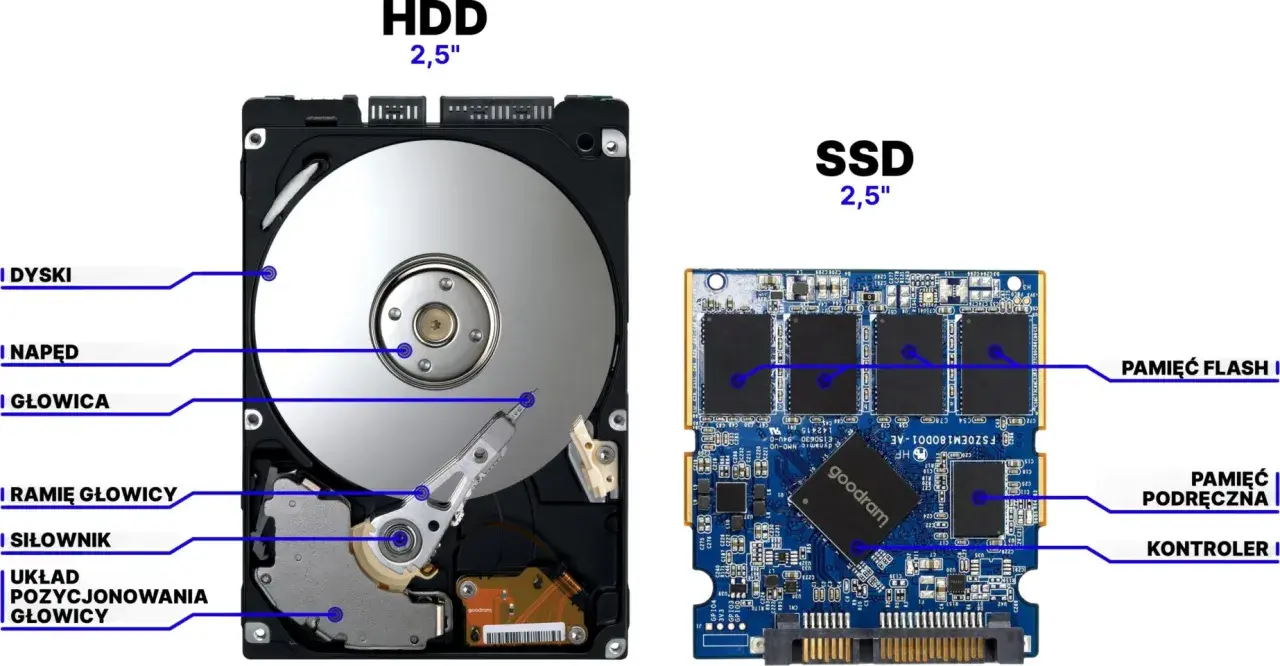
Sprawdzenie typu dysku zajmuje zwykle mniej niż minutę, a potrafi od razu wyjaśnić, dlaczego komputer działa tak, a nie inaczej. W tym tekście pokazuję, jak sprawdzić, jaki nośnik masz w środku, jak odczytać wynik bez pomyłek i co z niego wynika w praktyce. Dorzucam też różnice między SSD, HDD, NVMe i SATA, bo to właśnie te pojęcia najczęściej mieszają się użytkownikom.
Najkrótsza droga do sprawdzenia typu dysku
- W Windows 11 i Windows 10 najszybciej wejdziesz w Ustawienia > System > Pamięć, a potem w sekcję Disks & volumes.
- Jeśli chcesz wynik bardziej techniczny, użyj PowerShell i polecenia
Get-PhysicalDisk. - SSD, HDD, NVMe i SATA nie oznaczają tego samego, więc warto odczytać wynik poprawnie.
- Na Macu typ nośnika sprawdzisz przez System Report albo Narzędzie dyskowe.
- Same objawy, takie jak cisza lub hałas, mogą podpowiedzieć typ dysku, ale nie są wystarczające do pewnego wniosku.
Najszybciej sprawdzisz to w ustawieniach systemu
Jeśli pracujesz na Windows 11 albo Windows 10, ja najczęściej zaczynam właśnie od ustawień systemowych. Microsoft pokazuje tam typ dysku w sekcji Disks & volumes, więc nie trzeba instalować żadnych dodatkowych narzędzi. To najwygodniejsza metoda, gdy chcesz po prostu potwierdzić, czy masz SSD czy HDD, bez grzebania w konsoli.
| System | Gdzie wejść | Co zobaczysz | Kiedy użyć |
|---|---|---|---|
| Windows 11 / Windows 10 | Ustawienia > System > Pamięć > Disks & volumes | Typ dysku, pojemność, wykorzystanie | Gdy chcesz szybkie i czytelne potwierdzenie |
| Windows Disk Management | Zarządzanie dyskami | Partycje, litery, rozmiar, stan | Gdy interesuje cię układ partycji, nie typ nośnika |
W praktyce wygląda to tak: otwierasz Ustawienia, wchodzisz w System, potem w Pamięć i szukasz Disks & volumes. Po wejściu w właściwości konkretnego dysku lub wolumenu zobaczysz jego typ. Jeśli korzystasz z laptopa lub komputera stacjonarnego z kilkoma nośnikami, sprawdź każdy z osobna, bo dysk systemowy i dysk na dane nie muszą być tego samego typu.
Ważna uwaga: Zarządzanie dyskami nie pokazuje zwykle, czy nośnik jest SSD czy HDD. Widzisz tam literę partycji, rozmiar, system plików i podział na wolumeny, ale nie dostajesz odpowiedzi o technologii pamięci. Jeśli ta ścieżka nie daje jednoznacznej odpowiedzi, przechodzę od razu do metody dokładniejszej.
Gdy chcesz mieć pewność, sięgnij po PowerShell
Jeżeli zależy ci na bardziej technicznym i zwykle pewniejszym wyniku, otwórz PowerShell. W wielu przypadkach polecenie Get-PhysicalDisk pokaże nie tylko sam nośnik, ale też jego MediaType, czyli właśnie informację, czy chodzi o SSD albo HDD. To dobry wybór wtedy, gdy systemowe ustawienia są nieczytelne albo gdy chcesz porównać kilka dysków naraz.
Get-PhysicalDisk | Select-Object FriendlyName, MediaType, SizePo uruchomieniu komendy zobaczysz nazwę nośnika, typ i rozmiar. Jeśli chcesz dorzucić jeszcze stan zdrowia, użyj wersji:
Get-PhysicalDisk | Select-Object FriendlyName, MediaType, Size, HealthStatusJa lubię ten wariant, bo od razu widzę, czy sprzęt jest poprawnie rozpoznany i czy nie ma podejrzanych oznaczeń. Jeśli wynik pokazuje Unspecified, nie oznacza to automatycznie awarii. Często problem leży w obudowie USB, kontrolerze, sterowniku albo w tym, że producent nie przekazuje pełnej informacji o nośniku. W takiej sytuacji warto sprawdzić dokładny model dysku albo zajrzeć do specyfikacji komputera.
Jeśli chcesz tylko listę dysków widocznych dla systemu, możesz użyć także Get-Disk, ale do rozpoznania rodzaju nośnika to Get-PhysicalDisk jest zazwyczaj bardziej użyteczny. Żeby nie pomylić samego nośnika z interfejsem, warto teraz uporządkować pojęcia.
SSD, HDD, NVMe i SATA nie oznaczają tego samego
To jest miejsce, w którym wiele osób robi błąd. Sam fakt, że dysk jest szybki albo ma złącze M.2, nie mówi jeszcze wszystkiego. SSD i HDD opisują rodzaj pamięci, a NVMe i SATA odnoszą się do interfejsu lub sposobu komunikacji z płytą główną.| Pojęcie | Co oznacza | Co warto z tego zapamiętać |
|---|---|---|
| HDD | Mechaniczny dysk talerzowy | Zwykle większa pojemność i niższa cena, ale mniejsza szybkość i większy hałas |
| SSD | Dysk półprzewodnikowy | Brak ruchomych części, cicha praca i wyraźnie lepsza responsywność |
| SATA | Starszy interfejs komunikacji | Spotkasz go zarówno w HDD, jak i w części SSD |
| NVMe | Nowocześniejszy protokół dla SSD na magistrali PCIe | Zwykle daje najwyższą wydajność w komputerach osobistych |
| M.2 | Format i gniazdo, nie typ pamięci | Dysk M.2 może być SATA albo NVMe, więc sam wygląd nie wystarcza |
Ten rozdział jest ważny, bo sam napis M.2 często mylnie traktuje się jak synonim szybkiego SSD. W praktyce M.2 może oznaczać zarówno dysk SATA, jak i NVMe, a różnica w wydajności między nimi bywa spora. Jeśli więc kupujesz albo diagnozujesz komputer, nie kończ sprawdzania na samym formacie obudowy.
Gdy już rozumiesz różnice między technologią a interfejsem, łatwiej odczytasz wynik z systemu i unikniesz pochopnych wniosków. Na Macu sprawa wygląda trochę inaczej, ale logika pozostaje podobna.
Na Macu szukaj informacji w raporcie systemowym i Narzędziu dyskowym
W macOS najlepiej zacząć od System Report, czyli raportu systemowego. Wchodzisz w Apple menu > System Settings > General > About > System Report. To miejsce pokazuje dane o sprzęcie, więc możesz tam zweryfikować, jaki nośnik jest w komputerze i jak system go widzi.
Druga opcja to Narzędzie dyskowe. Po jego otwarciu warto wybrać View > Show All Devices, bo wtedy widzisz nie tylko wolumeny, ale też same urządzenia. To przydatne, gdy chcesz rozróżnić partycję, kontener i rzeczywisty nośnik. Bez tego łatwo patrzeć tylko na logiczny wolumen i nie zorientować się, co fizycznie siedzi w środku.
Na nowych Macach z Apple silicon wewnętrzna pamięć jest SSD, więc w praktyce pytanie dotyczy częściej nośników zewnętrznych albo starszych komputerów Intel. W starszych Macach nadal można trafić na HDD lub konfiguracje hybrydowe, dlatego wtedy raport systemowy i Narzędzie dyskowe są zdecydowanie lepsze niż zgadywanie po nazwie modelu. Jeśli używasz zewnętrznego dysku, pamiętaj też, że obudowa USB może maskować część informacji o nośniku.
To prowadzi do prostego wniosku: na Macu też da się sprawdzić rodzaj dysku bez zgadywania, ale trzeba wejść głębiej niż tylko w widok wolnego miejsca. Jeśli nie chcesz wchodzić w narzędzia, zostają jeszcze sygnały pośrednie.
Po objawach da się zgadnąć, ale nie jest to metoda pewna
W praktyce wiele osób najpierw próbuje odgadnąć typ dysku po zachowaniu komputera. To działa tylko częściowo. Ja traktuję takie wskazówki jako pomocnicze, nie jako ostateczny dowód.
| Objaw | Na co może wskazywać | Dlaczego to nie jest dowód |
|---|---|---|
| Słyszysz pracę talerzy i delikatne „kręcenie” | HDD | Wbudowana obudowa albo otoczenie mogą tłumić dźwięk |
| System uruchamia się wyraźnie szybciej | SSD | Na czas startu wpływa też procesor, ilość RAM i liczba programów startowych |
| Komputer reaguje ospale przy otwieraniu plików | Może to być HDD albo zapchany SSD | Wolne miejsce i stan nośnika potrafią mocno zmienić odczucia |
| Znasz dokładny model nośnika | Możesz sprawdzić specyfikację producenta | To najpewniejsza metoda, jeśli system pokazuje niepełne dane |
Największy błąd, jaki widzę, to wyciąganie wniosków z jednego objawu. Cichy komputer nie musi mieć SSD, a głośniejszy laptop nie musi mieć HDD. Podobnie sama pojemność niczego nie przesądza, bo 1 TB może być zarówno szybkim SSD, jak i klasycznym dyskiem talerzowym.
Jeśli chcesz naprawdę mieć pewność, trzymaj się systemowych ustawień, PowerShella albo danych producenta. Gdy już to wiesz, pozostaje najpraktyczniejsza część całego tematu: co z tym zrobić dalej.
Jeśli masz HDD, wymiana na SSD da największą różnicę
Jeżeli po sprawdzeniu wychodzi, że dysk systemowy to HDD, ja nie szukałbym cudownych ustawień ani „magicznych” optymalizacji. W większości komputerów największą różnicę daje po prostu wymiana HDD na SSD. To zwykle skraca start systemu, przyspiesza otwieranie aplikacji i poprawia ogólną responsywność bardziej niż jakakolwiek kosmetyka w oprogramowaniu.
Jeśli masz już SSD, problem jest inny. Wtedy warto sprawdzić trzy rzeczy: ilość wolnego miejsca, stan nośnika i to, czy system nie dusi się przez zbyt wiele programów startowych. Przy mocno zapełnionym SSD komfort pracy spada szybciej, niż wiele osób się spodziewa, a przy starym nośniku mogą dojść jeszcze błędy albo spadki wydajności.
W przypadku dysku zewnętrznego decyzja jest bardziej zależna od zastosowania. Do archiwum zdjęć czy kopii zapasowych HDD nadal ma sens, zwłaszcza gdy liczy się pojemność. Do pracy z projektami, grami albo dużymi plikami znacznie lepiej sprawdza się SSD, najlepiej NVMe, jeśli komputer i obudowa to obsługują. W praktyce najważniejsze jest więc nie tylko to, jaki masz dysk, ale też do czego go używasz.
Najkrócej: najpierw potwierdź typ nośnika, potem oceń, czy problemem jest sam HDD, zbyt mała pojemność, czy może coś zupełnie innego. Taki porządek oszczędza czas i pozwala wybrać sensowną modernizację zamiast przypadkowego zakupu.
