
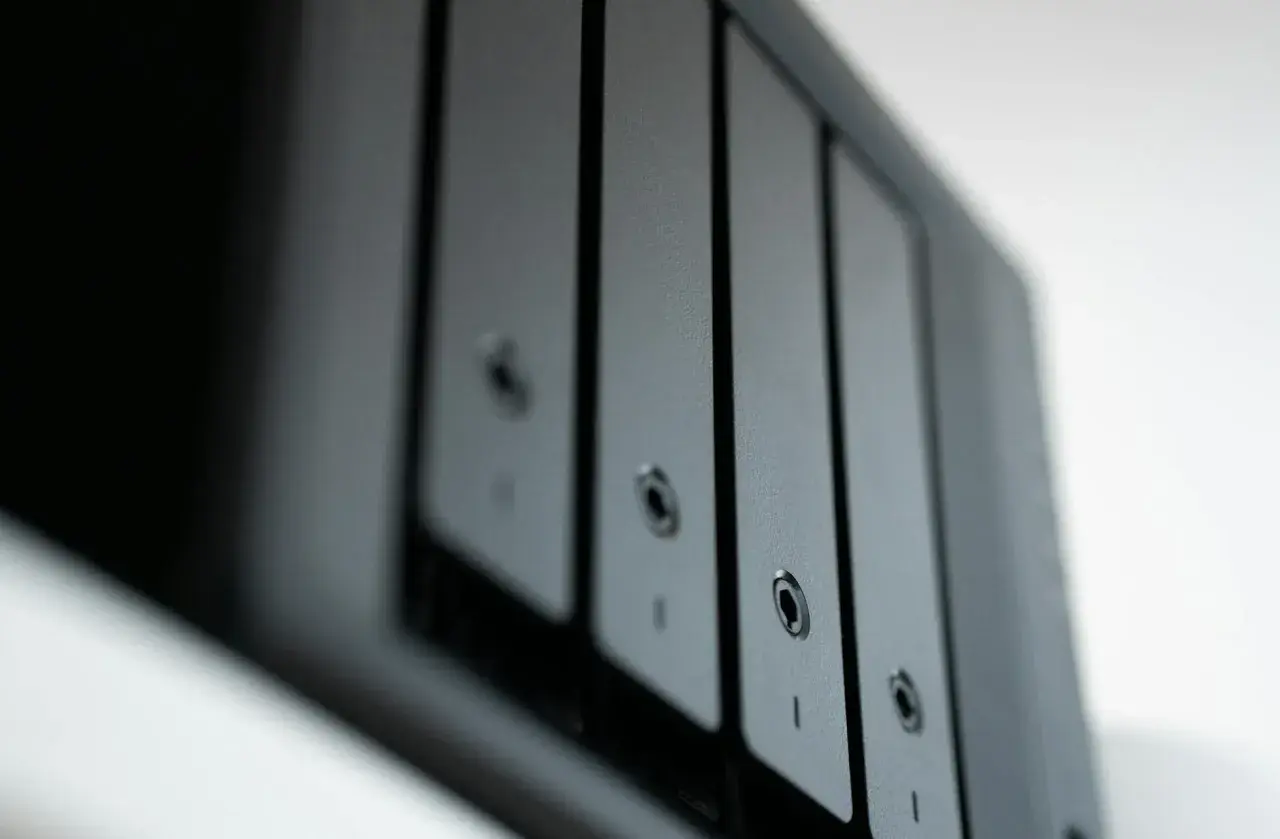
Własny NAS ma największy sens wtedy, gdy chcesz połączyć centralny magazyn plików, kopie zapasowe i rozsądną kontrolę nad kosztami. W takim projekcie najwięcej znaczą trzy decyzje: jakie dyski wybrać, ile pamięci RAM naprawdę wystarczy i czy cały zestaw ma być zbudowany pod prosty udział sieciowy, czy też pod aplikacje, wirtualizację i większą elastyczność. Ten tekst prowadzi przez te wybory bez marketingowego szumu i bez udawania, że DIY NAS działa dobrze sam z siebie.
Najważniejsze decyzje w domowym NAS-ie zapadają przy dyskach, RAM-ie i kopii zapasowej
- Do magazynu danych wybieram przede wszystkim dyski HDD CMR, a SMR omijam w macierzach, które mają często pisać dane.
- Na start 8 GB RAM wystarczy do prostego systemu plików, ale 16 GB to rozsądniejsze minimum dla domu, a 32 GB ma sens przy aplikacjach i VM.
- ECC nie jest obowiązkowe, ale przy ZFS i danych, których nie chcesz stracić, traktuję je jako mocno zalecane.
- RAID lub ZFS chroni przed awarią dysku, nie zastępuje backupu.
- Najbezpieczniejszy układ dla większości domowych zastosowań to 2 dyski w mirrorze albo 4 dyski z większą redundancją.
Najpierw ustal, po co ci własny serwer plików
Ja zaczynam od pytania, czy ten sprzęt ma być po prostu wygodnym magazynem danych, czy ma też obsłużyć zdjęcia, filmy, kopie laptopów, kontenery i kilka dodatkowych usług. To ważne, bo od odpowiedzi zależy praktycznie wszystko: od liczby zatok, przez ilość pamięci, po wybór systemu plików. W domowych warunkach własny NAS ma sens szczególnie wtedy, gdy chcesz zachować kontrolę nad danymi i nie oddawać całej infrastruktury w ręce chmury.
W polskich realiach sensowny start dla prostego, dwudyskowego NAS-a zwykle mieści się w okolicach 2000-4000 zł, jeśli liczysz obudowę, płytę, RAM i dwa dyski średniej klasy. Przy większej pojemności, ECC i lepszej sieci budżet łatwo rośnie powyżej 5000 zł, więc lepiej zaplanować konstrukcję raz niż poprawiać ją po miesiącu. Jeżeli celem jest tylko szybkie udostępnianie kilku folderów, gotowy NAS bywa prostszy, ale jeśli liczysz na rozbudowę i własne decyzje sprzętowe, DIY daje dużo więcej swobody.
W praktyce własny serwer plików najlepiej sprawdza się tam, gdzie dane rosną stopniowo i chcesz rozdzielić je logicznie, na przykład na archiwum rodzinne, media, projekty robocze i kopie systemowe. Skoro już wiadomo, po co budujesz sprzęt, można zejść do najbardziej newralgicznego elementu, czyli nośników.

Jakie dyski najlepiej sprawdzają się w NAS-ie
Do własnego serwera plików nie kupuję „byle jakich” dysków, bo w magazynie danych właśnie nośnik robi największą różnicę. Jeśli macierz ma pracować 24/7 i odbudowywać się po awarii bez dramatów, stawiam na modele NAS-owe oparte o CMR, a nie na tańsze konstrukcje SMR.
Przeczytaj również: Seagate Expansion Portable 2 TB - Czy warto? Recenzja i opinie
CMR zamiast SMR
CMR zapisuje dane klasycznie, na nie nakładających się ścieżkach. SMR upycha ścieżki jak dachówki, co obniża koszt produkcji, ale przy wielu zapisach i podczas odbudowy macierzy potrafi mocno spowolnić pracę. Do archiwum z rzadkimi zmianami da się to czasem zaakceptować, ale do NAS-a z regularnymi kopiami, snapshotami i odbudową po awarii nie jest to mój pierwszy wybór.
W praktyce patrzę na serie projektowane do pracy sieciowej, na przykład WD Red Plus lub Pro albo Seagate IronWolf lub IronWolf Pro. Nie dlatego, że sama marka rozwiązuje problem, tylko dlatego, że producent jasno deklaruje CMR, pracę 24/7 i zachowanie sensowne w wielodyskowych konfiguracjach.
| Nośnik | Gdzie ma sens | Plusy | Minusy |
|---|---|---|---|
| HDD CMR | Główny magazyn danych, kopie zdjęć, filmy, archiwum | Najlepszy koszt za terabajt, dobre do pracy ciągłej, sensowne do macierzy | Hałas, wibracje, mniejsza szybkość niż SSD |
| SSD SATA | System operacyjny, aplikacje, lekkie VM, szybkie katalogi robocze | Ciche, szybkie, responsywne | Droższe w przeliczeniu na pojemność, nie zastępują dużych HDD |
| NVMe SSD | Kontenery, bazy danych, maszyny wirtualne, intensywne zadania robocze | Bardzo niskie opóźnienia, wysoka wydajność | W NAS-ie potrafi grzać, nie poprawi cudownie zwykłego kopiowania po 1 GbE |
Do zwykłego magazynu plików najczęściej wygrywa para albo kwartet HDD. SSD i NVMe dokładam dopiero wtedy, gdy potrzebuję szybszych kontenerów, baz danych, VM albo pracy po 2,5 GbE i wyżej. Sam cache nie zrobi cudów, jeśli reszta ścieżki danych, w tym sieć i macierz HDD, i tak jest wąskim gardłem.
Jeśli startujesz od zera, najczęściej sens ma para identycznych dysków, na przykład 2 x 4 TB albo 2 x 8 TB, bo łatwiej przewidzieć pojemność, awarie i rozbudowę. Przy większych potrzebach lepiej wejść w 4 zatoki niż próbować zbyt szybko wyciskać maksimum z dwóch ogromnych nośników. Same dyski to jednak połowa układanki, bo drugą połowę robi pamięć operacyjna i system plików.Ile pamięci RAM potrzebujesz i kiedy ECC robi różnicę
Według dokumentacji TrueNAS, do podstawowej pracy wystarcza 8 GB RAM przy konfiguracji do ośmiu dysków, a po przekroczeniu tego progu warto dodawać około 1 GB na każdy kolejny napęd. To nie jest jednak zaproszenie do oszczędzania do granic absurdu. ZFS lubi pamięć, bo używa jej jako ARC, czyli pamięci podręcznej odczytu.
- 8 GB traktuję jako minimum do bardzo lekkiego NAS-a, testów albo prostego udziału plików.
- 16 GB to mój domowy punkt wyjścia, jeśli system ma być stabilny i nieco przyszłościowy.
- 32 GB ma sens przy aplikacjach, kontenerach, kilku użytkownikach i większej liczbie usług.
- 64 GB i więcej zostawiam dla wirtualizacji, iSCSI, cięższych zadań roboczych i większych macierzy.
ECC nie przyspiesza NAS-a, ale chroni przed cichymi błędami pamięci. Ja traktuję je jako bardzo mocną rekomendację, szczególnie gdy na macierzy trzymasz zdjęcia, projekty wideo i jedyną kopię ważnych danych. Jeśli płyta i procesor wspierają ECC, brałbym je bez wahania; jeśli nie, nie robiłbym z tego dramatu w prostym domowym serwerze, tylko podniósłbym wagę backupu i testów odtwarzania.
Warto też unikać jednej kuszącej pułapki, czyli deduplikacji. Brzmi efektownie, ale w domowym NAS-ie bardzo łatwo zjada RAM i rzadko daje realny zysk większy niż dobrze zrobione snapshoty oraz porządny plan kopii zapasowej. Skoro pamięć jest już ustawiona, czas dobrać software, który nie będzie z nią walczył.
Jaki system i oprogramowanie pasują do domowego zastosowania
Własny NAS można zbudować na różnych systemach, ale nie każdy układ równie dobrze pasuje do danych i pamięci. Gdy zależy mi na integralności, snapshotach i przewidywalnym zachowaniu macierzy, najczęściej patrzę w stronę ZFS. Gdy ważniejsza jest elastyczność i mieszanie różnych dysków, wybór może wyglądać inaczej.
| Opcja | Najlepsza do | Co zyskujesz | Na co uważać |
|---|---|---|---|
| TrueNAS SCALE | Integralność danych, snapshoty, aplikacje | ZFS, dobra kontrola, sensowne narzędzia administracyjne | Lubi więcej RAM-u i lepiej czuje się na przewidywalnym układzie dysków |
| Unraid | Mieszane dyski i rozbudowa krok po kroku | Łatwiejszy start, elastyczne dokładanie nośników | Parzystość nie zastępuje backupu, a licencja jest płatna |
| OpenMediaVault | Lekki NAS bez ciężkich dodatków | Niższy narzut, sporo swobody w Linuksie | Więcej rzeczy konfigurujesz samodzielnie |
Jeśli priorytetem jest ochrona danych i sensowne wykorzystanie RAM-u, najczęściej wybieram ZFS. Jeśli ważniejsza jest łatwa rozbudowa i mieszanie różnych dysków, Unraid bywa wygodniejszy. OMV zostawiam wtedy, gdy chcę możliwie lekki system i nie przeszkadza mi większa ręczna kontrola. W praktyce dobór software’u ma bezpośredni wpływ na to, jak bardzo odczujesz pojemność RAM-u i jak bezpiecznie system poradzi sobie z błędami nośników.
To właśnie dlatego nie kupowałbym płyty, dysków i pamięci w oderwaniu od systemu plików. Zanim cokolwiek zainstalujesz, sprzęt powinien pasować do wybranego sposobu zarządzania danymi, a nie odwrotnie.
Jak dobrać obudowę, płytę i zasilacz bez przepłacania
Na etapie obudowy i zasilacza najczęściej przewala się budżet, bo łatwo kupić skrzynkę „na przyszłość”, która w praktyce tylko grzeje i hałasuje. Przy NAS-ie liczy się stabilny przepływ powietrza przez zatoki dysków, sensowna liczba portów SATA i zasilacz, który dobrze pracuje przy niskim i średnim obciążeniu.
- Obudowa: wybieram model z realnym przepływem przez dyski, nie tylko z siatką na froncie.
- Płyta główna: sprawdzam liczbę portów SATA, wsparcie dla ECC i jakość sekcji zasilania.
- Zasilacz: nie biorę przesadnie dużej mocy, tylko dobry model z odpowiednią liczbą wtyków SATA.
- Sieć: 2,5 GbE to dziś bardzo dobry kompromis między kosztem a odczuwalnym przyspieszeniem kopiowania.
- Rozbudowa: jeśli planuję więcej niż 4-6 dysków, patrzę w stronę kontrolera HBA zamiast przejściówek i rozgałęźników.
HBA, czyli host bus adapter, to kontroler dysków, który pozwala podłączyć więcej nośników niż oferuje sama płyta główna. To rozwiązanie ma sens zwłaszcza wtedy, gdy budujesz serwer na lata i nie chcesz być ograniczony przez kilka tanich portów SATA. Własny serwer plików nie musi być głośny, ale nie powinien być duszony. Dyski 3,5 cala źle znoszą brak nawiewu, a ich temperatura i wibracje szybko odbijają się na kulturze pracy.
Przy transferach nie trzeba od razu wchodzić w 10 GbE, choć to oczywiście ma sens przy większych bibliotekach wideo. W praktyce 2,5 GbE daje już wyraźny skok względem 1 GbE, bo zamiast około 110 MB/s możesz realnie celować w okolice 280 MB/s, o ile reszta toru też nadąża. Dla domu to często najrozsądniejszy punkt równowagi między kosztem a odczuwalną różnicą.
Skoro sprzęt jest dobrany, trzeba go jeszcze uruchomić tak, żeby nie zaufać od razu całej rodziny zdjęć i dokumentów jednemu nowemu zestawowi.
Jak uruchomić macierz i nie pomylić redundancji z backupem
Po złożeniu zestawu nie wgrywam od razu całej biblioteki zdjęć i filmów. Najpierw sprawdzam każdy dysk osobno, potem całą macierz, a dopiero na końcu migruję dane. To oszczędza czas, bo awarie tanich nośników i wadliwe kable najchętniej wychodzą właśnie na starcie.
- Uruchamiam test SMART dla każdego dysku i patrzę, czy nie ma błędów powierzchni, relokacji albo opóźnień.
- Tworzę wolumin lub pulę w docelowym układzie, na przykład mirror albo RAIDZ2.
- Włączam snapshoty, czyli punkty przywracania dla ważnych udziałów.
- Kopiuję mały zestaw danych testowych i sprawdzam, czy odtworzenie działa tak samo dobrze jak zapis.
- Ustawiam harmonogram scrubu i regularnych testów SMART, żeby system nie czekał na katastrofę.
Tu właśnie najczęściej myli się pojęcia. Redundancja nie jest backupem. Macierz chroni przed awarią jednego nośnika, ale nie przed skasowaniem folderu, ransomware ani błędem podczas aktualizacji. Jak podaje CISA, rozsądną bazą ochrony danych jest zasada 3-2-1, czyli trzy kopie danych, na dwóch różnych nośnikach, z jedną kopią poza głównym zestawem. I to jest minimum, które traktuję poważnie przy każdym domowym NAS-ie.
W praktyce najlepiej działa połączenie snapshotów, lokalnego backupu na zewnętrzny dysk i dodatkowej kopii poza domem albo poza głównym urządzeniem. Dopiero taki układ daje spokój, a nie samo poczucie, że dyski są „w RAID-zie”.
Co ustawiam od razu, żeby NAS nie stał się projektem na jeden sezon
Gdybym składał taki zestaw dziś, od razu zostawiłbym jedną zatokę wolną, oddzieliłbym dysk systemowy od dysków danych i przygotował miejsce na kopię zapasową poza domem. Dorzuciłbym też UPS, bo krótkie zaniki zasilania bardziej psują spokój niż się wydaje, zwłaszcza gdy system właśnie zapisuje metadane.
- zostaw wolny port lub zatokę na przyszłą rozbudowę;
- nie mieszaj przypadkowo starych SMR-ów z nowymi dyskami NAS-owymi;
- regularnie sprawdzaj temperatury i kondycję SMART;
- zapisz hasła administracyjne i klucze odzyskiwania poza samym serwerem;
- testuj odtworzenie backupu, a nie tylko jego wykonanie.
Jeśli od początku ustawisz dyski, RAM i backup pod realny scenariusz użycia, własny NAS przestaje być eksperymentem, a staje się spokojnym magazynem danych na lata. W moim podejściu najlepszy zestaw to zwykle nie ten z największą liczbą bajerów, tylko ten, który po trzech latach nadal działa przewidywalnie i daje się bez bólu rozbudować.
