
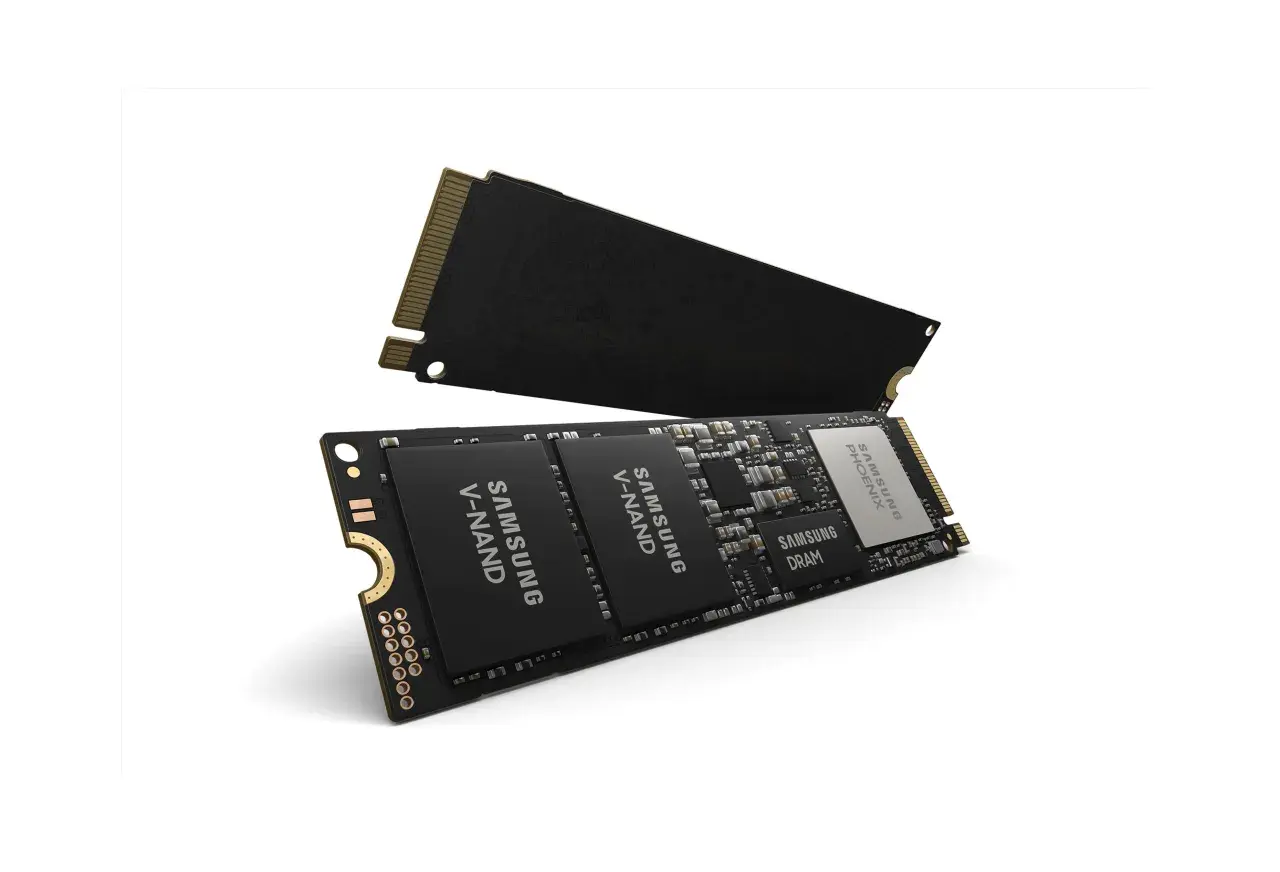
W komputerze dysk odpowiada za trwałe przechowywanie danych: systemu, aplikacji, zdjęć, filmów i kopii zapasowych. Gdy mówimy o tym, co to jest dysk, zwykle chodzi nie o samą definicję, ale o to, jak rozpoznać właściwy nośnik, czym różni się od RAM i kiedy warto postawić na szybki SSD, a kiedy na pojemny HDD. Poniżej porządkuję temat bez zbędnego żargonu, ale z konkretami, które przydają się przy zakupie i modernizacji sprzętu.
Najważniejsze rzeczy o dysku w komputerze
- Dysk to pamięć masowa, czyli nośnik danych, które zostają zapisane po wyłączeniu zasilania.
- W praktyce najczęściej spotkasz HDD i SSD, a różnica między nimi wynika z budowy i sposobu zapisu danych.
- M.2, SATA i NVMe to nie synonimy, tylko różne elementy specyfikacji nośnika i jego podłączenia.
- Na system i codzienną pracę zwykle najlepiej sprawdza się SSD, a na archiwum i backup duży HDD.
- Najczęstszy błąd to mylenie dysku z RAM albo kupowanie nośnika bez sprawdzenia kompatybilności z płytą główną.
Co oznacza pojęcie dysku w praktyce
W codziennym języku komputerowy dysk to po prostu pamięć masowa. To miejsce, w którym zapisuje się system operacyjny, programy i pliki użytkownika, a zapis pozostaje tam także po wyłączeniu komputera. Z technicznego punktu widzenia chodzi więc o nośnik danych, a nie o „pamięć” w sensie RAM-u.
Warto też od razu rozdzielić dwie rzeczy, które wiele osób wrzuca do jednego worka. Fizyczny dysk to urządzenie jako takie, a partycja lub wolumin to logiczny podział tego urządzenia na części widoczne w systemie jako na przykład C: i D:. Na jednym fizycznym nośniku możesz mieć kilka partycji, a w dużych komputerach i serwerach kilka dysków może działać razem jako jeden zasób.
W szerszym znaczeniu słowo „dysk” bywa używane również wobec różnych nośników danych, ale w praktyce komputerowej najczęściej chodzi o HDD albo SSD. I właśnie od tego, jak taki nośnik zapisuje dane, zależy jego szybkość, odporność i zastosowanie.
Żeby to dobrze zrozumieć, trzeba zejść poziom niżej i spojrzeć na sam mechanizm zapisu.
Jak działa przechowywanie danych na dysku
Klasyczny HDD działa mechanicznie. W środku ma obracające się talerze pokryte warstwą magnetyczną oraz głowice, które odczytują i zapisują dane. Taki układ jest sprawdzony i tani, ale ma jedną oczywistą wadę: każda operacja wymaga fizycznego ruchu, więc czas dostępu do danych jest wyraźnie dłuższy niż w SSD.
SSD działa inaczej. Zamiast talerzy i głowic używa pamięci flash oraz kontrolera, czyli układu zarządzającego zapisem, odczytem, cache’em i równomiernym zużyciem komórek. Dzięki temu nośnik nie ma ruchomych części, jest cichszy i znacznie szybciej reaguje na zapytania systemu. Największa różnica nie tkwi nawet w samej przepustowości, tylko w latencji, czyli czasie oczekiwania na dostęp do danych.
W praktyce to właśnie latencja robi największą różnicę przy uruchamianiu systemu, otwieraniu aplikacji i pracy z małymi plikami. HDD może być nadal sensowny jako tani magazyn danych, ale do responsywnego komputera SSD jest po prostu dużo lepszym punktem wyjścia.
Skoro mechanizm jest już jasny, można przejść do tego, jakie rodzaje dysków realnie spotyka się dziś najczęściej.

Rodzaje dysków, które spotkasz najczęściej
Jeśli miałbym uprościć temat do kilku kategorii, rozdzieliłbym je tak, jak faktycznie widzę je w codziennych konfiguracjach komputerów i laptopów. Każdy z tych typów ma inne mocne strony, a wybór nie polega na tym, który jest „lepszy w ogóle”, tylko który lepiej pasuje do zadania.
| Rodzaj | Co oferuje | Kiedy ma największy sens |
|---|---|---|
| HDD | Duża pojemność i niski koszt za 1 TB, ale wolniejsza praca i większa wrażliwość na wstrząsy | Archiwa, kopie zapasowe, magazyn filmów, dane trzymane głównie „na później” |
| SSD SATA | Bardzo dobry kompromis między ceną, szybkością i kompatybilnością; zwykle okolice 500 MB/s | Starsze laptopy i desktopy, system operacyjny, codzienna praca |
| SSD NVMe | Najszybsza opcja w typowych komputerach; w praktyce często kilka GB/s | System, gry, praca z dużymi plikami, szybkie kopiowanie danych |
| SSHD | Rozwiązanie hybrydowe, które próbowało łączyć SSD i HDD | Dziś raczej nisza, zwykle nie jest pierwszym wyborem |
W HDD wciąż spotyka się najczęściej 5400 albo 7200 obr./min. Więcej obrotów zwykle oznacza lepszą responsywność, ale też większy hałas i pobór energii. Z kolei SSD nie ma takich ograniczeń mechanicznych, więc reaguje szybciej nawet wtedy, gdy różnica w benchmarku sekwencyjnym nie wydaje się ogromna.
Jeśli patrzeć praktycznie, to właśnie ten podział najczęściej pomaga dobrać nośnik bez przepłacania. Sam często rozbijam zastosowania na „szybki system” i „duży magazyn”, bo to od razu upraszcza decyzję.
Jest jednak jeszcze jedna pułapka: nazwy M.2, SATA i NVMe brzmią podobnie, ale oznaczają coś zupełnie innego.
M.2, SATA i NVMe to nie to samo
To jeden z najczęstszych punktów, na których użytkownicy się wykładają. M.2 to przede wszystkim format nośnika, czyli jego fizyczny kształt i sposób montażu. SATA to interfejs transmisji danych, a NVMe to protokół komunikacji zaprojektowany dla szybkich SSD pracujących przez PCIe. Te pojęcia mogą występować razem, ale nie oznaczają tego samego.
| Nazwa | Co oznacza | Najczęstsze nieporozumienie |
|---|---|---|
| M.2 | Format nośnika i gniazda na płycie głównej | Nie jest synonimem NVMe |
| SATA | Starszy, bardzo popularny interfejs dla dysków | M.2 może działać także w trybie SATA |
| NVMe | Protokół dla SSD wykorzystujących PCIe | Nie każdy dysk M.2 jest NVMe |
| 2,5 cala | Klasyczna obudowa nośnika, często dla HDD i SSD SATA | To nie mówi jeszcze nic o samym protokole |
To rozróżnienie ma bardzo praktyczne znaczenie. W jednym laptopie możesz mieć miejsce na dysk M.2, ale obsługiwany tylko w standardzie SATA. W innym ten sam slot przyjmie NVMe i dopiero wtedy pokaże pełnię możliwości. Dlatego przed zakupem zawsze sprawdzam trzy rzeczy naraz: format, interfejs i długość nośnika, a nie tylko samą pojemność.
Gdy te nazwy przestają się mieszać, wybór dysku staje się dużo prostszy i można przejść do pytania: co faktycznie warto kupić do konkretnego zastosowania?
Jak dobrać dysk do swoich potrzeb
Jeśli miałbym podać prostą zasadę, brzmiałaby tak: na system i aktywną pracę kup szybki SSD, na dane archiwalne wybierz pojemny nośnik. W praktyce dla większości użytkowników sensownym minimum staje się dziś 1 TB SSD, bo 500 GB bardzo szybko znika po instalacji systemu, aktualizacji, podstawowych programach i jednej większej grze.
Przy wyborze patrzę nie tylko na pojemność, ale też na to, jak komputer będzie używany. W jednych przypadkach większy sens ma wyższa szybkość, w innych niższy koszt za terabajt. Samo „więcej GB” nie mówi jeszcze, czy dany nośnik będzie wygodny w codziennej pracy.
| Zastosowanie | Najrozsądniejszy wybór | Dlaczego |
|---|---|---|
| System operacyjny i aplikacje | SSD NVMe, jeśli sprzęt go obsługuje | Najlepsza responsywność przy starcie i pracy |
| Laptop do pracy i nauki | SSD SATA lub NVMe o pojemności 500 GB–1 TB | Cisza, odporność na wstrząsy i niski pobór energii |
| Komputer do gier | SSD na system i najczęściej uruchamiane gry, opcjonalnie HDD na archiwum | Skraca czasy ładowania bez przepłacania za wszystko |
| Backup i magazyn multimediów | Duży HDD albo zewnętrzny SSD, jeśli liczy się mobilność | Ważniejsza jest pojemność i koszt, nie rekordowa szybkość |
| Praca z dużymi plikami | SSD NVMe o dobrej wydajności ciągłej | Lepszy transfer przy projektach, renderingu i kopiowaniu |
W SSD warto też zerknąć na TBW, czyli deklarowaną przez producenta ilość danych, jaką nośnik ma przyjąć w trakcie życia. Dla przeciętnego domowego użytkownika nie jest to zwykle pierwszy parametr do analizy, ale przy intensywnym zapisie danych ma znaczenie. W przypadku HDD z kolei bardziej liczy się przeznaczenie nośnika, pojemność i ewentualna praca ciągła w NAS-ie lub serwerze.
Właśnie tu łatwo popełnić kilka klasycznych błędów, które potrafią zepsuć nawet dobry zakup.
Najczęstsze błędy przy ocenie pamięci masowej
Największy błąd to mylenie dysku z RAM-em. RAM służy do bieżącej pracy programów, a dysk do trwałego przechowywania danych. Jeśli komputer „długo myśli”, dokładanie RAM-u nie zawsze rozwiąże problem, bo czasem wąskim gardłem jest właśnie stary HDD.
- Kupowanie nośnika bez sprawdzenia kompatybilności - M.2 nie gwarantuje NVMe, a stary laptop nie obsłuży każdego nowego standardu.
- Patrzenie wyłącznie na pojemność - 2 TB ma sens tylko wtedy, gdy szybkość naprawdę nie jest ważna albo gdy nośnik ma służyć do archiwum.
- Zakładanie, że benchmark zastąpi realne użycie - szybki transfer sekwencyjny nie zawsze oznacza tak samo szybki start systemu czy lepszą pracę z małymi plikami.
- Brak kopii zapasowej przed wymianą - przy modernizacji danych nie chroni sam fakt, że nowy dysk dopiero trafia do komputera.
- Mylenie formatowania z bezpiecznym wymazaniem - zwykłe formatowanie nie zawsze usuwa dane w sposób nieodwracalny.
Do tego dochodzi jeszcze jedno nieporozumienie: ludzie często oczekują, że sam „dobry dysk” naprawi cały komputer. To nie działa. Jeśli procesor jest słaby, system przeładowany autostartem, a w tle działa mnóstwo ciężkich aplikacji, nawet bardzo szybki nośnik nie zrobi cudów. Zmieni jednak odczuwalnie czas reakcji i komfort pracy.
Dlatego przy modernizacji patrzę na całość, a nie na pojedynczą liczbę z pudełka. I właśnie ten praktyczny filtr najbardziej pomaga przy ostatecznym wyborze.
Przed wymianą sprawdź kompatybilność, nie tylko pojemność
Jeśli miałbym zostawić jedną radę końcową, byłaby bardzo prosta: najpierw sprawdź, co naprawdę obsługuje twoja płyta główna albo laptop, a dopiero potem wybieraj pojemność. W części ultrabooków nośnik bywa trudno dostępny albo w ogóle niewymienny, a w starszych komputerach szybko okazuje się, że szybkiego NVMe po prostu nie da się uruchomić bez odpowiedniego slotu.
- Zweryfikuj format - 2,5 cala, M.2 2280 albo inny wariant musi pasować fizycznie do urządzenia.
- Sprawdź interfejs - SATA i NVMe nie są wymienne „z automatu”.
- Zostaw zapas wolnego miejsca - w SSD dobrze jest nie zapełniać nośnika do końca; 10-20% wolnej przestrzeni pomaga utrzymać stabilną pracę.
- Myśl o temperaturze - szybkie SSD NVMe pod długim obciążeniem mogą się nagrzewać i zwalniać, więc radiator czasem ma realny sens.
- Monitoruj stan nośnika - SMART to system informacji o kondycji dysku, który pomaga wyłapać rosnące błędy zanim dojdzie do awarii.
Przy wymianie dysku systemowego wybór jest zwykle między klonowaniem starego nośnika a czystą instalacją systemu. Klon oszczędza czas, a czysta instalacja częściej daje lepszy porządek, ale wymaga więcej pracy. Ja zwykle wybieram metodę zależnie od stanu starego systemu i tego, czy zależy mi na szybkim powrocie do pracy, czy na pełnym odświeżeniu konfiguracji.
Jeśli mam sprowadzić cały temat do jednego zdania, to brzmi ono tak: dysk to trwałe miejsce na dane, ale w praktyce jest też jednym z najsilniejszych czynników wpływających na odczuwalną szybkość komputera. Dobrze dobrany nośnik nie tylko mieści pliki, lecz także zmienia to, jak sprzęt reaguje na każde kliknięcie.
