
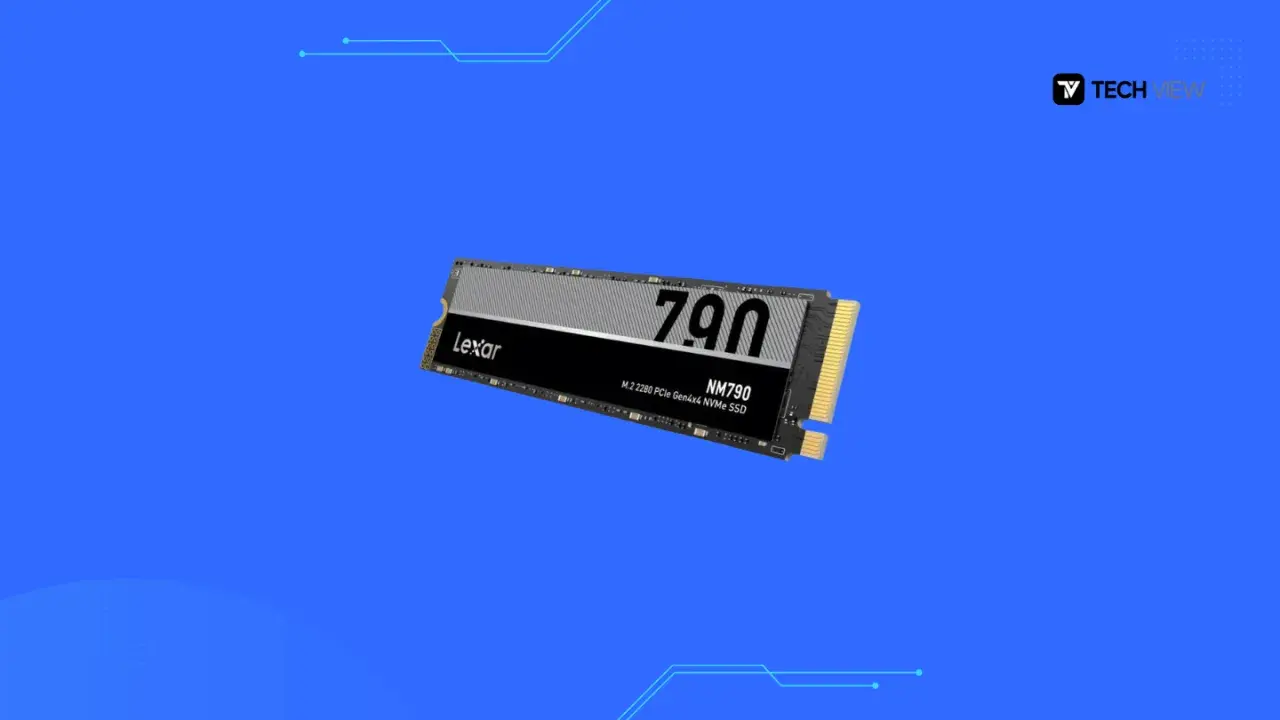
Dobry dysk SSD potrafi odmienić starszy komputer i ułatwić życie w nowym zestawie, ale tylko wtedy, gdy jest dobrze dopasowany do sprzętu. Różnica między SATA, NVMe, M.2, U.2 czy TLC i QLC nie jest akademicką ciekawostką - to realnie wpływa na szybkość, temperatury, kompatybilność i sens wydanych pieniędzy. W tym tekście porządkuję różne rodzaje dysków SSD tak, żeby dało się szybko odróżnić popularne warianty i wybrać nośnik pod własny komputer, laptop albo pracę z dużymi plikami.
Najważniejsze różnice między SSD wynikają z interfejsu, formatu i rodzaju pamięci
- M.2 to format, a nie synonim NVMe - dysk M.2 może być SATA albo NVMe.
- Do zwykłego komputera najczęściej wystarcza SATA lub NVMe PCIe 3.0/4.0, a PCIe 5.0 ma sens głównie przy cięższych zadaniach.
- TLC to dziś najbezpieczniejszy wybór dla większości użytkowników, a QLC opłaca się głównie tam, gdzie liczy się pojemność.
- Przed zakupem trzeba sprawdzić nie tylko pojemność, ale też długość modułu M.2, obsługę slotu i chłodzenie.
- W 2026 roku sensownym minimum do komputera domowego jest zwykle 1 TB, a 2 TB daje wyraźnie większy komfort.
Rodzaje dysków SSD trzeba czytać w trzech warstwach
Najczęstszy błąd, jaki widzę, polega na wrzucaniu wszystkiego do jednego worka. Tymczasem SSD opisuję sobie zawsze w trzech osiach: po pierwsze patrzę na interfejs, po drugie na format fizyczny, a po trzecie na rodzaj pamięci NAND. Dopiero po złożeniu tych informacji wiadomo, czy dany nośnik w ogóle będzie działał, jak szybko będzie pracował i czy nie przegrzeje się pod obciążeniem.
Interfejs mówi o tym, jak dysk komunikuje się z komputerem. W świecie konsumenckim najważniejsze są SATA i NVMe oparte o PCIe. Format fizyczny odpowiada za kształt i sposób montażu, więc tutaj spotykam 2,5 cala, M.2, czasem U.2 albo nowsze formy serwerowe. Z kolei NAND to sama pamięć: SLC, MLC, TLC, QLC i ich odmiany 3D. Te trzy poziomy mieszają się w opisach sklepów, dlatego warto je rozdzielać już na starcie.
Najkrócej mówiąc: M.2 nie oznacza automatycznie NVMe, a NVMe nie mówi jeszcze nic o tym, czy dysk ma być długi na 42, 80 czy 110 mm. To rozróżnienie bardzo ułatwia wybór, zwłaszcza jeśli sprzęt ma ograniczone gniazdo albo starszą płytę główną. Skoro to już uporządkowane, można przejść do najpopularniejszych wariantów, z którymi realnie spotyka się większość użytkowników.

Najczęstsze typy w komputerach domowych i laptopach
Jeśli mam uprościć temat, to w komputerach domowych najczęściej wybiera się dziś SATA 2,5 cala albo M.2 NVMe. Reszta wariantów pojawia się wtedy, gdy sprzęt albo zastosowanie wymuszają bardziej konkretne rozwiązanie. Poniższe zestawienie dobrze pokazuje, gdzie leży praktyczna różnica między popularnymi nośnikami.
| Typ SSD | Interfejs | Typowa wydajność sekwencyjna | Największa zaleta | Najczęstsze ograniczenie |
|---|---|---|---|---|
| SSD SATA 2,5 cala | SATA III | Do ok. 550 MB/s | Tani, uniwersalny, świetny do starszych komputerów | Ograniczenie przepustowości przez SATA |
| M.2 SATA | SATA III | Do ok. 550 MB/s | Mały format, dobry tam, gdzie brakuje miejsca na 2,5 cala | Wygląda nowocześnie, ale nie jest szybszy od SATA 2,5 cala |
| M.2 NVMe PCIe 3.0 x4 | PCIe 3.0 + NVMe | Do ok. 3,5 GB/s | Bardzo dobry balans ceny i szybkości | Starsze platformy nie wykorzystają pełni możliwości |
| M.2 NVMe PCIe 4.0 x4 | PCIe 4.0 + NVMe | Do ok. 7,0-7,4 GB/s | Świetny wybór do gier, pracy z dużymi plikami i szybkiego systemu | Przy długim obciążeniu bywa cieplejszy |
| M.2 NVMe PCIe 5.0 x4 | PCIe 5.0 + NVMe | Do ok. 14-15 GB/s | Topowa wydajność w zadaniach ciężkich i transferach masowych | Wyższa cena, wyższe temperatury, większy sens tylko w mocnym sprzęcie |
| Zewnętrzny SSD USB | USB 3.2 / Thunderbolt | Zwykle ok. 0,5-2 GB/s | Mobilność, backup, praca na różnych komputerach | Prędkość zależy od portu i obudowy |
W praktyce do zwykłej pracy biurowej i przeglądania internetu SATA nadal działa bardzo dobrze, ale gdy w grę wchodzą duże gry, projekty graficzne albo częste kopiowanie plików, NVMe pokazuje przewagę dużo szybciej. Nie oznacza to jednak, że każdy powinien od razu kupować model PCIe 5.0. Dla wielu osób PCIe 4.0 jest po prostu rozsądniejszym wyborem, bo daje bardzo wysoką wydajność bez niepotrzebnego przepłacania. To prowadzi do najważniejszej pułapki przy zakupie: format i interfejs nie są tym samym.
Format, interfejs i złącze to nie to samo
Jeżeli miałbym wskazać jeden obszar, na którym najczęściej potykają się kupujący, to właśnie kompatybilność mechaniczna i elektryczna. Gniazdo M.2 może obsługiwać SATA, może obsługiwać NVMe, a czasem oba warianty, ale sam wygląd slotu niczego nie gwarantuje. To samo dotyczy kluczy B, M i B+M - one mówią, czy moduł fizycznie pasuje, ale nie zawsze przesądzają o działaniu.
W laptopach i mini PC ważna jest też długość modułu. Najczęściej spotykam oznaczenia 2230, 2242 i 2280, gdzie liczby odnoszą się do szerokości 22 mm i długości 30, 42 albo 80 mm. 2280 jest dziś najbardziej uniwersalne, ale w urządzeniach mobilnych 2230 potrafi być jedyną sensowną opcją. Jeśli ktoś kupi zły rozmiar, dysk po prostu nie wejdzie albo nie da się go poprawnie przykręcić.
- 2230 - małe laptopy, handheldy, kompaktowe urządzenia.
- 2242 - cieńsze laptopy, mini PC, niektóre zestawy OEM.
- 2280 - standard w desktopach i większości laptopów.
- 22110 - rzadszy format spotykany częściej w rozwiązaniach profesjonalnych.
W komputerach stacjonarnych dochodzi jeszcze chłodzenie i liczba linii PCIe. Dysk PCIe 5.0 może działać na płycie obsługującej starszy standard, ale będzie ograniczony przez wolniejszą platformę. Zdarza się też, że wszystko działa poprawnie tylko do momentu dłuższego kopiowania dużych plików, po czym wysoka temperatura zrzuca wydajność. Gdy to rozumiem, łatwiej przejść do tego, co siedzi w samej pamięci i dlaczego dwa SSD o podobnej prędkości katalogowej mogą zachowywać się zupełnie inaczej.
Co oznaczają TLC, QLC, cache i DRAM
Tu zaczyna się część, którą sklepy często upraszczają do jednego skrótu, a szkoda, bo właśnie tu kryją się realne różnice. TLC i QLC mówią o tym, ile bitów zapisuje jedna komórka pamięci. Im więcej bitów na komórkę, tym taniej da się zbudować duży dysk, ale zwykle kosztem wydajności przy długim zapisie i odporności na intensywne użycie.
| Typ pamięci | Ile bitów na komórkę | Co zyskuję | Na co uważać | Typowe zastosowanie |
|---|---|---|---|---|
| SLC | 1 | Najwyższa trwałość i świetna szybkość | Bardzo wysoki koszt, rzadko w sprzęcie konsumenckim | Przemysł, serwery, specjalistyczne wdrożenia |
| MLC | 2 | Dobra równowaga między trwałością a szybkością | Coraz trudniej znaleźć w nowych modelach konsumenckich | Zastosowania starszej generacji, wybrane profesjonalne nośniki |
| TLC | 3 | Najlepszy kompromis dla większości użytkowników | W tańszych modelach spadki przy długim zapisie | System, gry, praca codzienna, wielu twórców |
| QLC | 4 | Większa pojemność przy niższej cenie | Niższa wydajność sustained write i gorsza odporność na intensywny zapis | Archiwizacja, biblioteki danych, użycie głównie odczytowe |
Na papierze QLC wygląda atrakcyjnie, bo daje dużo miejsca za mniejsze pieniądze. W praktyce dobrze sprawdza się tam, gdzie zapis nie jest ciągły i bardzo ciężki. Jeśli jednak dysk ma obsługiwać montaż wideo, katalog scratch, duże eksporty albo częste kopiowanie setek gigabajtów, TLC jest bezpieczniejszym wyborem. Dodatkowo producenci stosują SLC cache, czyli szybki bufor zapisu, który potrafi ukryć słabszą wydajność tańszych nośników, ale po jego zapełnieniu prędkość może wyraźnie spaść.
Warto też zwrócić uwagę na DRAM cache. To własna pamięć podręczna dysku, która pomaga kontrolerowi szybciej zarządzać mapowaniem danych. Gdy jej nie ma, część SSD korzysta z HMB, czyli pamięci RAM komputera. To nie jest katastrofa, ale w modelach bez DRAM wydajność przy losowych operacjach i dłuższym obciążeniu bywa mniej równa. I właśnie dlatego sam transfer katalogowy nie powinien być jedynym kryterium wyboru.
Który SSD ma sens w konkretnym scenariuszu
Przy wyborze nie pytam najpierw o najszybszy model, tylko o zastosowanie. Inaczej kupuje się dysk do starego laptopa, inaczej do peceta z grami, a jeszcze inaczej do stacji roboczej. Jeśli chcesz wybrać rozsądnie, pomyśl o tym w taki sposób:
| Scenariusz | Najrozsądniejszy wybór | Dlaczego właśnie taki |
|---|---|---|
| Starszy komputer biurowy | SSD SATA 2,5 cala, 500 GB-1 TB | Tani upgrade, duża poprawa responsywności, brak potrzeby szybszej magistrali |
| Uniwersalny PC domowy | M.2 NVMe PCIe 3.0 lub 4.0, najlepiej 1 TB | Dobry balans ceny, szybkości i wygody |
| Komputer do gier | M.2 NVMe PCIe 4.0, 1-2 TB, najlepiej TLC | Skraca czasy ładowania i dobrze znosi duże instalacje gier |
| Obróbka foto i wideo | M.2 NVMe PCIe 4.0 lub 5.0, 2 TB i więcej, z sensownym chłodzeniem | Lepsza praca z dużymi plikami i zapisami ciągłymi |
| Przenoszenie danych między komputerami | Zewnętrzny SSD USB | Mobilność i łatwe podłączanie do różnych urządzeń |
| Serwer, NAS, środowisko firmowe | U.2, U.3 lub EDSFF | Wyższa trwałość, lepsza obsługa obciążeń ciągłych i łatwiejsze serwisowanie |
W praktyce 1 TB stało się rozsądnym minimum, a 2 TB daje dużo większy komfort, jeśli na jednym dysku trzymasz system, gry i projekty robocze. Do samego Windowsa i kilku aplikacji 500 GB jeszcze przejdzie, ale po zainstalowaniu nowoczesnych gier i kilku większych programów zaczyna się robić ciasno. Ja zwykle wolę zostawić trochę wolnego miejsca, bo SSD nie lubią pracy na skraju zapełnienia. Dzięki temu cache działa lepiej, a wydajność mniej faluje.
To prowadzi do ostatniego tematu, czyli błędów, które najłatwiej popełnić nawet wtedy, gdy specyfikacja wygląda na pozór dobrze. Jeśli ich unikniesz, sam zakup będzie dużo spokojniejszy.
Błędy przy zakupie, które nadal widzę najczęściej
- Mylenie M.2 z NVMe - dysk M.2 może być SATA, więc samo złącze nie wystarcza.
- Wybór zbyt szybkiego modelu do zbyt słabej platformy - PCIe 5.0 na płycie ograniczonej do PCIe 3.0 nie pokaże pełni możliwości.
- Ignorowanie temperatur - szybki NVMe bez chłodzenia potrafi zwolnić przy długim zapisie.
- Stawianie QLC w roli dysku roboczego - do archiwum bywa w porządku, do ciężkich zapisów już niekoniecznie.
- Za mała pojemność - dysk zapełniony pod korek działa gorzej i szybciej traci komfort użycia.
- Pomijanie TBW i gwarancji - to nie są parametry ozdobne, tylko sygnał, jak producent ocenia trwałość nośnika.
Ja szczególnie uważam na ostatni punkt, bo TBW i długość gwarancji często mówią więcej o klasie produktu niż pojedyncza liczba z testu sekwencyjnego. Dobrze jest też pamiętać, że wysoka prędkość w benchmarku nie zawsze przekłada się na odczuwalny zysk w codziennym użyciu. Przy instalacji systemu, otwieraniu przeglądarki czy uruchamianiu gry różnice między dobrym SATA a szybkim NVMe bywają mniejsze, niż sugerują wykresy. To dlatego następna sekcja jest dla mnie najpraktyczniejsza: pokazuje, jak czytać specyfikację bez zgadywania.
Jak czytam specyfikację SSD bez zgadywania
Gdy mam przed sobą kartę produktu, sprawdzam zawsze te same rzeczy i robię to w tej kolejności. To prosty filtr, który oszczędza sporo nietrafionych zakupów:
- Interfejs - SATA czy NVMe, a jeśli NVMe, to którą generację PCIe obsługuje platforma.
- Format - 2,5 cala, M.2 2230/2242/2280, U.2 albo inny wariant zgodny z urządzeniem.
- Rodzaj pamięci - TLC jako bezpieczny standard, QLC tylko wtedy, gdy pasuje do profilu użycia.
- DRAM lub HMB - ważne, jeśli zależy mi na stabilności przy losowych operacjach.
- TBW i gwarancja - im cięższe zastosowanie, tym bardziej patrzę na te liczby.
- Chłodzenie - istotne zwłaszcza przy PCIe 4.0 i 5.0 oraz w ciasnych obudowach laptopów i mini PC.
Jeśli miałbym sprowadzić cały temat do jednej praktycznej zasady, powiedziałbym tak: do zwykłego komputera szukaj dobrze wycenionego M.2 NVMe na TLC, do starszego sprzętu bierz sprawdzony SATA 2,5 cala, a do pracy z dużymi plikami zwracaj uwagę nie tylko na transfer, ale też na trwałość i temperatury. Wtedy wybór jest logiczny, kompatybilny i naprawdę dopasowany do tego, do czego komputer ma służyć.
