
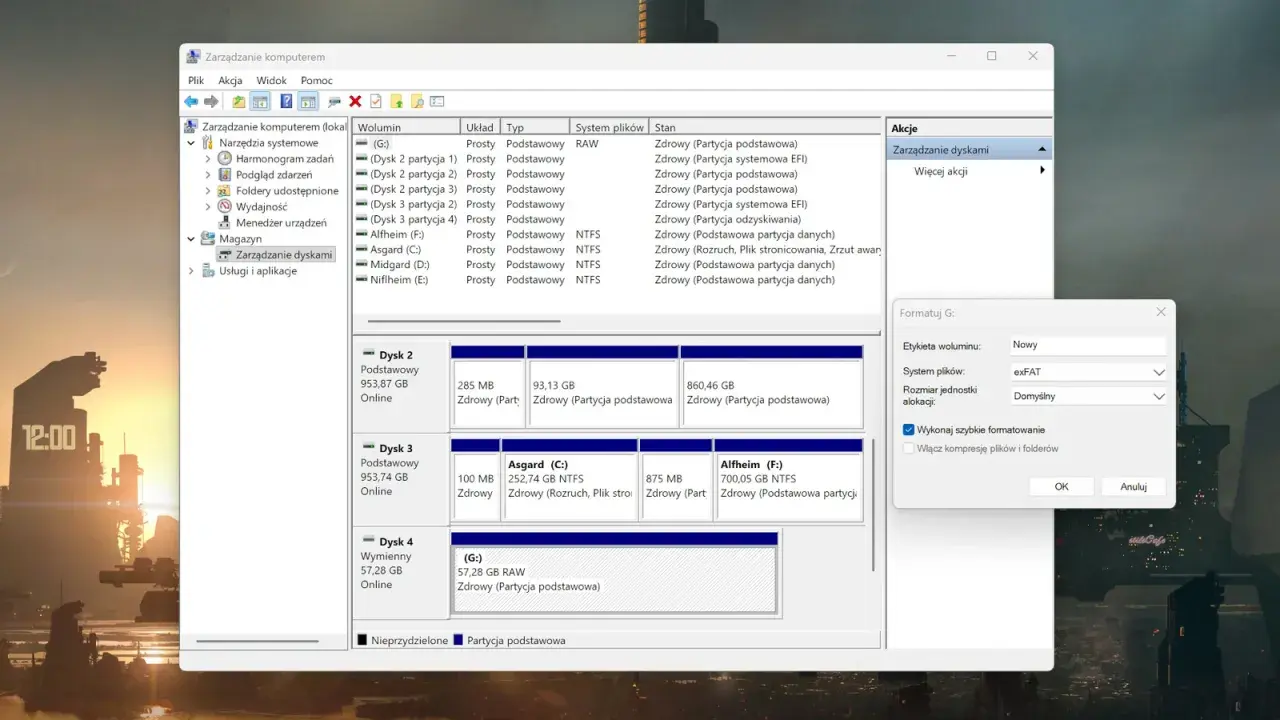
Najważniejsze wnioski dla większości dysków i pendrive’ów
- Jeśli nie masz konkretnego powodu, zwykle zostaw domyślne ustawienie formatowania.
- Mniejsze klastry oszczędzają miejsce przy drobnych plikach, większe lepiej pasują do dużych, sekwencyjnych zapisów.
- Zmiana rozmiaru klastra zwykle wymaga ponownego formatowania woluminu.
- NTFS, exFAT i ReFS mają różne sensowne zastosowania, więc nie ma jednego idealnego wyboru dla wszystkiego.
- Największy błąd to dobór klastra „na zapas” bez spojrzenia na realny typ plików.
Co tak naprawdę oznacza jednostka alokacji
Jednostka alokacji to najmniejszy kawałek miejsca, jaki system plików przydziela dla pliku na danym woluminie. Jeśli zapisujesz plik mniejszy niż ten blok, i tak zajmuje on cały blok, a niewykorzystana reszta przepada w postaci tzw. slack space, czyli wolnego miejsca w ostatnim przydzielonym klastrze. Dlatego dwa pliki o podobnym rozmiarze mogą zajmować na dysku różną ilość miejsca, jeśli jeden z nich ledwo mieści się w granicy kolejnego klastra.
| Rozmiar pliku | Na klastrze 4 KB | Na klastrze 64 KB |
|---|---|---|
| 1 KB | 4 KB zajętego miejsca | 64 KB zajętego miejsca |
| 7 KB | 8 KB zajętego miejsca | 64 KB zajętego miejsca |
| 70 KB | 72 KB zajętego miejsca | 128 KB zajętego miejsca |
Właśnie z tego powodu przy katalogach pełnych małych dokumentów, miniatur i plików konfiguracyjnych różnica między małym i dużym klastrem potrafi być bardzo odczuwalna. Im lepiej rozumiesz ten mechanizm, tym łatwiej przewidzieć, gdzie dysk traci miejsce, a gdzie zyskuje prostszą organizację danych. To prowadzi wprost do pytania o wydajność, bo tu kompromis staje się naprawdę widoczny.
Jak wielkość klastra wpływa na miejsce i szybkość pracy
Mały klaster ogranicza straty miejsca przy małych plikach, ale zwiększa liczbę fragmentów, którymi system musi zarządzać. Duży klaster działa odwrotnie, bo upraszcza zapis dużych plików i zmniejsza narzut metadanych, ale za to szybciej marnuje przestrzeń, jeśli katalog jest pełen drobnicy. Ja patrzę na to bardzo pragmatycznie: na SSD różnice wydajnościowe często są mniejsze niż ludzie się spodziewają, ale strata miejsca bywa bardzo realna.
| Cecha | Mały klaster | Duży klaster |
|---|---|---|
| Zużycie miejsca przy małych plikach | Lepsze | Gorsze |
| Obciążenie metadanych | Większe | Mniejsze |
| Duże, sekwencyjne pliki | Wystarczające | Często korzystniejsze |
| Pendrive i karta pamięci | Rozsądne przy mieszanych danych | Ryzykowne dla drobnych plików |
| Archiwa, wideo, obrazy maszyn wirtualnych | Zwykle bez większego sensu | Często bardzo dobry wybór |
Na starych HDD i wolniejszych nośnikach USB różnice potrafią być bardziej zauważalne, szczególnie gdy zapis jest mieszany i system nieustannie skacze między wieloma małymi blokami. Z kolei przy dużych, ciągłych transferach, takich jak kopiowanie filmów, backupów czy plików VHDX, większy klaster zwykle pomaga zachować porządek i ogranicza narzut. Właśnie dlatego następny krok to nie zgadywanie, tylko dopasowanie ustawienia do konkretnego zastosowania.

Jak dobrać wielkość klastra do swojego dysku
Ja zwykle zaczynam od pytania, jakie pliki dominują na woluminie. Jeśli większość to dokumenty, projekty, instalatory, małe archiwa i mieszanka różnych danych, nie kombinuję i zostawiam ustawienie domyślne. Jeśli natomiast dysk ma służyć głównie do wideo, kopii zapasowych, maszyn wirtualnych albo dużych obrazów ISO, większy klaster ma już sens, bo lepiej pasuje do charakteru tych plików.
| Scenariusz | Najrozsądniejszy wybór | Dlaczego |
|---|---|---|
| Dysk systemowy Windows | Domyślne ustawienie, zwykle 4 KB | Najlepszy balans dla mieszanych plików i aplikacji |
| Biblioteka gier i programów | Domyślny rozmiar klastra | Większość instalacji składa się z wielu plików o różnej wielkości |
| Archiwum zdjęć, wideo, ISO | 32 KB lub 64 KB na dedykowanym woluminie | Mniej narzutu i lepszy układ dla dużych, sekwencyjnych danych |
| Maszyny wirtualne, VHDX, backupy | 64 KB na NTFS | Duże pliki i długi zapis ciągły dobrze współgrają z większym blokiem |
| Pendrive i karta pamięci do różnych urządzeń | exFAT z domyślnym ustawieniem | Lepsza zgodność i sensowny kompromis dla plików większych niż 4 GB |
| Wolumen ReFS do zadań serwerowych | 4 KB dla większości wdrożeń, 64 KB dla dużych sekwencyjnych I/O | Dobór zależy od profilu obciążenia, nie od samej pojemności |
W dokumentacji Windows domyślne ustawienia formatowania są rekomendowane do ogólnego użycia i to nie jest przypadek. Jeśli nie masz konkretnego scenariusza, w którym większy klaster faktycznie daje przewagę, to zwykle lepiej nie ruszać ustawienia tylko po to, żeby „coś zoptymalizować”. Gdy jednak planujesz dedykowany wolumin pod jeden typ danych, wtedy taki wybór ma już sens i potrafi realnie pomóc.
Jak sprawdzić i zmienić ustawienie w Windows
Sprawdzenie obecnego rozmiaru nie jest szczególnie wygodne z poziomu zwykłych właściwości dysku. Dla NTFS najprościej użyć narzędzia systemowego, które pokazuje parametr wprost, a potem zdecydować, czy warto go zmieniać. W praktyce pole rozmiaru jednostki alokacji widzisz dopiero przy formatowaniu, więc jeśli chcesz dobrać wartość od zera, najlepiej zrobić to przed zapisaniem danych.
fsutil fsinfo ntfsinfo X:
format X: /FS:NTFS /A:64K
W pierwszym poleceniu szukaj w wyniku pozycji Bytes Per Cluster, bo to właśnie odpowiada wielkości klastra. Drugie polecenie pokazuje, jak ustawić 64 KB podczas formatowania woluminu NTFS, ale pamiętaj, że format kasuje dane, więc kopia zapasowa jest obowiązkowa. Jeśli wolisz interfejs graficzny, podczas tworzenia lub formatowania partycji wybierasz odpowiednią wartość z listy i tam właśnie decydujesz, czy zostajesz przy ustawieniu domyślnym, czy schodzisz w stronę większego bloku.
Tu pojawia się ważna rzecz, którą wiele osób pomija: rozmiaru klastra nie zmienia się zwykle „w locie” na już używanym woluminie. Jeśli chcesz go przestawić, trzeba najczęściej sformatować partycję od nowa i przywrócić dane z kopii. To brzmi niewygodnie, ale lepiej wykryć ten koszt wcześniej niż po zapełnieniu dysku archiwami i projektami.
Najczęstsze błędy, które kosztują miejsce albo kompatybilność
- Zakładanie, że większy klaster zawsze jest szybszy. Przy małych plikach działa to odwrotnie, bo rośnie marnowanie przestrzeni.
- Formatowanie dysku systemowego na 64 KB bez realnej potrzeby. To zwykle nie daje odczuwalnego zysku, a może pogorszyć wykorzystanie miejsca.
- Wybór FAT32 do nowoczesnych danych. Jeśli przenosisz duże pliki między urządzeniami, exFAT jest praktyczniejszy, a FAT32 szybko ogranicza cię limitem 4 GB na plik.
- Ignorowanie typu plików na woluminie. Inaczej dobiera się ustawienie dla kolekcji zdjęć RAW, a inaczej dla folderu z dokumentami i biblioteką małych plików tekstowych.
- Brak kopii zapasowej przed zmianą. Formatowanie kasuje dane, więc nawet dobra decyzja techniczna nic nie daje, jeśli tracisz zawartość dysku.
Najczęściej widzę ten sam błąd: ktoś chce „przyspieszyć dysk” samym przestawieniem klastra, ale nie sprawdza, co właściwie będzie na nim trzymał. To nie jest parametr magiczny. Działa sensownie tylko wtedy, gdy pasuje do faktycznego profilu danych, a nie do ogólnego przekonania, że większe znaczy lepsze.
Co zwykle wybieram w praktyce i kiedy robię wyjątek
- Na komputerze domowym zostawiam ustawienie domyślne, zwłaszcza na dysku systemowym.
- Na dedykowanym woluminie z dużymi plikami podnoszę klaster dopiero wtedy, gdy wiem, że drobnica nie będzie tam dominować.
- Na nośnikach przenośnych częściej stawiam na exFAT niż na eksperymenty z rozmiarem klastra.
- Przy ReFS i scenariuszach serwerowych patrzę przede wszystkim na charakter I/O, a dopiero potem na samą pojemność.
Jeżeli mam jeden prosty punkt wyjścia, wybieram domyślne ustawienie, a dopiero potem szukam powodów, by je zmienić. W większości domowych komputerów to rozsądniejsze niż sztuczne optymalizowanie na ślepo, bo realny zysk pojawia się dopiero wtedy, gdy rozumiesz typ plików i charakter obciążenia. Przy kolejnym formatowaniu sprawdź więc najpierw system plików, potem profil danych, a dopiero na końcu sam rozmiar klastra, bo to właśnie ta kolejność najczęściej daje sensowny efekt.
