
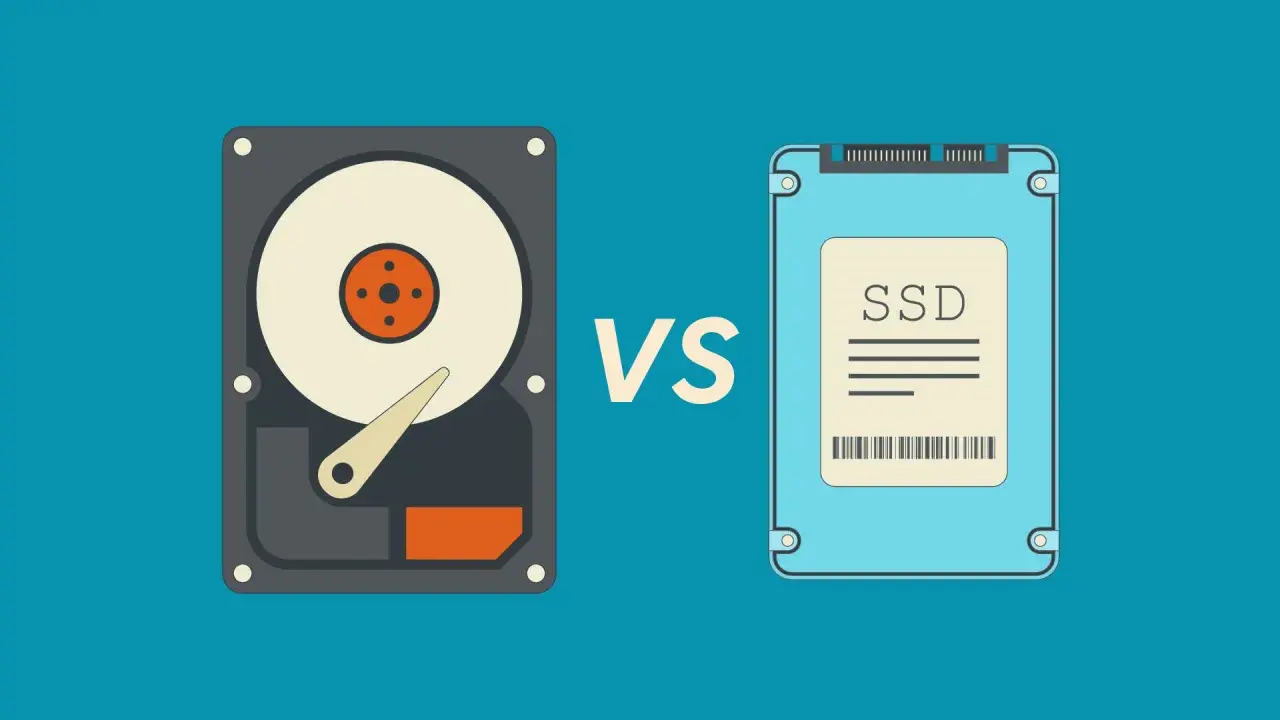
Najkrócej: SSD do systemu i codziennej pracy, HDD do taniej dużej pojemności
- SSD daje wyraźnie szybszy start systemu i lepszą responsywność całego komputera.
- HDD nadal wygrywa, gdy najważniejsza jest pojemność za jak najmniejsze pieniądze.
- Do laptopa i komputera roboczego zwykle lepszy jest SSD, a HDD zostaje na archiwum, backup i multimedia.
- Najlepszy układ w wielu domowych konfiguracjach to zestaw mieszany: SSD jako dysk systemowy i HDD jako magazyn.
- Różnica między nimi nie dotyczy tylko prędkości, ale też hałasu, temperatur i odporności mechanicznej.

Czym różnią się SSD i HDD w środku
Najprościej mówiąc, SSD zapisuje dane w pamięci flash NAND, a HDD korzysta z obracających się talerzy magnetycznych i ruchomej głowicy. To właśnie ta różnica konstrukcyjna powoduje większość skutków, które później widzisz w praktyce: SSD jest szybszy, cichszy i odporniejszy na wstrząsy, a HDD zwykle oferuje więcej miejsca za mniejsze pieniądze.
Warto też rozdzielić dwa pojęcia, które często są mylone. M.2 to format fizyczny dysku, a NVMe to sposób komunikacji z komputerem. M.2 może być więc zarówno SSD SATA, jak i SSD NVMe, a różnica między nimi potrafi być bardzo duża.
| Cecha | SSD | HDD | Co to znaczy w praktyce |
|---|---|---|---|
| Budowa | Pamięć flash, kontroler, brak ruchomych części | Talerze magnetyczne, silnik, głowica | SSD reaguje szybciej i lepiej znosi przenoszenie |
| Szybkość | SATA zwykle do ok. 550 MB/s, NVMe wyraźnie więcej | Najczęściej ok. 50-120 MB/s | System i aplikacje uruchamiają się znacznie sprawniej |
| Hałas | Prawie bezgłośny | Słychać pracę talerzy i głowicy | W laptopie i cichym PC różnica jest od razu zauważalna |
| Pobór energii | Niższy | Wyższy | SSD zwykle sprzyja dłuższej pracy na baterii |
| Odporność na wstrząsy | Wysoka | Niższa | SSD lepiej znosi transport i drobne uderzenia |
| Koszt za 1 TB | Zwykle wyższy | Zwykle niższy | HDD nadal opłaca się przy dużych pojemnościach |
Kiedy widać tę konstrukcyjną różnicę, łatwiej zrozumieć, dlaczego po przejściu na SSD komputer potrafi sprawiać wrażenie nowego, nawet jeśli reszta podzespołów pozostaje bez zmian. I właśnie ten efekt warto rozebrać na konkretne zastosowania.
Co zyskujesz po przejściu na SSD
Jeśli mam wskazać jedną zmianę, którą użytkownik czuje od razu, to jest nią responsywność. Komputer szybciej startuje, programy otwierają się sprawniej, a system rzadziej „mieli” przy zwykłych czynnościach, takich jak rozpakowanie archiwum, instalacja aplikacji czy przełączanie się między kartami przeglądarki.
Jak podaje Kingston, zamiana starego HDD na SATA SSD zwykle daje 10-15-krotny wzrost wydajności systemu. To nie znaczy, że komputer nagle dostaje nowy procesor, ale użytkownik dostaje znacznie krótszy czas oczekiwania na wszystko, co wymaga odczytu danych z dysku.
- System operacyjny uruchamia się szybciej i szybciej wraca ze stanu uśpienia.
- Programy biurowe, przeglądarka i komunikatory reagują niemal natychmiast.
- Gry wczytują poziomy wyraźnie szybciej, choć sam FPS zwykle nie rośnie tylko dlatego, że wymieniłeś dysk.
- Praca z dużymi projektami wideo, zdjęciami czy plikami roboczymi staje się mniej ociężała.
Tu jest ważny niuans, który często umyka kupującym: SSD przyspiesza ładowanie danych, ale nie naprawi słabego procesora ani za małej ilości RAM. Jeśli laptop był wolny przez zapchany system albo 4 GB pamięci operacyjnej, sam dysk poprawi komfort, ale nie rozwiąże wszystkiego. To prowadzi do drugiej strony porównania, czyli sytuacji, w których HDD nadal ma sens.
Kiedy HDD nadal ma sens
HDD nie zniknął z rynku, bo wciąż ma jedną mocną przewagę, której SSD nie dogonił w budżetowych zastosowaniach: dużo miejsca za relatywnie małe pieniądze. Jeśli potrzebujesz 4 TB, 6 TB albo 8 TB na zdjęcia, filmy, kopie archiwalne czy bibliotekę materiałów, dysk talerzowy bywa po prostu bardziej opłacalny.
Ja traktuję HDD jako nośnik „do przechowywania”, a nie „do pracy”. To dobra opcja dla:
- archiwów zdjęć, filmów i projektów, do których zaglądasz rzadko,
- kopii zapasowych, zwłaszcza gdy robisz je na drugi, odłączany nośnik,
- serwerów domowych i NAS-ów, gdzie pojemność często ważniejsza jest niż czas reakcji,
- magazynu na instalatory, obrazy ISO, gry uruchamiane okazjonalnie i stare pliki robocze.
Warto jednak pamiętać o kompromisie: HDD jest wolniejszy, głośniejszy i bardziej wrażliwy na wstrząsy. Jeśli komputer ma służyć codziennie do pracy, a nie tylko do składowania danych, sam dysk talerzowy szybko zaczyna być wąskim gardłem. Dlatego następny krok to dopasowanie nośnika do konkretnego scenariusza, a nie do samej ceny.
Jak dobrać nośnik do laptopa, peceta i magazynu danych
Wybór przestaje być trudny, gdy patrzysz na zastosowanie, a nie na samą specyfikację. Poniżej zestawiam najczęstsze scenariusze, z którymi spotykam się najczęściej.
| Zastosowanie | Lepszy wybór | Dlaczego | Rozsądny punkt startowy |
|---|---|---|---|
| Laptop do pracy i nauki | SSD | Cisza, niższy pobór energii, odporność na noszenie w plecaku | 1 TB, jeśli to główny komputer |
| Komputer do gier | SSD jako główny dysk | Szybsze ładowanie systemu i gier, mniej doczytywania | 1 TB, a przy dużej bibliotece 2 TB |
| PC biurowy lub domowy | SSD | Najbardziej odczuwalna poprawa komfortu za niewielki koszt wejścia | 500 GB do 1 TB |
| Biblioteka filmów, zdjęć i backup | HDD | Najlepszy stosunek pojemności do ceny | 4 TB lub więcej |
| Komputer do montażu i pracy z projektami | SSD + HDD | SSD na aktywne pliki, HDD na archiwum i kopie | 1-2 TB SSD plus 4 TB HDD |
Jest jeszcze jedna praktyczna zasada, którą zwykle polecam bez wahania: jeśli laptop ma tylko jedno miejsce na dysk, stawiaj na SSD. W starszym sprzęcie wystarczy nawet SSD SATA, a w nowszym komputerze najlepiej wykorzystać NVMe, o ile płyta główna lub laptop faktycznie je obsługuje. Gdy ten wybór jest już jasny, warto spojrzeć na temat, który często decyduje o spokoju użytkownika bardziej niż sama szybkość, czyli trwałość i bezpieczeństwo danych.
Trwałość, hałas i kopie zapasowe bez mitów
Wokół trwałości nośników narosło sporo uproszczeń. SSD bywa przedstawiany jako dysk „wieczny”, a HDD jako „awaryjny”. Prawda jest bardziej przyziemna: oba typy mogą działać długo, ale oba mogą też ulec awarii bez ostrzeżenia. Różnica polega na tym, że SSD nie ma ruchomych części, więc dużo lepiej znosi transport, drobne uderzenia i przypadkowe potrząsanie laptopem.
W testach opisywanych przez Kingston dyski SSD wytrzymywały wstrząsy do 1500G, podczas gdy HDD osiągały około 70-80G. W praktyce przekłada się to na większy spokój podczas przenoszenia sprzętu, ale nie oznacza to, że dane są bezpieczne z definicji. Uszkodzenie kontrolera, błędy zasilania albo zwykły pech potrafią uderzyć w każdy nośnik.
Dlatego nie stawiałbym pytania „który dysk jest bezpieczniejszy” bez dopowiedzenia „czy mam kopię zapasową”. To właśnie backup, a nie rodzaj nośnika, decyduje o tym, czy po awarii odzyskasz pliki. Jeśli dane są ważne, sensowny układ jest prosty:
- system i programy trzymaj na SSD,
- ważne pliki duplikuj na drugi nośnik,
- kopię krytycznych danych przechowuj także poza komputerem, najlepiej na odłączanym dysku lub w chmurze.
SSD ma też przewagę w ciszy i temperaturach, bo brak ruchomych elementów oznacza mniej drgań i zwykle mniej hałasu. HDD potrafi być słyszalny nawet w dobrze wyciszonym komputerze, co dla wielu osób jest powodem samym w sobie, by z niego zrezygnować. Kiedy te zasady są jasne, wybór przestaje być teoretyczny i sprowadza się do kilku praktycznych decyzji zakupowych.
Mój praktyczny wybór do najczęstszych scenariuszy
Gdybym miał doradzić bez rozwlekania tematu, zrobiłbym to tak: SSD jako pierwszy zakup, HDD tylko wtedy, gdy naprawdę potrzebujesz dużej pojemności. W komputerze, który ma być wygodny na co dzień, dysk półprzewodnikowy daje największy zwrot z pieniędzy, bo poprawia odczuwalną szybkość całego systemu, a nie tylko jednego benchmarku.
- Nowy laptop - SSD bez dyskusji, najlepiej 1 TB, jeśli budżet pozwala.
- Domowy PC - SSD na system i aplikacje, HDD na archiwum, jeśli zbierasz dużo danych.
- Komputer do gier - SSD jako główny nośnik, a HDD tylko jako dodatkowy magazyn, jeśli biblioteka jest duża.
- Magazyn plików - HDD, ale z kopią zapasową, bo pojemność nie zastępuje bezpieczeństwa.
Najczęstszy błąd, który widzę, to kupowanie dużego HDD do nowego komputera „bo więcej gigabajtów”, a potem zdziwienie, że sprzęt działa ospale. Drugi błąd to przesadna oszczędność na pojemności SSD, która po kilku miesiącach kończy się wiecznie zapchanym dyskiem. Jeśli chcesz prostą regułę, weź ją stąd: SSD do wszystkiego, co uruchamiasz codziennie, HDD do wszystkiego, co ma tylko leżeć i czekać.
