
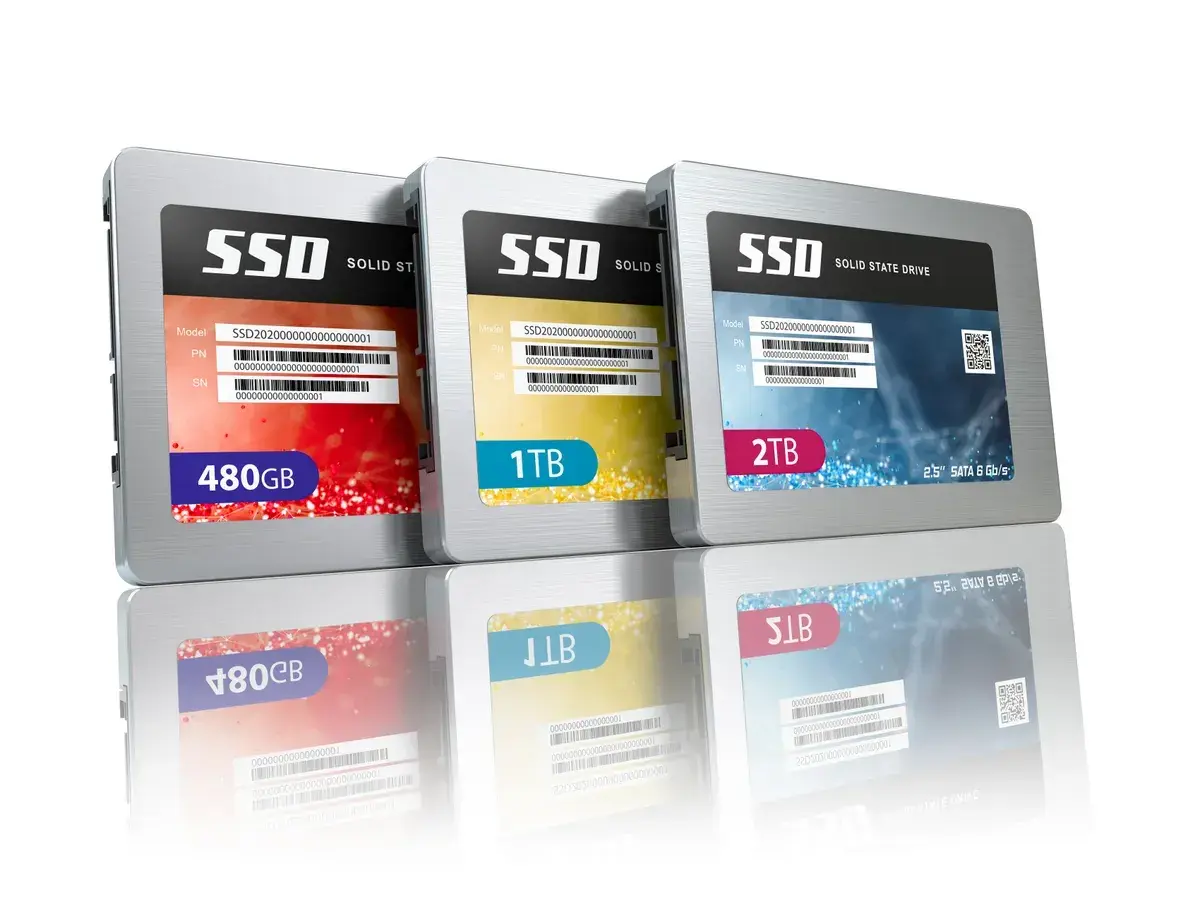
Najpierw rozdziel technologię nośnika od jego formatu, a potem dobierz go do zastosowania
- HDD daje najniższy koszt za 1 TB, ale przegrywa szybkością i ciszą pracy.
- SSD zapewnia największy skok responsywności, zwłaszcza przy systemie, aplikacjach i grach.
- M.2 to format, a NVMe to protokół, więc te pojęcia nie znaczą tego samego.
- CMR sprawdza się lepiej niż SMR tam, gdzie dane są często przepisywane lub kopiowane.
- Do codziennego komputera najczęściej najlepiej działa układ: SSD na system, HDD na archiwum.

Jak odróżnić podstawowe typy nośników
Jeśli patrzę na dyski bez marketingowej otoczki, widzę trzy główne grupy: talerzowe HDD, półprzewodnikowe SSD i hybrydowe SSHD. Każda z nich zachowuje się inaczej, bo inaczej zapisuje dane i inaczej reaguje na wielokrotne odczyty, zapisy oraz losowy dostęp do plików.
| Typ | Jak działa | Największa zaleta | Najlepsze zastosowanie |
|---|---|---|---|
| HDD | Dane są zapisywane na wirujących talerzach magnetycznych. | Najniższy koszt za terabajt i duża pojemność. | Archiwa, kopie zapasowe, magazyny plików, media. |
| SSD | Wykorzystuje pamięć flash bez ruchomych części. | Bardzo szybki start systemu i wysoka responsywność. | System, programy, gry, praca kreatywna. |
| SSHD | Łączy HDD z niewielkim buforem flash. | Lepsza reakcja niż w HDD, ale bez poziomu pełnego SSD. | Kompromis, dziś raczej niszowy. |
W praktyce ważne jest jeszcze jedno rozróżnienie: dysk zewnętrzny nie tworzy nowej technologii sam w sobie. To zwykle HDD albo SSD zamknięty w obudowie z USB, więc o szybkości i niezawodności nadal decyduje to, co siedzi w środku. Dzięki temu łatwiej przejść do pytania, w których scenariuszach talerzowy napęd wciąż ma sens.
HDD nadal ma sens tam, gdzie liczy się pojemność
Mechaniczne nośniki nie zniknęły z rynku bez powodu, ale też nie są reliktem. Wciąż kupuje się je tam, gdzie liczy się pojemność na terabajt, a nie absolutna prędkość: do kopii zapasowych, domowych archiwów, bibliotek multimediów i magazynów danych, które głównie się odczytuje.
| Prędkość obrotowa | Co daje w praktyce | Kiedy ma sens |
|---|---|---|
| 5400 obr./min | Ciszej pracuje, mniej się grzeje i zwykle pobiera mniej prądu. | Archiwum, backup, magazyn plików, prosty serwer domowy. |
| 7200 obr./min | Lepiej reaguje i szybciej obsługuje duże pliki. | Desktop, domowy NAS, uniwersalne zastosowania. |
| 10 000-15 000 obr./min | Wyższa wydajność kosztem hałasu, temperatury i ceny. | Rozwiązania serwerowe i niszowe. |
To jednak nie koniec historii, bo dwa dyski o podobnej pojemności mogą zachowywać się zupełnie inaczej w zależności od sposobu zapisu danych.
CMR i SMR potrafią zmienić wynik bardziej niż sama pojemność
Przy HDD często pomija się parametr, który w praktyce ma ogromne znaczenie: technologię zapisu. CMR zapisuje ścieżki w sposób klasyczny, z wyraźnym rozdzieleniem, a SMR układa je częściowo jak dachówki, żeby zwiększyć gęstość zapisu i obniżyć koszt na 1 TB.
| Technologia | Co daje | Gdzie trzeba uważać |
|---|---|---|
| CMR | Stabilny zapis, lepsze losowe modyfikacje i przewidywalne zachowanie. | Praktycznie nigdzie nie przeszkadza, dlatego sprawdza się najlepiej w NAS i RAID. |
| SMR | Większa gęstość zapisu i często niższy koszt za terabajt. | Przy częstym nadpisywaniu, odbudowie macierzy i mieszanych obciążeniach potrafi mocno zwolnić. |
SMR bywa sensowny do odczytu i do archiwum, ale przy częstym nadpisywaniu, przebudowie macierzy, pracy w RAID i w niektórych NAS-ach potrafi wyraźnie zwolnić. Ja do takich zastosowań wybieram CMR, bo wolę przewidywalne zachowanie niż teoretycznie większą pojemność w niższej cenie. Kiedy ta różnica jest już jasna, łatwiej przejść do SSD, bo tam z kolei najwięcej zamieszania robią skróty techniczne.
SSD SATA, M.2 i NVMe nie są zamiennymi nazwami
To jedna z najczęstszych pułapek przy zakupie. SATA to starszy interfejs komunikacji, M.2 to format płytki, a NVMe to protokół stworzony specjalnie dla pamięci flash. W efekcie dwa dyski M.2 mogą mieć zupełnie inną wydajność, choć wyglądają niemal tak samo.
| Format i interfejs | Realna szybkość | Po co go brać |
|---|---|---|
| 2,5" SATA SSD | Do około 550 MB/s | Dobry i tani upgrade starszych komputerów oraz laptopów z SATA. |
| M.2 SATA | Do około 550 MB/s | Gdy chcesz mały format M.2, ale sprzęt nie obsługuje NVMe. |
| M.2 NVMe PCIe 3.0 x4 | Do około 3500 MB/s | Uniwersalny wybór do systemu, gier i szybkiej pracy z plikami. |
| M.2 NVMe PCIe 4.0 x4 | Do około 7000 MB/s | Świetny kompromis dla nowych płyt głównych i wymagających zadań. |
| M.2 NVMe PCIe 5.0 x4 | Do około 14 000 MB/s | Sprzęt dla entuzjastów, pracy ciężkiej i dużych transferów. |
Najczęściej spotykany format to M.2 2280, czyli 22 mm szerokości i 80 mm długości. Sam format nie gwarantuje jednak żadnej konkretnej prędkości, więc przed zakupem sprawdzam nie tylko slot, ale też obsługę NVMe, generację PCIe i ewentualne ograniczenia chłodzenia. W codziennym użyciu różnica między SATA SSD a NVMe jest wyraźna, natomiast przeskok z PCIe 4.0 na PCIe 5.0 ma sens głównie w cięższej pracy z dużymi plikami. Skoro to już uporządkowane, można spojrzeć na rozwiązania poboczne, które trafiają do koszyka wtedy, gdy ktoś szuka kompromisu.
SSHD, dyski zewnętrzne i NAS-y w praktyce
SSHD łączy talerz z niewielkim buforem flash, ale w 2026 roku to już nisza. Taki napęd bywa szybszy od klasycznego HDD przy powtarzalnych zadaniach, lecz nadal nie dorównuje pełnemu SSD, więc traktuję go jako półśrodek, a nie rozsądny punkt odniesienia.
- SSHD ma sens tylko wtedy, gdy sprzęt jest bardzo ograniczony i ktoś chce trochę przyspieszyć HDD bez pełnej wymiany platformy.
- External HDD wybieram do tanich, pojemnych kopii zapasowych, ale nie do częstego noszenia w plecaku bez etui.
- External SSD ma więcej sensu w trasie, bo lepiej znosi wstrząsy, jest cichszy i zwykle szybciej zgrywa duże pliki.
- NAS to miejsce dla HDD projektowanych do pracy ciągłej, najlepiej z technologią CMR i parametrami pod wieloletnią eksploatację.
Inaczej patrzę na dyski zewnętrzne. Tu nośnik może być HDD albo SSD, a obudowa USB służy tylko do podłączenia. Jeśli sprzęt ma często podróżować, wybrałbym zewnętrzny SSD, bo lepiej znosi wstrząsy i jest cichszy. Jeśli liczy się pojemność na backupy, zewnętrzny HDD nadal ma przewagę cenową. W przypadku NAS-a zwracam szczególną uwagę na CMR, temperaturę pracy i odporność na ciągłe działanie, bo kilka talerzy w jednej obudowie to już nie jest lekkie biurkowe użycie. W serwerach spotyka się jeszcze SAS, ale w domu to już specjalistyczna ścieżka, nie praktyczny standard. Po takim rozróżnieniu sensownie jest przejść od teorii do konkretnego wyboru pod sprzęt.
Jak dobrać nośnik do konkretnego zastosowania
Gdy wybieram nośnik do komputera, zaczynam od pytania, co ma być najważniejsze: szybkość reakcji, pojemność czy mobilność. To prostsze niż śledzenie wszystkich skrótów, a zwykle prowadzi do lepszej decyzji niż gonienie za najwyższą wartością w specyfikacji.
| Zastosowanie | Rekomendacja | Dlaczego |
|---|---|---|
| System i programy | 1 TB SSD NVMe, a w starszym sprzęcie 1 TB SATA SSD | Najbardziej skraca uruchamianie systemu i aplikacji. |
| Gry | 1-2 TB SSD NVMe | Lepsze doczytywanie zasobów i krótsze ekrany ładowania. |
| Archiwum zdjęć, wideo, backup | 4-8 TB HDD CMR | Najtańszy sposób na dużą pojemność. |
| Laptop z jednym slotem | 1-2 TB SSD, najlepiej NVMe jeśli sprzęt to obsługuje | Brak miejsca na drugi dysk wymaga postawienia na uniwersalność i szybkość. |
| NAS domowy | HDD CMR dopasowany do pracy 24/7 | Wielozatokowe środowisko nie lubi SMR i przypadkowych modeli konsumenckich. |
| Backup w podróży | Zewnętrzny SSD 1-2 TB | Lepsza odporność na wstrząsy i wyższa wygoda transportu. |
Jeśli mam ograniczony budżet, wolę kupić mniejszy, ale szybszy dysk systemowy niż duży, wolny nośnik i czekać na każdy start programu. Przy pracy kreatywnej i grach SSD daje wyraźnie lepsze odczucie płynności, a HDD najlepiej zostawić na dane, których nie rusza się co kilka minut. W laptopie priorytet jest jeszcze prostszy: jeśli sprzęt ma tylko jedno miejsce na dysk, zwykle wygrywa pojemny SSD, bo oszczędza miejsce, energię i hałas. To prowadzi do ostatniego, najbardziej praktycznego kroku: jak ja ustawiłbym zakupy w 2026 roku, gdybym miał wydać pieniądze rozsądnie, a nie efektownie.
Mój praktyczny wybór w 2026 bez przepłacania
W tym roku wciąż widzę ten sam układ, który najczęściej ma najlepszy sens: SSD jako dysk systemowy i HDD jako magazyn danych. W komputerze stacjonarnym dobry kompromis to zwykle 1 TB lub 2 TB NVMe na system, programy i gry oraz dodatkowy HDD 4-8 TB na archiwum, kopie i duże biblioteki.
- Do zwykłego peceta: 1 TB NVMe, a jeśli potrzeba więcej miejsca, dołożyć HDD później.
- Do laptopa: jeden sensowny SSD, najczęściej 1-2 TB, zamiast liczyć na wolny napęd talerzowy.
- Do NAS-a: CMR HDD dobrane pod pracę 24/7 i macierz, nie przypadkowy tani model.
- Do backupu w podróży: zewnętrzny SSD, jeśli liczy się odporność, albo HDD, jeśli najważniejszy jest koszt za terabajt.
Jeżeli mam sprowadzić cały temat do jednego zdania, to brzmi ono tak: do szybkości wybieram SSD, do masowej pojemności HDD, a wszystkie kompromisy sprawdzam pod kątem konkretnego sprzętu i sposobu używania. Właśnie wtedy wybór przestaje być loterią, a staje się normalną decyzją techniczną. Jeśli mam jeszcze jeden nawyk, który oszczędza najwięcej błędów, to jest nim sprawdzenie zgodności płyty głównej i obudowy zanim w ogóle spojrzę na cenę.
