
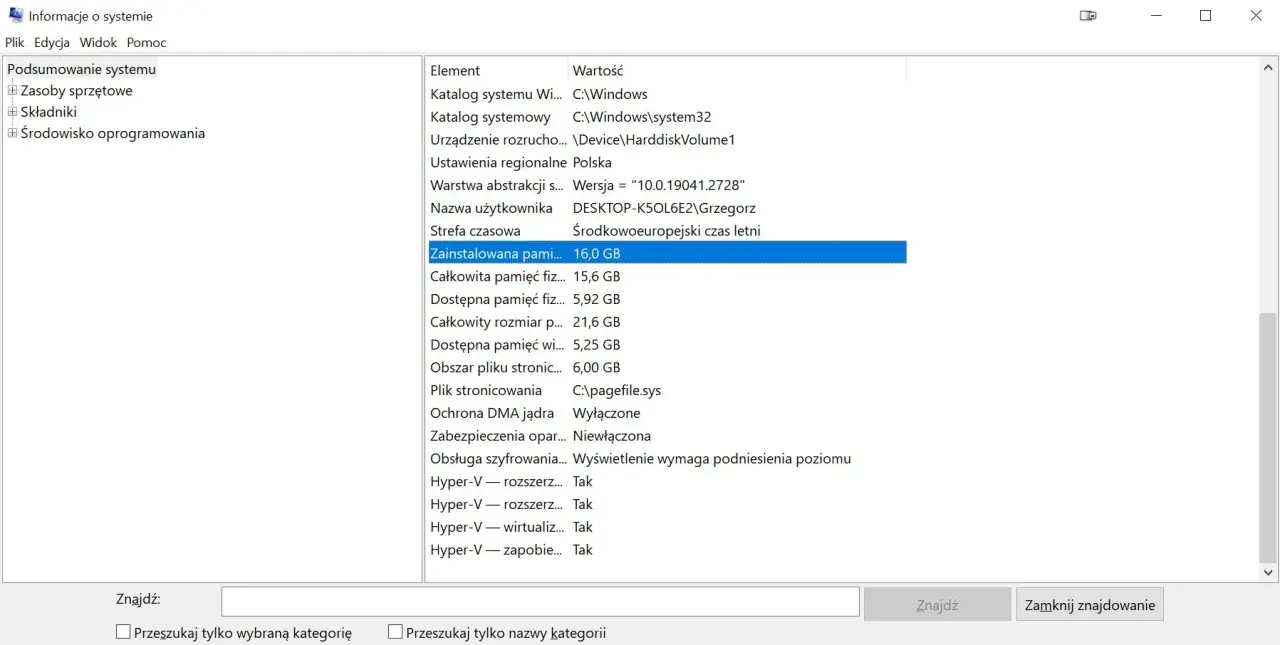
Pamięć RAM decyduje o tym, jak płynnie komputer radzi sobie z wieloma zadaniami naraz, więc szybkie sprawdzenie jej ilości przydaje się nie tylko przed rozbudową, ale też wtedy, gdy sprzęt zaczyna zwalniać. W praktyce pytanie, jak sprawdzić RAM w komputerze, sprowadza się do kilku prostych kroków, a przy okazji można odczytać także prędkość, liczbę zajętych slotów i to, czy system widzi całą zamontowaną pamięć. Poniżej pokazuję najszybsze i najbardziej wiarygodne metody dla Windows, macOS i Linux oraz wyjaśniam, kiedy różnice w liczbach są normalne, a kiedy już nie.
Najkrócej mówiąc, RAM sprawdzisz w systemie, w BIOS-ie albo w narzędziach technicznych
- W Windows najszybciej zrobisz to w Menedżerze zadań, a pełną wartość zobaczysz też w `msinfo32`.
- Na Macu wystarczy menu Apple i „O tym Macu”, a zużycie oraz presję pamięci pokaże Monitor aktywności.
- W Linuxie podstawą są `free -h` i `/proc/meminfo`; do głębszego podglądu przydaje się `dmidecode`.
- Różnica między pamięcią zainstalowaną a używalną zwykle wynika z rezerwacji sprzętowej, a nie z awarii.
- Jeśli BIOS widzi pełną pamięć, a system nie, najpierw sprawdź konfigurację; jeśli BIOS widzi mniej, podejrzewaj hardware.
Najszybciej sprawdzisz RAM w Menedżerze zadań
Najczęściej zaczynam właśnie tutaj, bo to najszybsza odpowiedź na pytanie o ilość pamięci. W Windows 11 i Windows 10 otwórz Menedżera zadań skrótem Ctrl + Shift + Esc, przejdź do zakładki Wydajność, a następnie wybierz Pamięć.
W tym widoku zobaczysz przede wszystkim całkowitą pojemność RAM i bieżące użycie. Na wielu komputerach pojawiają się też dodatkowe dane, takie jak szybkość pamięci, liczba zajętych slotów i ilość pamięci zarezerwowanej przez sprzęt. To wystarcza do szybkiej oceny, czy w komputerze siedzi 8, 16 czy 32 GB i czy nie ma oczywistych braków.
| Metoda | Co pokazuje | Kiedy jej użyć |
|---|---|---|
| Menedżer zadań | Łączną pamięć i bieżące użycie | Gdy chcesz odpowiedzi w kilka sekund |
| `msinfo32` | „Installed Physical Memory (RAM)” oraz „Total Physical Memory” | Gdy zależy ci na pełniejszym odczycie sprzętowym |
| PowerShell | Liste modułów, sloty, pojemność, taktowanie i producenta | Gdy planujesz rozbudowę albo diagnostykę |
Jeśli potrzebujesz tylko orientacyjnej odpowiedzi, Menedżer zadań zwykle wystarczy. Kiedy chcesz wejść głębiej i sprawdzić konkretne kości, trzeba przejść do narzędzi technicznych.
Jak odczytać dokładne kości i ich parametry
Sama suma pamięci nie mówi wszystkiego. Dwie kości po 8 GB i jedna kość 16 GB dadzą tę samą pojemność, ale zupełnie inną konfigurację slotów i często inną wydajność. Dlatego przy rozbudowie sprzętu wolę sprawdzić nie tylko ile RAM-u jest w komputerze, ale też co dokładnie siedzi w środku.
W Windows najwygodniej zrobić to w PowerShellu:
Get-CimInstance Win32_PhysicalMemory |
  Select-Object BankLabel, Capacity, Speed, Manufacturer, PartNumber
To polecenie pokaże kolejno slot lub bank pamięci, pojemność modułu, jego taktowanie, producenta i numer części. BankLabel mówi, w którym gnieździe znajduje się kość, Capacity opisuje jej pojemność, a Speed pokazuje deklarowaną szybkość pracy. Dla osoby, która chce dołożyć RAM, to znacznie cenniejsze dane niż sama suma widoczna w panelu systemowym.
Przy okazji łatwo zauważyć, czy komputer pracuje na jednej kości, czy na parze modułów. To ważne, bo dwa podobne moduły zwykle pozwalają lepiej wykorzystać dual-channel, czyli tryb pracy dwóch kanałów pamięci, który zwiększa przepustowość.
Jeśli wynik wygląda niepełnie, nie zawsze oznacza to błąd. Część laptopów ma pamięć wlutowaną, część BIOS-ów pokazuje tylko podstawowe informacje, a niektóre płyty główne nie udostępniają pełnych danych DMI. W takiej sytuacji warto sprawdzić też UEFI/BIOS albo dokumentację konkretnego modelu.
Gdy już znasz skład pamięci, łatwiej zrozumiesz, skąd biorą się różnice między wartością fizyczną a tą, którą widzi system.
Dlaczego system pokazuje inną wartość niż na pudełku
To jedna z rzeczy, które najbardziej mylą użytkowników. Komputer może mieć fizycznie 16 GB RAM, a system pokaże 15,7 GB albo 15,8 GB pamięci używalnej. To nie musi oznaczać awarii. Część pamięci bywa rezerwowana dla sprzętu, a w komputerach ze zintegrowaną grafiką dodatkowy fragment RAM-u potrafi przejąć układ graficzny.
- Pamięć zainstalowana to całkowita ilość kości włożonych do komputera.
- Pamięć używalna może być niższa, bo część zasobów zabiera sprzęt lub firmware.
- GB i GiB nie są tym samym, więc różnice rzędu kilku procent mogą wynikać już z samego sposobu liczenia.
- Presja pamięci na Macu pokazuje nie tylko pojemność, ale też to, jak system radzi sobie z obciążeniem.
W praktyce spadek o kilkaset megabajtów jest normalny. Z 16 GB fizycznie zainstalowanej pamięci często zobaczysz około 15,7 GB używalnej. Jeśli jednak znika cały gigabajt albo kilka gigabajtów, zaczynam podejrzewać ustawienia BIOS-u, nieosadzony moduł albo problem z kompatybilnością.
Jeżeli różnica jest wyraźna, nie zgaduję na ślepo, tylko sprawdzam sprzęt krok po kroku.
Gdy komputer pokazuje mniej pamięci niż powinien
Tu liczy się metodyka, nie przypadek. Najpierw wyłącz komputer i sprawdź, czy moduły są dobrze osadzone w slotach. Nawet lekko niedociśnięta kość potrafi sprawić, że system zobaczy tylko połowę pamięci albo jeden z modułów.
- Uruchom komputer na jednej kości RAM, a potem na drugiej, jeśli masz ich kilka.
- Sprawdź zgodność standardu: DDR4 nie pasuje do DDR5, a SODIMM to nie to samo co DIMM.
- Jeśli używasz laptopa, upewnij się, czy pamięć nie jest częściowo wlutowana i czy w ogóle istnieje drugi slot.
- Wejdź do BIOS-u lub UEFI i sprawdź, czy pełna pojemność jest widoczna jeszcze przed startem systemu.
- Uruchom test pamięci, jeśli komputer resetuje się, zawiesza albo gubi pamięć pod obciążeniem.
Najprostsza zasada brzmi tak: jeśli BIOS widzi pełną pojemność, a system nie, problem zwykle leży po stronie konfiguracji, rezerwacji sprzętowej albo systemu operacyjnego. Jeśli BIOS też pokazuje mniej, szukam przyczyny w module, slocie, płycie głównej albo zgodności zestawu.
Na innych systemach logika jest podobna, tylko narzędzia wyglądają inaczej.
Na Macu i w Linuksie zrobisz to równie szybko
macOS
Na Macu najprościej wejść w menu Apple i otworzyć O tym Macu. Tam zobaczysz łączną ilość pamięci, a w Monitorze aktywności, w zakładce Pamięć, sprawdzisz też, jak system ją wykorzystuje. Apple pokazuje tam m.in. Physical Memory, czyli zainstalowany RAM, oraz Swap Used, czyli miejsce na dysku używane wtedy, gdy pamięci zaczyna brakować.
Warto patrzeć również na Memory Pressure. Zielony kolor oznacza, że pamięć pracuje bez większego napięcia, żółty sugeruje rosnące obciążenie, a czerwony zwykle oznacza, że komputer realnie potrzebuje więcej RAM-u albo ma za dużo procesów w tle. Na nowych Macach z Apple Silicon pamięć może być opisana jako unified memory, ale z punktu widzenia użytkownika nadal chodzi o pamięć roboczą systemu.
Przeczytaj również: Dysk M.2 - jak wybrać? SATA vs NVMe, klucze i rozmiary
Linux
W Linuksie najszybciej sprawdzam RAM poleceniem free -h. Pokazuje ono pamięć całkowitą, używaną, wolną i swap, czyli obszar na dysku używany jako zapas dla RAM-u. Jeśli chcę zobaczyć surową wartość pamięci fizycznej, sięgam do /proc/meminfo:
free -h
grep MemTotal /proc/meminfo
sudo dmidecode --type memory
Pierwsze polecenie daje szybki obraz sytuacji, drugie pokazuje całkowitą pamięć, a trzecie pozwala zajrzeć głębiej w dane DMI/SMBIOS i zobaczyć informacje o modułach. Trzeba tylko pamiętać, że dmidecode zwykle wymaga uprawnień administratora, a na niektórych płytach dane mogą być niepełne.
Jeśli korzystasz z Linuksa na starszym sprzęcie, to właśnie takie narzędzia najlepiej pokazują, ile pamięci jest naprawdę dostępne dla systemu, a ile pozostaje zarezerwowane przez firmware albo urządzenia.
Zanim kupisz nową kość, sprawdź jeszcze zgodność sprzętową, żeby nie przepłacić za moduł, którego komputer i tak nie wykorzysta.
Co sprawdzić, zanim dołożysz kolejną kość pamięci
Sam odczyt RAM-u to dopiero połowa roboty. Druga połowa to upewnienie się, że nowy moduł faktycznie będzie działał z płytą główną albo laptopem. Najbezpieczniej patrzeć na cztery rzeczy: typ DDR, format fizyczny, limit pojemności i układ slotów.
| Parametr | Co sprawdzić | Dlaczego to ważne |
|---|---|---|
| DDR | DDR3, DDR4 czy DDR5 | Generacji nie da się mieszać |
| Format | DIMM czy SODIMM | Kość musi pasować fizycznie do slotu |
| Pojemność | Limit płyty głównej lub laptopa | Żeby nie kupić modułu ponad obsługiwany zakres |
| Układ zestawu | Para podobnych modułów | Dual-channel zwykle daje lepszą przepustowość |
Nie kupowałbym modułu wyłącznie po pojemności. W praktyce ważniejsze jest zgodne DDR, właściwy format i sensowna konfiguracja slotów. W laptopach z pamięcią wlutowaną nawet idealnie dobrana kość nic nie zmieni, bo rozbudowa po prostu nie jest możliwa. Jeśli jednak komputer ma wolny slot, dobrze dobrany moduł potrafi dać dużo bardziej odczuwalny efekt niż sama zmiana numeru na opakowaniu.
Najkrótsza droga jest więc prosta: sprawdź ilość RAM-u w systemie, porównaj ją z BIOS-em, a dopiero potem wchodź w szczegóły modułów. W większości przypadków to wystarczy, żeby od razu odróżnić normalną rezerwację pamięci od realnego problemu sprzętowego.
