
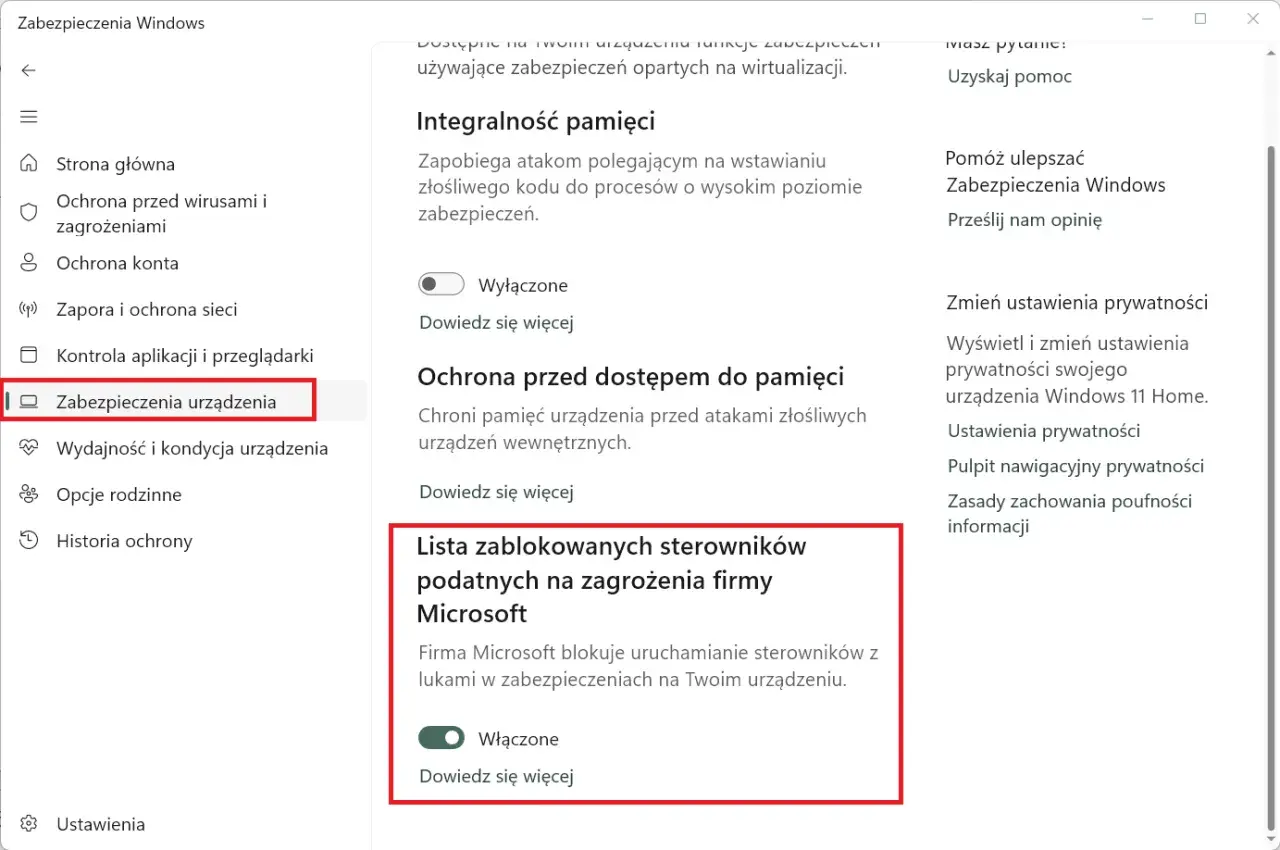
Izolacja rdzenia w Windows 11 to jedna z tych funkcji, które najlepiej działają wtedy, gdy po prostu są włączone i nie przypominają o sobie na co dzień. W praktyce chodzi o odseparowanie kluczowych procesów systemu od reszty środowiska, tak aby złośliwy kod miał trudniej z przejęciem sterowników i pamięci jądra. Poniżej rozbieram ten mechanizm na czynniki pierwsze: wyjaśniam, co dokładnie robi, kiedy ma sens, jak go włączyć i co oznaczają komunikaty o niezgodnych sterownikach.
Najkrótsza wersja tego, co musisz wiedzieć o ochronie rdzenia
- Core isolation to warstwa bezpieczeństwa, która izoluje krytyczne procesy Windows w pamięci.
- Najważniejszy przełącznik w tej sekcji to Memory integrity, znana też jako HVCI.
- Żeby funkcja działała, potrzebujesz włączonej wirtualizacji sprzętowej w UEFI lub BIOS-ie.
- Jeśli Windows blokuje włączenie ochrony, najczęstszą przyczyną są niezgodne sterowniki.
- Na nowoczesnym sprzęcie warto ją zwykle zostawić włączoną, ale starsze peryferia i specjalistyczne sterowniki mogą wymagać kompromisu.
- Po każdej zmianie trzeba wykonać restart, bo dopiero wtedy ustawienie zaczyna naprawdę działać.
Jak działa izolacja rdzenia w Windows 11
Microsoft opisuje core isolation jako zestaw mechanizmów, które chronią kluczowe procesy Windows przez odseparowanie ich w pamięci. Najprościej mówiąc, system przenosi wrażliwe elementy do bardziej kontrolowanego, zwirtualizowanego środowiska, dzięki czemu trudniej je podmienić, nadpisać albo podejrzeć z poziomu złośliwego programu.
W praktyce najważniejszy jest tutaj przełącznik Memory integrity. To właśnie on kontroluje integralność kodu działającego w jądrze systemu i utrudnia wykorzystywanie niskopoziomowych sterowników do przejęcia komputera. Ja traktuję tę warstwę jak dodatkową kontrolę przy wejściu do najbardziej wrażliwej części systemu. Nie zastępuje antywirusa ani aktualizacji, ale wyraźnie podnosi poprzeczkę dla atakującego.
Ważne jest też rozróżnienie między zwykłym trybem pracy a modelem opartym o wirtualizację. Core isolation korzysta z technologii VBS, czyli Virtualization-based Security, a to oznacza, że Windows używa mechanizmów sprzętowej wirtualizacji, żeby wydzielić zaufany obszar ochrony. Dzięki temu sterowniki i inne elementy działające na poziomie jądra są sprawdzane zanim zostaną dopuszczone do pracy.
To nie jest jednak funkcja „jeden rozmiar dla wszystkich”. Na różnych wersjach Windows i na różnym sprzęcie widać różne opcje, a sam panel izolacji rdzenia może wyglądać inaczej zależnie od konfiguracji. To naturalne, bo Microsoft wiąże część ochrony z możliwościami płyty głównej, procesora i firmware’u. Z tego właśnie powodu następny krok to ocena, kiedy ta ochrona naprawdę ma sens.
Kiedy warto ją włączyć, a kiedy lepiej podejść ostrożnie
Jeśli używasz Windows 11 na w miarę nowym laptopie lub desktopie, włączenie tej ochrony jest zazwyczaj dobrym ruchem. Najwięcej zyskują użytkownicy, którzy trzymają na komputerze pocztę, dokumenty, konta w chmurze i przeglądarkę z zapisanymi hasłami. W takim scenariuszu dodatkowa bariera na poziomie sterowników i pamięci jądra ma realny sens.
Ostrożniej podchodzę do starszych zestawów z niszowymi urządzeniami. Karty przechwytujące, starsze interfejsy audio, leciwe drukarki, niestandardowe kontrolery czy bardzo stare aplikacje z własnymi sterownikami potrafią wywołać konflikt. Nie znaczy to, że trzeba od razu wyłączać ochronę. Najpierw sprawdzam, czy producent ma nowszy sterownik, a dopiero później myślę o kompromisie.
| Sytuacja | Moja rekomendacja | Dlaczego |
|---|---|---|
| Nowy laptop do domu lub pracy biurowej | Włączone | Najczęściej brak konfliktów, a zysk bezpieczeństwa jest realny. |
| Komputer do grania z aktualnymi sterownikami | Zwykle włączone | Na nowym sprzęcie wpływ na codzienne użycie bywa niewielki, a ochrona jest użyteczna. |
| PC ze starymi akcesoriami i niszowym softem | Najpierw test | Ryzyko konfliktu sterowników jest większe niż na czystej, nowej konfiguracji. |
| Komputer firmowy zarządzany przez IT | Według polityki organizacji | Ustawienie może być kontrolowane centralnie i nie zawsze zależy od użytkownika. |
Najważniejszy wniosek jest prosty: jeśli sprzęt jest zgodny, nie widzę powodu, żeby tej funkcji nie używać. Gdy zaczynają się konflikty, problemem najczęściej nie jest sam mechanizm ochrony, tylko starzejący się sterownik, który nie nadąża za wymaganiami Windows 11. To prowadzi wprost do tego, jak sprawdzić i włączyć wszystko krok po kroku.

Jak sprawdzić i włączyć ochronę pamięci krok po kroku
Najwygodniej zacząć od aplikacji Zabezpieczenia Windows. To właśnie tam znajdziesz panel, w którym Microsoft grupuje ustawienia zabezpieczeń sprzętowych i systemowych.
- Otwórz Ustawienia i przejdź do sekcji Prywatność i zabezpieczenia.
- Wejdź w Zabezpieczenia Windows, a potem wybierz Zabezpieczenia urządzenia.
- Otwórz Szczegóły izolacji rdzenia.
- Przełącz opcję Integralność pamięci na Włącz.
- Zrestartuj komputer, żeby zmiana faktycznie zaczęła działać.
Jeśli przełącznika nie widać albo sekcja wygląda inaczej, nie panikuję od razu. Microsoft zaznacza, że widoczność opcji zależy od wersji Windows i od komponentów sprzętowych obecnych w komputerze. W praktyce pierwsza rzecz do sprawdzenia to wirtualizacja sprzętowa w UEFI lub BIOS-ie. Bez niej Memory integrity nie ruszy.
Warto też pamiętać, że panel izolacji rdzenia może zawierać więcej niż jeden przełącznik. Na nowszych zestawach pojawiają się dodatkowe mechanizmy ochronne, ale nie wszystkie są dostępne wszędzie. Dla większości czytelników najważniejszy pozostaje jeden wniosek: jeśli chcesz skorzystać z ochrony pamięci, najpierw upewnij się, że firmware i sterowniki nie blokują całego mechanizmu.
Dlaczego Windows czasem blokuje włączenie tej funkcji
Najczęstszy scenariusz jest banalny: Windows znajduje sterownik, który nie przechodzi testu zgodności z Memory integrity. Microsoft wprost wskazuje, że wtedy warto szukać aktualizacji u producenta urządzenia albo w Windows Update. Jeśli aktualny sterownik nie istnieje, czasem jedynym sensownym wyjściem jest odinstalowanie urządzenia lub aplikacji, które go używają.
To nie zawsze oznacza problem bezpieczeństwa w sensie „coś jest zainfekowane”. Często chodzi po prostu o stary, lecz legalny sterownik, który działał przez lata, a teraz nie spełnia nowych wymagań ochrony. Z mojego punktu widzenia to jedna z najczęstszych pułapek w Windows 11: użytkownik widzi komunikat ostrzegawczy i odruchowo zakłada katastrofę, a tymczasem zwykle chodzi o kompatybilność, nie o awarię systemu.
Jeśli komputer należy do klasy Secured-core PC, wyłączenie Memory integrity ma dodatkową konsekwencję: urządzenie przestaje być traktowane jako w pełni zgodne z tą klasą ochrony. To ważne zwłaszcza w firmach i na sprzęcie, który ma być odporny na ataki na poziomie firmware’u i jądra. W takim przypadku nie wyłączałbym funkcji „na chwilę” bez dobrego powodu.
- Zaktualizuj sterownik przez Windows Update lub stronę producenta urządzenia.
- Sprawdź, czy konflikt nie dotyczy starego sprzętu, który da się zastąpić nowszym odpowiednikiem.
- Jeśli po aktualizacji komunikat wraca, odinstaluj aplikację lub urządzenie, które używa niezgodnego sterownika.
- Nie wyłączaj ochrony tylko po to, żeby „zniknął komunikat”, jeśli nie masz pewności, co dokładnie blokuje funkcję.
Gdy sterowniki są uporządkowane, przechodzę do pytania, które dla wielu osób jest ważniejsze niż sama teoria: czy ta ochrona spowalnia komputer i czy może przeszkadzać w grach lub pracy.
Jak izolacja rdzenia wpływa na gry, wydajność i zgodność sprzętu
W codziennym użyciu wpływ zwykle jest niewielki, ale nie udaję, że go nie ma. Każda dodatkowa warstwa sprawdzania kodu i izolowania procesu jądra oznacza trochę pracy dla systemu. Na nowoczesnym sprzęcie różnica bywa trudna do zauważenia, natomiast starsze procesory, agresywne sterowniki i mocno obciążone środowiska potrafią pokazać większe koszty uboczne.
Najbardziej wrażliwe są konfiguracje, które opierają się na starszych peryferiach albo specjalistycznych aplikacjach. Myślę tu o kartach dźwiękowych z własnymi sterownikami, hardware’owych enkoderach, nietypowych kontrolerach, starszych drukarkach i środowiskach do wirtualizacji. Im bardziej egzotyczny zestaw, tym większa szansa, że Windows 11 zacznie stawiać warunki.
W grach sytuacja jest podobna. Jeśli komputer jest zbudowany na współczesnym CPU i aktualnym BIOS-ie, różnica zwykle nie jest dramatyczna. Jeśli jednak używasz starszej platformy i jednocześnie mocno rozbudowanego stosu sterowników, test porównawczy ma sens. Ja zawsze sprawdzam stabilność po włączeniu funkcji przez kilka dni, a nie po pięciu minutach od restartu.
Najuczciwsza rada brzmi więc tak: traktuj tę ochronę jak ustawienie domyślne, ale testuj ją na własnym sprzęcie, a nie na ogólnych obietnicach. Jeżeli po włączeniu wszystko działa stabilnie, zostawiasz ją aktywną i zapominasz o sprawie. Jeżeli pojawiają się problemy, szukasz przyczyny w sterowniku, nie w samym pomyśle zabezpieczenia.
Jak ocenić, czy twój komputer jest gotowy na stałe włączenie ochrony
Przed zostawieniem tej funkcji włączonej na stałe sprawdzam cztery rzeczy. Po pierwsze, czy w UEFI lub BIOS-ie działa wirtualizacja sprzętowa. Po drugie, czy wszystkie kluczowe sterowniki są aktualne, zwłaszcza chipset, grafika, sieć i urządzenia peryferyjne. Po trzecie, czy panel izolacji rdzenia nie pokazuje ostrzeżeń o niezgodnych komponentach. Po czwarte, czy po restarcie ustawienie nie wyłącza się samo.
- Jeśli system startuje normalnie i nie pojawiają się błędy sterowników, jesteś w dobrej sytuacji.
- Jeśli po włączeniu pojawia się alert o niezgodnym sterowniku, najpierw szukaj aktualizacji, nie skrótów.
- Jeśli używasz starego sprzętu roboczego, zrób próbę poza godzinami pracy, żeby mieć czas na cofnięcie zmian.
- Jeśli funkcja wraca do stanu wyłączonego po restarcie, traktuję to jako sygnał, że problem leży niżej, zwykle w sterownikach albo firmware.
W dobrze ustawionym Windows 11 ta funkcja nie powinna być źródłem codziennych problemów. Jeśli komputer jest zgodny, izolacja rdzenia daje sensowną warstwę ochrony bez konieczności ciągłego zaglądania do ustawień. Jeśli coś przeszkadza, nie ignoruję komunikatu, tylko sprawdzam zgodność sterowników i dopiero potem decyduję, czy warto iść na kompromis.
