
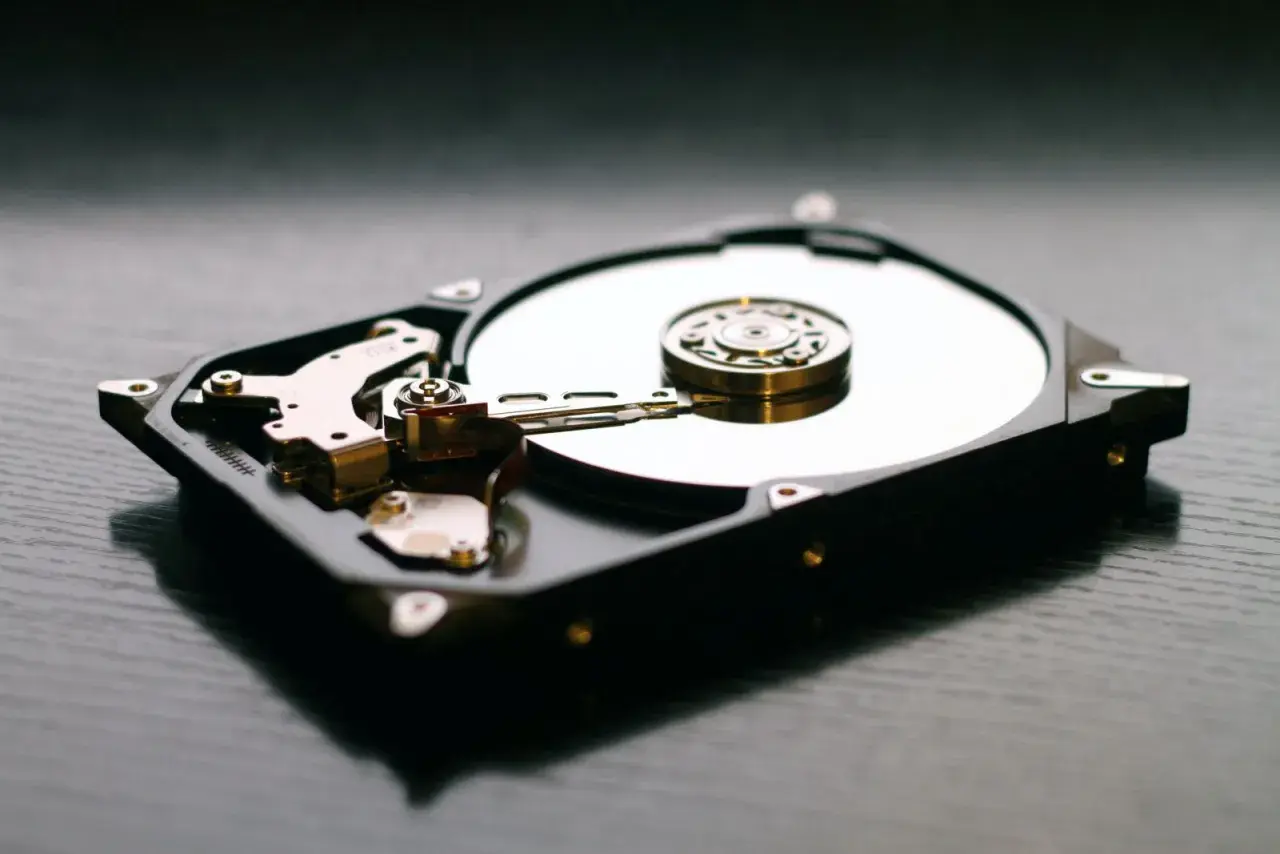
Utrata plików z zewnętrznego dysku zwykle zaczyna się od jednego z trzech sygnałów: brak dostępu do folderów, prośba o formatowanie albo dziwne odgłosy napędu. W tym tekście pokazuję, jak odzyskać dane z dysku zewnętrznego bez dokładania sobie problemów, jak rozpoznać, czy chodzi tylko o błąd systemu plików, oraz kiedy lepiej zatrzymać się i przejść na kopię sektorową albo pomoc laboratorium. To praktyczny plan działania dla Windows i dla scenariuszy, które naprawdę zdarzają się w domu i w pracy.
Najszybciej działaj tak, by nie nadpisać danych i dobrać metodę do objawu
- Natychmiast przestań zapisywać cokolwiek na problematyczny nośnik, bo każdy nowy plik zmniejsza szanse na odzysk.
- Sprawdź kabel, port USB i inny komputer, zanim uznasz, że dysk faktycznie padł.
- Jeśli plik został tylko skasowany, zacznij od kopii zapasowej, Historii plików albo Windows File Recovery.
- Jeśli partycja pokazuje RAW lub system prosi o format, najpierw zabezpiecz obraz dysku, a dopiero potem skanuj kopię.
- Przy klikaniu, zrywaniu połączenia i zapachu spalenizny kończ samodzielne próby i rozważ laboratorium.

Najpierw odróżnij błąd logiczny od fizycznego uszkodzenia
Ja zawsze zaczynam od diagnostyki, bo od niej zależy wszystko. Błąd logiczny oznacza, że dysk nadal działa elektrycznie i mechanicznie, ale system plików, tablica partycji albo metadane plików są uszkodzone. Uszkodzenie fizyczne to już problem z mechaniką, elektroniką lub zasilaniem, czyli sytuacja, w której każde kolejne podłączenie może pogorszyć stan nośnika.
| Objaw | Co zwykle oznacza | Co robić teraz |
|---|---|---|
| Pliki zniknęły, ale dysk otwiera się normalnie | Usunięcie, formatowanie lub błąd katalogów | Sprawdź kopię zapasową, Historię plików i narzędzia do odzysku |
| Partycja jest widoczna jako RAW albo Windows prosi o format | Uszkodzony system plików | Nie formatuj, zrób obraz dysku i skanuj kopię |
| Dysk pojawia się i znika po kilku sekundach | Problem z kablem, obudową USB, zasilaniem albo stabilnością odczytu | Sprawdź inny port i kabel, a potem zabezpiecz dane |
| Słychać klikanie, zgrzyt, tarcie albo czuć spaleniznę | Najczęściej awaria mechaniczna lub elektroniczna | Odłącz dysk i nie uruchamiaj go ponownie |
Warto pamiętać o jednej rzeczy: zewnętrzny dysk często bywa tylko obudową dla zwykłego nośnika SATA. Czasem winny jest kontroler USB w obudowie, a nie sam talerz albo pamięć. To ważne, bo przy stabilnym nośniku da się czasem wyjąć dysk z obudowy i sprawdzić go bezpośrednio, ale przy klikaniu lub grzechotaniu już nie ma miejsca na eksperymenty. Jeśli objawy wyglądają na błąd logiczny, można przejść do metod, które nie ingerują agresywnie w sprzęt.
Najpierw sprawdź metody, które nie ingerują agresywnie w nośnik
Najlepszy scenariusz to ten, w którym pliki po prostu zniknęły, a dysk nadal odpowiada. Wtedy zaczynam od źródeł, które nie modyfikują nośnika: backupu, Historii plików, chmury i dopiero na końcu narzędzi skanujących. To najczystsza droga, bo nie wymaga naprawiania dysku na siłę.
- Sprawdź kopię zapasową i wersje plików. Jeśli korzystasz z Historii plików, backupu na drugi dysk albo synchronizacji z chmurą, to często najszybsza i najbezpieczniejsza metoda. Przywracasz gotową kopię, zamiast walczyć z uszkodzonym nośnikiem.
- Jeśli pliki zostały usunięte, użyj narzędzia do odzysku. Windows File Recovery działa także z dyskami zewnętrznymi i USB. Instaluj je na innym, sprawnym dysku, a odzysk zapisuj również na innym nośniku. To podstawowa zasada, której nie warto łamać.
- Gdy skasowanie było proste, użyj trybu prostego. Przy świeżo usuniętych plikach zwykle wystarcza skan prosty. Jeśli system plików jest bardziej naruszony, potrzebny jest tryb głębszy.
winfr D: E: /regular /n \Users\TwojaNazwa\Documents\*W tym przykładzie D: to dysk zewnętrzny, a E: to zdrowy dysk docelowy. W praktyce najważniejsze są trzy zasady: nie instalować narzędzia na uszkodzonym dysku, nie zapisywać odzyskanych plików na tym samym nośniku i nie uruchamiać kolejnych prób w kółko, jeśli dysk zaczyna się rozłączać. Jeżeli problem dotyczy nie tyle skasowania pliku, ile struktury partycji, trzeba wejść o krok głębiej.
Co zrobić, gdy partycja pokazuje RAW albo system proponuje formatowanie
Tu najłatwiej popełnić kosztowny błąd. RAW zwykle oznacza, że Windows nie potrafi odczytać struktury systemu plików, więc kusi, żeby kliknąć „Formatuj dysk” i sprawdzić, czy pomoże. Nie pomaga w odzysku danych, tylko często utrudnia rekonstrukcję katalogów i metadanych.
Kopia sektorowa to obraz 1:1 całego nośnika, czyli dokładna kopia każdego sektora. Ja traktuję ją jako bezpieczną bazę do dalszych prób, bo skanowanie kopii jest dużo mniej ryzykowne niż męczenie oryginału. Jeśli dysk nadal czyta stabilnie, to właśnie ten ruch daje największą przewagę.
| Działanie | Kiedy ma sens | Kiedy odpuścić |
|---|---|---|
| Formatowanie | Praktycznie dopiero po odzyskaniu danych | Gdy pliki są jeszcze potrzebne |
chkdsk |
Na stabilnym dysku z problemem logicznym | Gdy nośnik klika, znika lub ma objawy fizyczne |
| Kopia sektorowa | Gdy dysk jeszcze czyta, ale nie wygląda pewnie | Gdy nawet prosty odczyt przerywa się co chwilę |
| Skan narzędziem do odzysku | Po wykonaniu obrazu albo na stabilnym nośniku | Na dysku, który wyraźnie się pogarsza |
chkdsk bywa pomocny przy zwykłych błędach systemu plików, ale nie traktuję go jako pierwszego ruchu na nośniku, który już zachowuje się niestabilnie. To narzędzie ma sens wtedy, gdy zależy Ci bardziej na naprawie struktury niż na zachowaniu każdego fragmentu danych. Jeśli priorytetem jest odzysk, lepiej najpierw zabezpieczyć obraz i dopiero potem podejmować dalsze decyzje. Żeby nie zamienić logicznej awarii w fizyczną, trzeba też uważać na własne odruchy.
Czego nie robić, żeby nie nadpisać danych
Najwięcej szkód robią nie same awarie, tylko pochopne próby naprawy. W praktyce widzę te same błędy bardzo często, a część z nich można wyeliminować w minutę.
- Nie instaluj programu do odzysku na problematycznym dysku. Instalator zapisuje dane, a to może nadpisać fragmenty, które jeszcze dałoby się odzyskać.
- Nie zapisuj odzyskanych plików na tym samym nośniku. To jeden z najgorszych nawyków. Pliki wracają na inny, pewny dysk.
- Nie uruchamiaj defragmentacji ani optymalizacji. Na uszkodzonym nośniku to zwykle zbędny ruch, a w skrajnym przypadku dodatkowe obciążenie.
- Nie formatuj dysku tylko dlatego, że Windows tak podpowiada. Komunikat o formacie to nie naprawa danych, tylko próba postawienia nowego systemu plików.
- Nie powtarzaj dziesiątek prób odczytu, jeśli dysk stuka albo rozłącza się po kilku sekundach. Przy fizycznym uszkodzeniu każda kolejna próba może pogarszać sytuację.
Przy awarii logicznej można jeszcze wygrać czas, ale przy fizycznej każde dodatkowe obciążenie to realne ryzyko. Dlatego kolejny krok dotyczy sytuacji, w których dysk zachowuje się jak sprzęt kończący żywot, a nie jak zwykły problem z plikiem.
Gdy dysk klika, rozłącza się albo pachnie spalenizną
To są objawy, przy których nie robię już dalszych eksperymentów. Klikanie i zgrzytanie zwykle sugerują problem z głowicami lub talerzami w HDD, a powtarzające się rozłączenia mogą oznaczać elektronikę, zasilanie albo bardzo niestabilny odczyt. W takich przypadkach program do odzysku nie naprawi sprzętu, tylko przez kolejne próby może dobić nośnik.
- Odłącz dysk od razu. Nie zostawiaj go pod napięciem, jeśli słychać mechaniczne odgłosy albo czujesz zapach spalenizny.
- Nie uruchamiaj go ponownie w kółko. Krótkie testy mają sens tylko wtedy, gdy chcesz potwierdzić podstawowy problem z kablem lub obudową USB.
- Jeśli obudowa jest podejrzana, sprawdź tylko jeden prosty wariant. Inny kabel, inny port, ewentualnie inny zasilacz. Jeśli to nie pomaga, kończę próby.
- Przy zalaniu lub upadku nie próbuj „rozgrzewać” ani „suszyć” dysku domowymi sposobami. To brzmi jak szybka naprawa, ale w praktyce zwykle tylko utrudnia odzysk.
Wewnętrzna logika jest prosta: jeśli dysk jeszcze czyta stabilnie, można działać ostrożnie. Jeśli nie czyta stabilnie, to nie jest już problem do rozwiązania programem. Wtedy zostaje pytanie, czy walka w domu ma jeszcze sens, czy lepiej od razu przejść do profesjonalnej diagnostyki.
Kiedy oddać nośnik do laboratorium i jak ocenić opłacalność
Samodzielny odzysk ma sens głównie przy awarii logicznej i stabilnym dysku. Gdy nośnik ma jedyną kopię ważnych zdjęć, dokumentów firmowych albo archiwum z kilku lat, koszt profesjonalnej diagnozy bywa rozsądniejszy niż ryzyko jednego błędnego kliknięcia. Ja patrzę tu bardzo pragmatycznie: jeśli dysk jeszcze działa i problem wygląda na logiczny, próbuję działać sam. Jeśli zachowanie sprzętu jest niestabilne, odpuszczam.
| Sytuacja | Samodzielnie | Laboratorium |
|---|---|---|
| Usunięte pliki, dysk działa normalnie | Tak, najpierw backup i narzędzia systemowe | Zwykle nie trzeba |
| RAW, ale nośnik czyta stabilnie | Tak, najlepiej po wykonaniu obrazu | Warto rozważyć przy cennych danych |
| Dysk znika, zwalnia i rozłącza się losowo | Lepiej nie | Tak, to już realny kandydat do diagnostyki |
| Stukanie, zgrzyt, brak startu, ślady po zalaniu | Nie | Tak, i to bez dalszych prób własnych |
W wielu pracowniach diagnoza bywa rozliczana osobno albo po prostu wliczana w usługę, ale finalna wycena przy awarii mechanicznej zależy od stanu nośnika i zakresu pracy. Uczciwy serwis nie obiecuje cudów bez obejrzenia dysku, tylko najpierw ocenia, czy potrzebna jest praca na elektronice, głowicach, talerzach czy tylko na strukturze logicznej. Jeśli ktoś obiecuje pełny odzysk bez żadnej diagnostyki, podchodzę do tego ostrożnie. Najlepszy moment na serwis to ten, w którym sprzęt jeszcze nie został dodatkowo zajechany domowymi próbami. Na szczęście kolejną awarię można przygotować dużo lepiej już teraz.
Co ustawić dziś, żeby kolejna awaria była mniej bolesna
Najskuteczniejsza ochrona przed utratą danych nie polega na ratowaniu po fakcie, tylko na ustawieniu prostego zaplecza. W praktyce działa kilka zasad, które są nudne, ale naprawdę skuteczne.
- Stosuj zasadę 3-2-1. Trzy kopie danych, na dwóch różnych nośnikach, jedna poza komputerem. To nie jest teoria dla korporacji, tylko rozsądny minimalizm.
- Włącz regularny backup. W Windows wygodnie sprawdza się Historia plików albo inne automatyczne kopie na drugi dysk.
- Nie trzymaj jedynej kopii ważnych plików na jednym USB. Zewnętrzny dysk to dobre miejsce robocze, ale słabe jako jedyny schowek na lata pracy.
- Monitoruj S.M.A.R.T. To zestaw atrybutów samokontroli nośnika, które potrafią wcześniej zdradzić problemy z dyskiem, choć nie dają gwarancji.
- Po większym kopiowaniu bezpiecznie odłączaj dysk. Zrywanie zasilania w trakcie zapisu to prosty sposób na uszkodzenie struktury plików.
Jeśli mam zostawić jedną praktyczną myśl, to właśnie tę: największą różnicę robi szybka ocena objawów i brak paniki. Skasowany plik, uszkodzony system plików i padający mechanicznie HDD to trzy różne sytuacje, które wymagają trzech różnych działań. Im mniej zapisujesz na problematycznym nośniku i im szybciej przeniesiesz pracę na kopię, tym większa szansa, że odzyskasz dokładnie to, czego potrzebujesz.
