
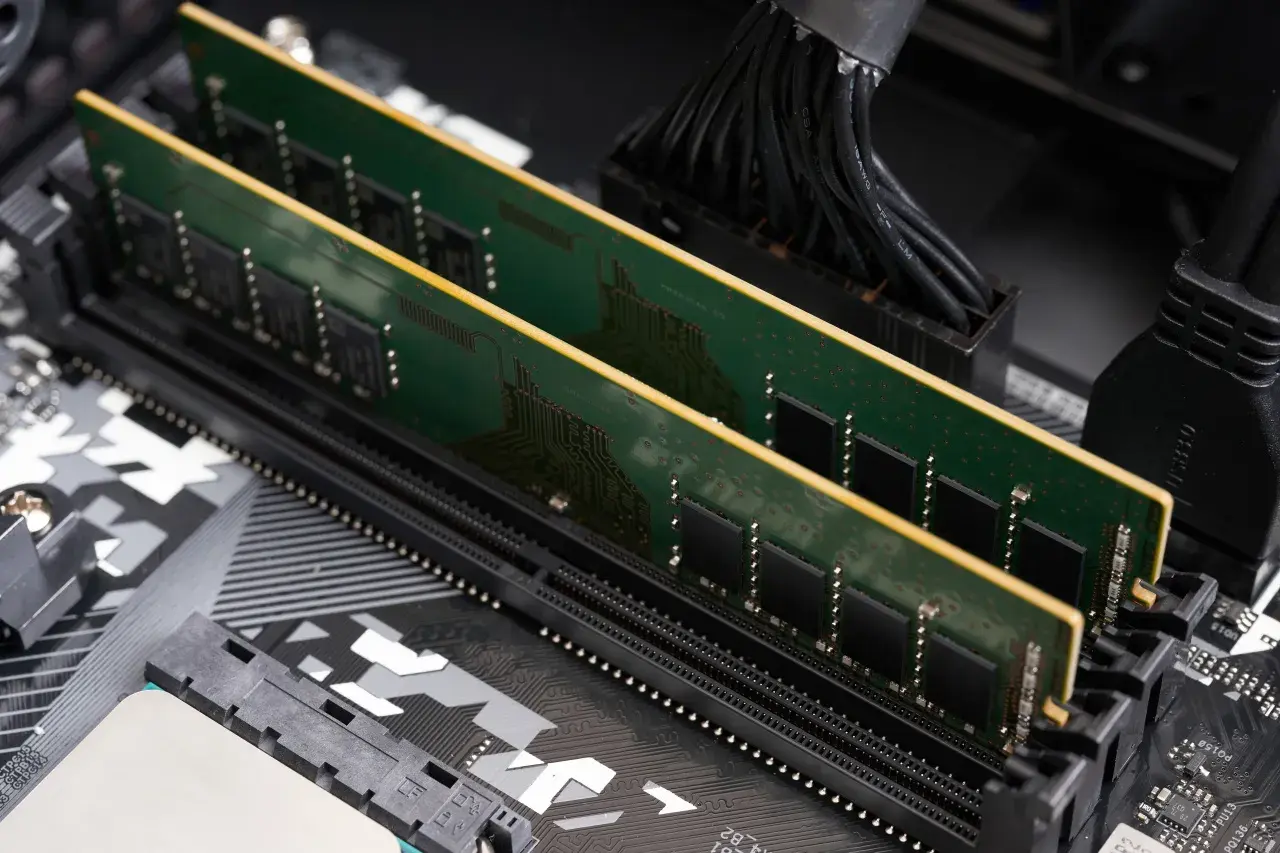
Pamięć RAM to jeden z tych podzespołów, których brak odczuwa się natychmiast: komputer zwalnia, zakładki w przeglądarce odświeżają się z opóźnieniem, a programy zaczynają się „dusić” przy kilku otwartych zadaniach. Wyjaśniam, co to RAM, jak działa w zestawieniu z dyskiem SSD i procesorem oraz ile pamięci ma sens w 2026 roku w komputerze do domu, pracy i gier. Patrzę na to praktycznie, bo sama liczba gigabajtów niewiele znaczy, jeśli nie pasuje do realnego sposobu używania sprzętu.
Najkrótsza odpowiedź jest taka
- RAM to pamięć robocza komputera, a nie magazyn plików.
- Dane w RAM są ulotne, więc znikają po wyłączeniu zasilania.
- W większości nowych komputerów 16 GB to dziś minimum, a 32 GB daje wyraźny komfort.
- Gdy brakuje RAM-u, system zaczyna korzystać z dysku i płynność szybko spada.
- Przy zakupie liczą się nie tylko gigabajty, ale też generacja pamięci, taktowanie, timingi i zgodność z płytą główną.
Czym jest pamięć RAM i po co w ogóle istnieje
RAM to skrót od Random Access Memory, czyli pamięci o dostępie swobodnym. W praktyce oznacza to bardzo szybką pamięć roboczą, w której komputer trzyma dane potrzebne tu i teraz: otwarte aplikacje, fragmenty systemu, dane przeglądarki, pliki edytowane w tle i wszystko to, do czego procesor musi sięgać bez zbędnej zwłoki.
Ja lubię porównywać RAM do blatu roboczego. Dysk SSD albo HDD to szafa z dokumentami, a RAM to przestrzeń, na której naprawdę pracujesz. Im większy i lepiej zorganizowany blat, tym mniej odkładania rzeczy na bok i tym mniej nerwowego sięgania do szafy co kilka sekund.
To właśnie dlatego RAM jest pamięcią ulotną. Bez zasilania nie przechowuje danych, więc nie nadaje się do archiwizacji zdjęć, filmów czy gier. Od tego jest pamięć masowa, czyli SSD lub HDD. RAM nie zastępuje dysku, ale decyduje o tym, czy komputer ma gdzie trzymać aktywne dane bez zwalniania tempa.
Skoro definicja jest już jasna, warto zobaczyć, jak RAM współpracuje z dyskiem i procesorem, bo dopiero tam wychodzi na jaw, skąd biorą się realne różnice w szybkości.
Jak RAM współpracuje z procesorem i dyskiem SSD
| Cecha | RAM | SSD lub HDD |
|---|---|---|
| Rola | Pamięć robocza dla aktywnych danych | Trwałe przechowywanie systemu, programów i plików |
| Trwałość danych | Ulotna, znika po odcięciu zasilania | Nieulotna, dane zostają zapisane |
| Szybkość dostępu | Bardzo wysoka | Niższa, nawet w przypadku szybkiego NVMe |
| Typowa pojemność | Od 8 GB do 64 GB i więcej | Od 512 GB do kilku TB |
Procesor najpierw szuka danych w RAM, bo to najszybsze miejsce, z którego może je pobrać bez czekania. Jeśli danych tam nie ma, system sięga do SSD, a to już oznacza wyraźnie większe opóźnienie. Nawet bardzo szybki dysk NVMe nie zmienia tej podstawowej zasady: RAM służy do pracy na bieżących danych, SSD do ich trwałego przechowywania.
Gdy pamięci operacyjnej zaczyna brakować, system uruchamia mechanizm awaryjny, czyli część danych przerzuca na dysk do tzw. pliku stronicowania. To działa i pozwala utrzymać stabilność, ale nie daje takiej płynności jak prawdziwy zapas RAM-u. Właśnie wtedy komputer sprawia wrażenie „zamulenia”, choć formalnie nic się nie zepsuło.
Na tym tle łatwo zrozumieć, że sama obecność SSD nie rozwiązuje wszystkiego. Jeśli chcesz, żeby komputer działał swobodnie, trzeba dobrać również odpowiednią ilość pamięci operacyjnej.
Ile pamięci RAM ma sens w 2026 roku
W 2026 roku ja nie traktowałbym 8 GB jako rozsądnego punktu startowego dla nowego komputera, chyba że mówimy o bardzo lekkim sprzęcie do internetu i prostych zadań. Dla większości użytkowników 16 GB to dziś minimum, a 32 GB daje wyraźny zapas i lepszy komfort na kilka kolejnych lat.
| Scenariusz | Minimum, które ma sens | Wygodny wybór | Moja uwaga |
|---|---|---|---|
| Przeglądanie internetu, poczta, biuro | 16 GB | 16-32 GB | Dużo kart w przeglądarce potrafi zjeść zaskakująco dużo pamięci. |
| Gry | 16 GB | 32 GB | Do nowych zestawów celowałbym dziś w 32 GB, zwłaszcza jeśli w tle działa komunikator, przeglądarka i launcher. |
| Grafika, zdjęcia, montaż 1080p | 32 GB | 32 GB | Przy większych plikach i warstwach w projektach zapas pamięci robi dużą różnicę. |
| Montaż 4K, maszyny wirtualne, lokalne modele AI | 64 GB | 64 GB i więcej | Tutaj pojemność zaczyna być ważniejsza niż drobne różnice w taktowaniu. |
Jeśli korzystasz z grafiki zintegrowanej, pamiętaj, że część RAM-u rezerwuje układ graficzny. W praktyce oznacza to, że realny zapas dla systemu jest mniejszy niż liczba widoczna na pudełku. To jeden z powodów, dla których w laptopach i małych komputerach 16 GB potrafi być dobrym minimum, ale 32 GB często daje dużo spokojniejszą pracę.
To prowadzi do kolejnego pytania: skoro pojemność jest tak ważna, to czy szybsza pamięć zawsze oznacza lepszy komputer? Nie zawsze, bo znaczenie ma kilka różnych parametrów naraz.
Co wpływa na odczuwalną szybkość pamięci
| Parametr | Co oznacza | Kiedy ma znaczenie |
|---|---|---|
| Pojemność | Ile danych RAM może trzymać jednocześnie | Najbardziej, gdy system zaczyna dobijać do limitu |
| Przepustowość | Ile danych pamięć potrafi przesłać w jednostce czasu, zwykle podawane jako MT/s | W grach, pracy z dużymi plikami i przy grafice zintegrowanej |
| Timingi, w tym CL | Opóźnienia związane z dostępem do danych | Gdy porównujesz moduły z tej samej generacji |
| Dual-channel | Praca dwóch modułów równolegle | W większości komputerów poprawia realną wydajność bardziej niż pojedynczy moduł o tej samej pojemności |
| Zgodność platformy | Wsparcie płyty głównej i procesora dla danego typu pamięci | Zawsze, bo bez tego nawet świetny zestaw może nie działać tak, jak powinien |
Najczęstszy błąd polega na tym, że ktoś patrzy wyłącznie na taktowanie. Ja zawsze powtarzam: najpierw upewnij się, że pamięci jest dość, dopiero potem szukaj szybszych modułów. Gdy komputer zaczyna korzystać z dysku zamiast RAM-u, różnica między szybkim a bardzo szybkim zestawem bywa mniej istotna niż sam brak pojemności.
W praktyce DDR5 stało się dziś standardem w nowych platformach, ale starsze komputery nadal korzystają z DDR4. To nie jest problem sam w sobie, o ile wybierasz pamięć zgodną z płytą główną i procesorem. Na papierze wszystko może wyglądać dobrze, a i tak nie zadziała, jeśli moduł nie pasuje do platformy.
Skoro już wiadomo, co wpływa na szybkość i komfort, pozostaje druga strona tematu: po czym poznać, że pamięci naprawdę zaczyna brakować.
Jak rozpoznać, że brakuje pamięci
- Przeglądarka zaczyna odświeżać zakładki albo po powrocie do nich potrzebuje chwili, żeby wszystko ponownie wczytać.
- Programy uruchamiają się coraz wolniej, zwłaszcza gdy kilka z nich działa jednocześnie.
- System wykonuje intensywny zapis i odczyt z dysku mimo tego, że nie kopiujesz żadnych plików.
- W grach pojawiają się przycięcia po przełączaniu się między aplikacjami lub po uruchomieniu dodatkowych programów w tle.
- W menedżerze zadań pamięć jest stale mocno obciążona, a wykorzystanie często dobija do poziomu, przy którym system zaczyna walczyć o przestrzeń.
Jeśli przy Twoim typowym scenariuszu RAM regularnie przekracza 80-90% wykorzystania, to jest to wyraźny sygnał ostrzegawczy. Nie zawsze oznacza awarię, ale zwykle mówi jasno: komputer pracuje na granicy i zaczyna przerzucać część zadań na wolniejszy nośnik. Wtedy rozbudowa pamięci potrafi dać bardziej odczuwalny efekt niż jakikolwiek kosmetyczny tuning ustawień systemu.
Gdy już wiadomo, że to właśnie pamięć jest wąskim gardłem, łatwo popełnić kilka prostych błędów przy zakupie. I właśnie tego warto dopilnować przed rozbudową.
Na co uważać przy zakupie i rozbudowie
- Nie mieszaj DDR4 z DDR5. To różne generacje, które nie są ze sobą kompatybilne.
- Sprawdź format modułów. W laptopach zwykle potrzebujesz SO-DIMM, a w komputerach stacjonarnych DIMM.
- Patrz na liczbę slotów. Dwa moduły często dają lepszy efekt niż jeden, bo łatwiej wykorzystać dual-channel.
- Zweryfikuj maksymalną pojemność płyty głównej i procesora. Producent sprzętu określa, ile pamięci system realnie obsłuży.
- Włącz profil XMP albo EXPO. Bez tego pamięć bardzo często pracuje wolniej niż wynika z jej specyfikacji.
- Nie zakładaj, że każdy zestaw da się łatwo dołożyć później. Mieszanie przypadkowych kości bywa możliwe, ale często kończy się niższym taktowaniem albo problemami ze stabilnością.
- Pamiętaj o grafice zintegrowanej. Jeśli jej używasz, większa pojemność RAM-u pomaga nie tylko systemowi, ale też samej grafice.
Ja zwykle doradzam też prostą zasadę: lepiej kupić porządny, zgodny zestaw od razu niż składać konfigurację z przypadkowych modułów „na później”. Oszczędność bywa pozorna, bo problemy ze stabilnością albo niższe taktowanie potrafią zjeść cały sens rozbudowy.
Ostatni krok to nie sama wiedza o specyfikacji, ale rozsądny wybór. I tutaj najłatwiej przepłacić, jeśli kupuje się pamięć pod hasło „więcej i szybciej”, zamiast pod realne potrzeby.
Jak kupić pamięć, która naprawdę poprawi komfort pracy
- Jeśli masz dziś 8 GB i system często dobija do limitu, przejście do 16 GB zwykle daje większy efekt niż droższy, szybszy zestaw.
- Jeśli składasz nowy komputer do gier lub pracy, 32 GB jest rozsądnym punktem startowym, bo daje zapas na tło, przeglądarkę i przyszłe aplikacje.
- Jeśli korzystasz z montażu wideo, dużych projektów graficznych albo maszyn wirtualnych, bardziej opłaca się myśleć o 64 GB niż walczyć o kilka dodatkowych MT/s.
Ja zawsze zaczynam od pytania, czy komputer ma dość miejsca na bieżącą pracę, a dopiero potem sprawdzam prędkość i opóźnienia. To najprostszy sposób, żeby nie przepłacić za pamięć, której potencjał i tak zostanie uwięziony przez inny element zestawu. W praktyce najlepszy upgrade to ten, który usuwa prawdziwe wąskie gardło, a nie tylko podnosi liczbę w specyfikacji.
