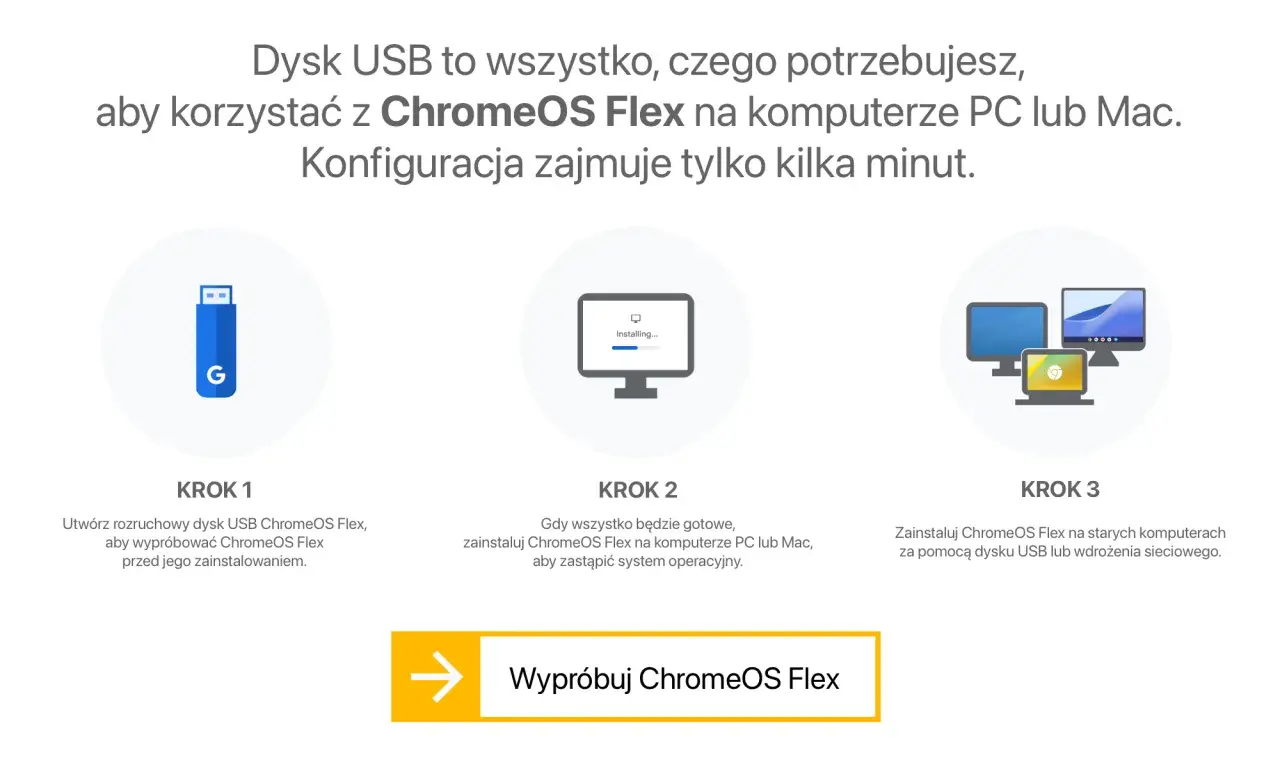
Chrome OS kojarzy się z lekkim systemem, ale w praktyce jego wymagania trzeba czytać inaczej niż w przypadku klasycznego Windowsa. Jeśli chcesz ocenić starszy laptop, kupić Chromebooka albo sprawdzić, czy ChromeOS Flex ma sens na twoim sprzęcie, liczą się przede wszystkim architektura procesora, ilość pamięci RAM, typ nośnika i zgodność modelu. W tym artykule rozkładam to na czynniki pierwsze: pokazuję minimalne parametry, rozsądne widełki sprzętowe, ograniczenia i sytuacje, w których lepiej od razu wybrać inne rozwiązanie.
Najważniejsze rzeczy, które musisz wiedzieć przed instalacją
- ChromeOS na Chromebooku nie ma jednego uniwersalnego minimum sprzętowego, bo działa na konkretnym, certyfikowanym modelu.
- ChromeOS Flex ma jasne wymagania wejściowe: x86-64 od Intela lub AMD, 4 GB RAM, 16 GB pamięci wewnętrznej i bootowanie z USB.
- Najbezpieczniej celować w certyfikowany model, bo na niecertyfikowanym sprzęcie Google nie gwarantuje stabilności ani pełnej funkcjonalności.
- ARM nie jest wspierany, a starsze układy Intela/AMD z 2012 roku i wcześniejsze oraz Nvidii z 2014 roku i wcześniejsze są odradzane.
- Dla komfortu pracy 4 GB RAM to dziś raczej absolutne minimum, a nie sensowny cel na co dzień.
- Jeśli planujesz zwykłe przeglądanie internetu, pocztę i dokumenty, ChromeOS Flex bywa świetnym sposobem na odświeżenie starego sprzętu.
Jak rozumieć wymagania Chrome OS w praktyce
Największe nieporozumienie wokół tego tematu bierze się z tego, że Chrome OS nie jest jednym produktem w jednym pudełku. Mamy tu dwa różne scenariusze: gotowego Chromebooka oraz ChromeOS Flex, czyli system, którym można zastąpić Windowsa lub macOS na wybranych komputerach. Ja zawsze zaczynam od tego rozróżnienia, bo od niego zależy wszystko inne: czy patrzymy na certyfikowany laptop, czy na starszy sprzęt z konkretnym zestawem ograniczeń.
| Wariant | Dla kogo | Co to oznacza w praktyce |
|---|---|---|
| ChromeOS na Chromebooku | Dla osób kupujących nowy laptop z systemem od producenta | Nie ma jednego uniwersalnego minimum, bo sprzęt i system są dobierane razem. Liczy się konkretny model i jego specyfikacja. |
| ChromeOS Flex | Dla tych, którzy chcą tchnąć życie w starszy PC lub Mac | Wymagania są jasne: Intel lub AMD w architekturze x86-64, 4 GB RAM, 16 GB pamięci, boot z USB i najlepiej model certyfikowany. |
| Chromebook Plus | Dla osób, które chcą już wyraźnie wygodniejszego sprzętu | To dobry punkt odniesienia dla komfortu: Intel Core i3 12. generacji lub AMD Ryzen 3 5000 albo lepszy, 8 GB RAM i 128 GB pamięci. |
Jeśli patrzę na temat uczciwie, to właśnie ChromeOS Flex budzi największe zainteresowanie, bo pozwala wykorzystać komputer, który w innym wypadku skończyłby na półce albo w elektroniku. Kiedy już wiesz, o który wariant chodzi, można zejść do twardych wymagań sprzętowych.
Minimalne parametry, które musi spełnić ChromeOS Flex
W oficjalnej dokumentacji Google wymagania wejściowe dla ChromeOS Flex są zaskakująco skromne, ale jest tu jeden ważny haczyk: minimum nie oznacza komfortu. System ma ruszyć, lecz to jeszcze nie znaczy, że każdy stary laptop da się użytkować bez frustracji. Z praktycznego punktu widzenia najpierw sprawdza się zgodność, a dopiero potem opłacalność.
| Element | Minimum | Co to oznacza |
|---|---|---|
| Procesor | Intel lub AMD w architekturze x86-64 | Sprzęt ARM nie jest wspierany. |
| Pamięć RAM | 4 GB | To granica uruchomienia systemu, nie wygodnej pracy. |
| Pamięć wewnętrzna | 16 GB | Wystarczy na instalację, ale jest bardzo ciasno jak na codzienne użytkowanie. |
| Bootowanie | Możliwość uruchomienia z USB | Bez tego instalacja lub start z pendrive’a nie ruszą. |
| BIOS lub UEFI | Pełny dostęp administracyjny | Możesz potrzebować zmian w ustawieniach startowych. |
| Pendrive instalacyjny | 8 GB lub więcej | Na tym nośniku powstaje instalator, a jego zawartość zostanie skasowana. |
| Model urządzenia | Najlepiej certyfikowany | Na niecertyfikowanym sprzęcie stabilność i funkcje nie są gwarantowane. |
Warto też pamiętać, że Google odradza urządzenia z układami Intela i AMD z 2012 roku i wcześniejszymi oraz Nvidii z 2014 roku i wcześniejszymi. To nie jest drobny detal, tylko sygnał, że bardzo stare laptopy mogą przejść test startu, ale potem zaskoczyć problemami z grafiką, sterownikami albo stabilnością. Dalej sprawdzam już nie tylko „czy się uruchomi”, ale „czy ma to sens”.
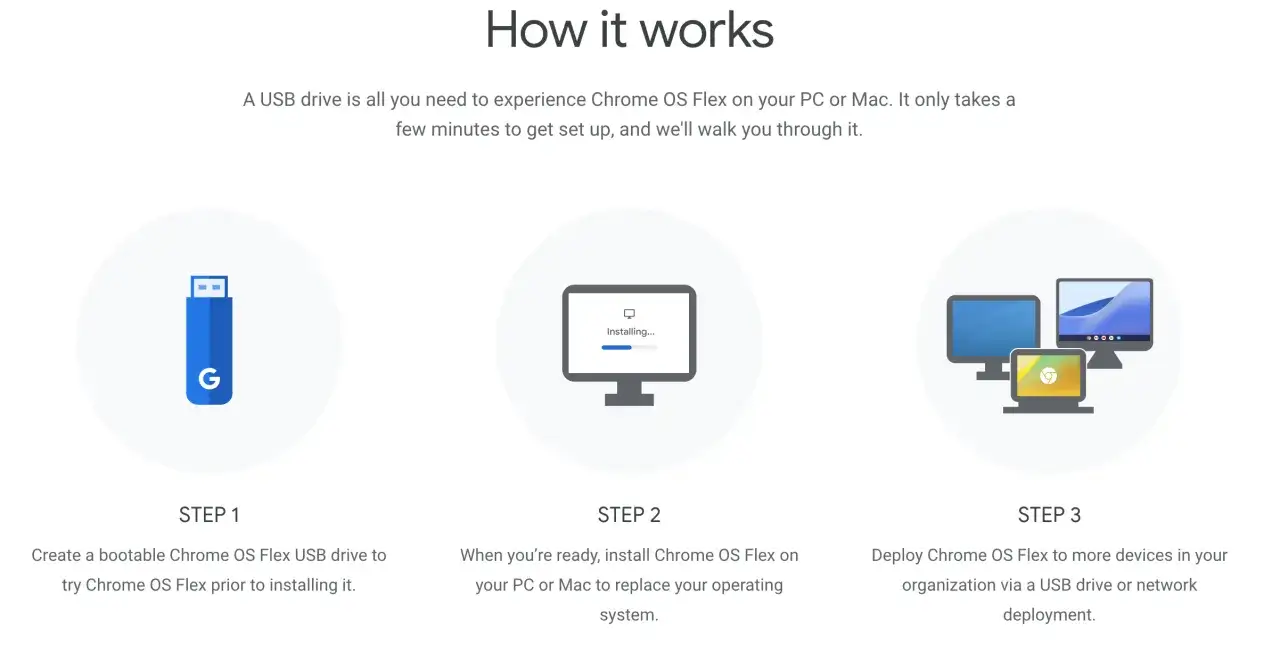
Jak sprawdzić, czy twój laptop nadaje się do instalacji
Jeśli mam ocenić starszy komputer w kilka minut, idę zawsze tą samą ścieżką. To prosty filtr, który oszczędza czas i pozwala uniknąć instalacji na sprzęcie, który i tak sprawi kłopot.
- Sprawdź architekturę procesora. Musi być x86-64, czyli Intel albo AMD. Jeśli sprzęt jest na ARM, ChromeOS Flex nie będzie dobrym wyborem.
- Oceń ilość RAM. 4 GB to absolutne minimum. Jeśli laptop ma 8 GB, zwykle od razu czuć różnicę w płynności.
- Sprawdź pamięć wewnętrzną. 16 GB wystarczy „na papierze”, ale w praktyce lepiej mieć SSD i większy zapas miejsca na aktualizacje oraz dane użytkownika.
- Upewnij się, że komputer startuje z USB. Bez tego nie ruszysz ani z instalatorem, ani z testem systemu przed instalacją.
- Zweryfikuj model na liście certyfikowanych urządzeń. Na certyfikowanym sprzęcie ryzyko niespodzianek jest dużo mniejsze, a wsparcie przewidywalne.
- Sprawdź wyjątki sprzętowe. Mac z T2, M1 lub Touch Barem, a także niecertyfikowane Surface’y, to dziś bardzo ryzykowne przypadki.
Na liście certyfikowanych modeli Google naprawdę warto się zatrzymać, bo to właśnie ona oddziela sprzęt „działa w praktyce” od sprzętu „teoretycznie powinien zadziałać”. Ja traktuję to jako ważniejsze niż same suche liczby, zwłaszcza gdy komputer ma służyć komuś mniej technicznemu. Kiedy już przejdziesz ten filtr, pojawia się pytanie o realny komfort pracy.
Jakie parametry dają komfort, a nie tylko start systemu
Dla mnie 4 GB RAM to granica wejścia, a nie konfiguracja, którą polecam do codziennego używania. ChromeOS jest lekki, ale dzisiejsza przeglądarka z wieloma kartami, komunikatorem, dokumentami i wideokonferencją potrafi zjeść więcej zasobów, niż wielu osobom się wydaje. Dlatego patrzę na sprzęt warstwowo: minimum, sensowny poziom i konfigurację wygodną na dłużej.
| Poziom | RAM | Pamięć | Do czego ma sens |
|---|---|---|---|
| Minimalny | 4 GB | 16 GB | Test, bardzo lekka praca, pojedyncze okna, prosty internet |
| Rozsądny | 8 GB | 64 GB | Szkoła, poczta, dokumenty, kilka kart i podstawowy multitasking |
| Wygodny | 8 GB lub więcej | 128 GB lub więcej | Codzienna praca, dużo kart, spotkania online i mniejsza presja na przestrzeń |
Jeśli kupuję nowego Chromebooka, patrzę na specyfikację Chromebook Plus jako praktyczny punkt odniesienia: Intel Core i3 12. generacji lub AMD Ryzen 3 5000 albo lepszy, 8 GB RAM i 128 GB pamięci. To nie jest twarde minimum całego systemu, ale bardzo sensowny próg, jeśli ktoś chce po prostu otworzyć komputer i pracować bez zastanawiania się, czy wszystko zaraz zacznie mulić. Sama zgodność sprzętowa to jednak nie wszystko, bo ChromeOS Flex ma też realne ograniczenia funkcjonalne.
Czego ChromeOS Flex nie zastąpi
Tu właśnie najłatwiej o rozczarowanie. ChromeOS Flex jest wygodny, lekki i bezpieczny, ale nie udaje pełnego Chromebooka 1:1 ani tym bardziej klasycznego peceta z Windows. Jeśli potrzebujesz konkretnych funkcji, warto je sprawdzić przed instalacją, a nie po fakcie.
- Brak Google security chip i verified boot oznacza, że poziom ochrony nie jest identyczny jak w standardowym Chromebooku.
- Aktualizacje firmware zależą od producenta urządzenia, a nie od samego systemu.
- Wydajność i czas pracy na baterii mogą być dobre, ale Google nie gwarantuje takiego samego efektu jak na natywnych Chromebookach.
- Nie wszystkie porty i dodatki są wspierane - problematyczne bywają czytniki linii papilarnych, stacje dokujące, FireWire, IR, niektóre kamerki, piórka aktywne czy sloty microSIM.
- Parallels Desktop nie służy do uruchamiania maszyn Windows na ChromeOS Flex.
- Środowisko Linux działa różnie w zależności od modelu, więc nie zakładałbym pełnej zgodności z góry.
W praktyce oznacza to tyle: jeśli ktoś chce tylko przeglądarkę, pocztę, YouTube, dokumenty i prostą pracę z plikami, ChromeOS Flex bywa bardzo sensowny. Jeśli jednak liczysz na pełną obsługę nietypowych peryferiów, zaawansowane funkcje bezpieczeństwa albo bardziej złożone środowisko pracy, lepiej od razu przyjąć, że to będzie kompromis. I właśnie od tego zależy ostatnia decyzja.
Kiedy ChromeOS Flex ma sens, a kiedy lepiej odpuścić
Gdybym miał zamknąć temat w prostym podziale, powiedziałbym tak: ChromeOS Flex ma sens wtedy, gdy sprzęt nadal jest technicznie sprawny, ale Windows zaczął go już dławić. Stary laptop z SSD, 8 GB RAM i certyfikowanym modelem potrafi dostać drugie życie bez dużych kosztów. Dla domu, szkoły, prostego biura albo komputera dla dziecka to często bardzo rozsądny ruch.
- Wybierz ChromeOS Flex, jeśli chcesz lekki system do internetu, poczty, dokumentów i spotkań online.
- Wybierz Chromebooka, jeśli kupujesz nowy sprzęt i zależy ci na przewidywalności oraz pełniejszej zgodności.
- Zostań przy Windows lub wybierz Linux, jeśli potrzebujesz specjalistycznych programów, gier albo niestandardowych urządzeń peryferyjnych.
- Odpuść eksperyment, jeśli sprzęt jest bardzo stary, niecertyfikowany i wymaga jeszcze kosztownych modernizacji.
Najbardziej opłacalny scenariusz jest zwykle prosty: model z listy certyfikowanej, architektura x86-64, co najmniej 4 GB RAM i sensowny nośnik SSD. Jeśli te warunki są spełnione, ChromeOS Flex potrafi naprawdę odświeżyć komputer. Jeśli nie są spełnione, lepiej nie walczyć z systemem na siłę, bo oszczędność szybko znika w problemach z kompatybilnością i wygodą pracy.