
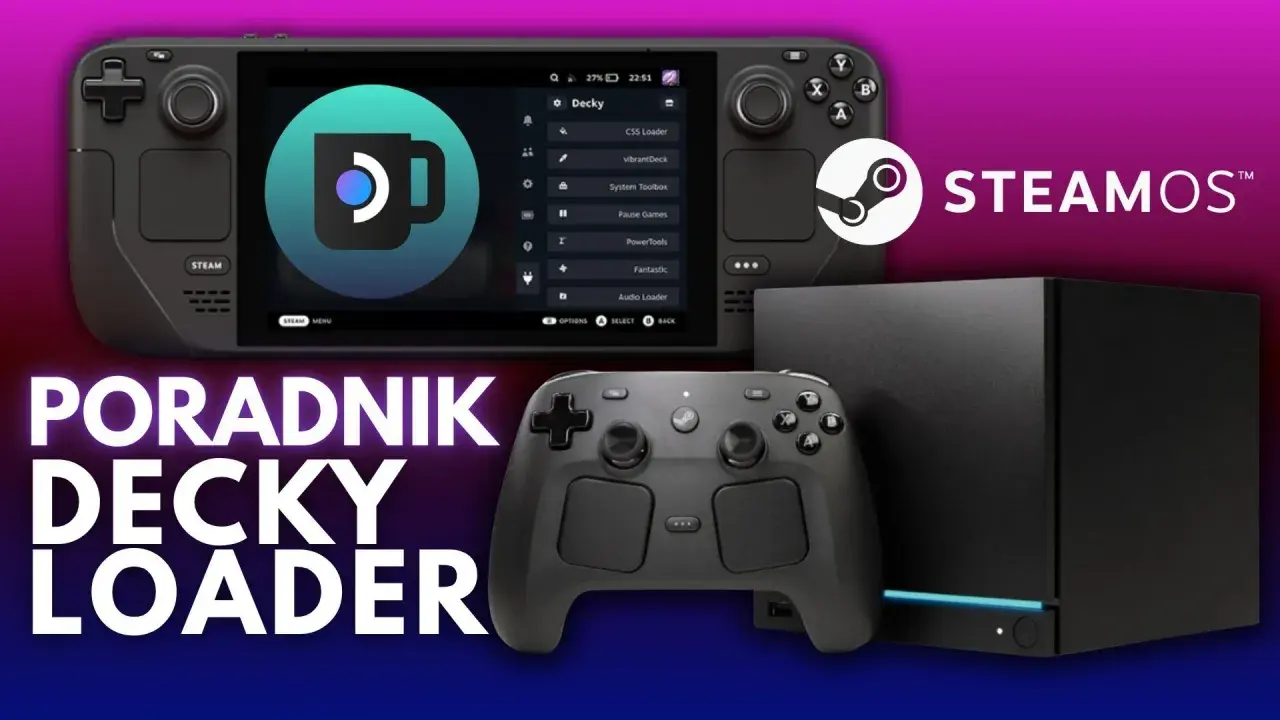
Decky Loader to lekki loader pluginów dla Steam Decka, który dodaje do systemu warstwę personalizacji bez grzebania w plikach Steama. Ja traktuję go jako narzędzie dla osób, które chcą zejść o poziom niżej niż zwykłe ustawienia interfejsu: zmienić wygląd, dźwięk, skróty i część zachowania systemu. To ważne, bo w praktyce właśnie takie drobne rozszerzenia najczęściej robią największą różnicę w codziennym korzystaniu z konsoli.
To rozszerzenie daje Steam Deckowi system pluginów i realnie poszerza jego możliwości
- Dodaje dostęp do pluginów z poziomu szybkiego menu, więc wiele zmian jest pod ręką.
- Pozwala poprawić wygląd, dźwięki, ustawienia gier i drobne funkcje systemowe.
- Najlepiej działa na SteamOS na Steam Decku, a inne platformy są traktowane dużo mniej pewnie.
- Instalacja jest prosta, ale warto trzymać się oficjalnego sklepu z dodatkami i uważać na uprawnienia.
- Największe ryzyko nie wynika z samego loadera, tylko z jakości konkretnej wtyczki.
Czym jest to narzędzie i dlaczego gracze je instalują
W praktyce to open-source’owy mechanizm, który dodaje obsługę wtyczek do interfejsu Steam Decka. Nie zastępuje systemu, tylko wsuwa się w jego warstwę użytkową i umożliwia uruchamianie dodatkowych modułów z poziomu menu szybkiego dostępu. Oficjalna dokumentacja opisuje też, że nie modyfikuje plików Steam, więc po odinstalowaniu nie zostaje po nim „rozsypany” system.
Najprościej mówiąc: zamiast ograniczać się do tego, co Valve dało w standardzie, zyskujesz miejsce na rozszerzenia. Ja widzę tu głównie trzy powody, dla których ludzie po to sięgają. Po pierwsze, personalizacja. Po drugie, wygoda. Po trzecie, drobne poprawki jakości życia, które na handheldzie są cenniejsze niż na zwykłym PC, bo każdy dodatkowy klik bardziej boli.
Ważny szczegół: narzędzie jest lekkie, ale to nie znaczy, że każda wtyczka będzie równie spokojna. Loader może być neutralny dla wydajności, a jednocześnie źle napisana wtyczka potrafi spowolnić menu albo wprowadzić dziwne zachowanie. Kiedy to rozumiesz, łatwiej ocenić, które konkretne dodatki mają sens, a które są tylko ozdobą.
Co można dzięki niemu zmienić w praktyce
Największa zaleta nie polega na jednej spektakularnej funkcji, tylko na tym, że rozszerzenia są poukładane wokół realnych scenariuszy użycia. Jedni chcą podbić estetykę, inni mają na oku wydajność, a jeszcze inni po prostu chcą szybciej dojść do ustawień, które normalnie są schowane głębiej w systemie. Ja patrzę na to jak na zestaw małych usprawnień, które razem robią z handhelda znacznie bardziej „twoje” urządzenie.
| Obszar | Co to daje | Przykładowe dodatki | Kiedy ma sens |
|---|---|---|---|
| Wygląd i dźwięk | Zmiana motywów, animacji i elementów audio | CSS Loader, Audio Loader, Animation Changer | Gdy chcesz bardziej konsolowy albo bardziej spersonalizowany interfejs |
| Ustawienia gier | Szybszy dostęp do informacji o kompatybilności i konfiguracji | ProtonDB Badges, DeckSettings | Gdy często testujesz nowe gry i nie chcesz zgadywać ustawień |
| Konfiguracja sprzętu | Dodatkowe opcje związane z łącznością i zachowaniem systemu | PowerTools, Bluetooth | Gdy lubisz mieć większą kontrolę nad sprzętem niż daje stockowy interfejs |
| Emulacja i aplikacje | Integracja funkcji pobocznych z trybem gry | Emuchievements, MetaDeck, Discord Status | Gdy Steam Deck ma być też centrum retro gier i usług społecznościowych |
| Informacje o grach | Podpowiedzi, ile tytuł zajmuje czasu i jak się z nim obchodzić | HLTB for Deck, DeckFAQs | Gdy lubisz szybko sprawdzać, czy warto wracać do danej gry |
Właśnie dlatego instalację warto traktować nie jako sztuczkę, tylko jako wybór konfiguracji pod własny styl grania. A skoro zakres możliwości jest już jasny, przechodzę do tego, jak to postawić bez zbędnego chaosu.

Jak wygląda instalacja na Steam Decku krok po kroku
Najbardziej typowy scenariusz jest prosty i nie wymaga żadnej rzeźby w terminalu. Najpierw przechodzisz do Desktop Mode, pobierasz instalator, uruchamiasz go i wracasz do trybu gry. Po wszystkim w szybkim menu pojawia się dodatkowa zakładka z pluginami, więc dostęp do nich jest naprawdę wygodny.
- Przełącz Steam Deck w Desktop Mode.
- Otwórz przeglądarkę i pobierz instalator.
- Jeśli używasz Firefoksa, pamiętaj, że plik może pobrać się z końcówką
.downloadi trzeba go przemianować na wersję instalowalną. - Przeciągnij plik na pulpit i uruchom instalator.
- Podaj hasło administratora albo pozwól instalatorowi ustawić je tymczasowo na czas operacji.
- Wybierz wersję stabilną albo przedpremierową, zależnie od tego, czy chcesz spokoju, czy testowania nowości.
- Wróć do trybu gry i sprawdź, czy ikona pluginów pojawiła się w Quick Access Menu.
Jest też ścieżka terminalowa dla osób, które wolą szybszy wariant, ale nie uważam jej za obowiązkową. Jeśli instalator GUI działa, to ja zwykle nie komplikuję sobie życia. Manualne wgrywanie ręczne zostawiam raczej na sytuacje awaryjne, kiedy coś z instalacją lub środowiskiem nie chce współpracować.
Na tym etapie ważniejsze od samego „jak” jest „skąd”. I to prowadzi do tematu bezpieczeństwa, bo tutaj najłatwiej popełnić błąd, który nie ma nic wspólnego z samym loaderem.
Na czym polega bezpieczeństwo i gdzie są realne ryzyka
Największy plus jest taki, że loader nie podmienia plików Steam i można go odinstalować, gdy przestaje być potrzebny. To daje komfort osobom, które chcą eksperymentować, ale nie chcą ryzykować trwałej ingerencji w system. Problem zaczyna się dopiero wtedy, gdy użytkownik instaluje przypadkowe dodatki albo zgadza się na wtyczki, których działania nie rozumie.
| Środowisko | Status | Co to znaczy w praktyce |
|---|---|---|
| SteamOS na Steam Decku | Oficjalny cel projektu | Najlepsza zgodność i najbardziej przewidywalne działanie |
| Windows | Niewspierane oficjalnie | Może działać, ale stabilność i zgodność wtyczek są niepewne |
| HoloISO i inne nieoficjalne odmiany SteamOS | Brak oficjalnego wsparcia | Działanie jest możliwe, ale nie zakładałbym pełnej kompatybilności |
Ja mam tu dość twardą zasadę: instaluję pluginy ze sklepu, a nie z przypadkowego ZIP-a znalezionego w sieci. Własny plik ZIP ma sens tylko wtedy, gdy rozumiesz strukturę paczki i wiesz, po co go wgrywasz. Inaczej łatwo zainstalować coś źle spakowanego, a w gorszym scenariuszu trafić na wtyczkę, która prosi o zbyt szerokie uprawnienia.
- Nie instaluję niczego, czego działania nie potrafię w dwóch zdaniach wyjaśnić.
- Sprawdzam, czy plugin naprawdę pochodzi ze sklepu, a nie z surowego archiwum repozytorium.
- Po pierwszych problemach usuwam konkretną wtyczkę, zamiast walczyć z całym systemem.
- Jeśli coś zaczyna lagować, najpierw podejrzewam plugin, a dopiero potem loader.
To podejście brzmi ostrożnie, ale właśnie tak unikniesz większości problemów. Gdy wiesz, gdzie leży granica bezpieczeństwa, łatwiej wybrać dodatki, które naprawdę poprawiają komfort korzystania z urządzenia.
Które pluginy mają największy sens na początek
Gdybym miał zaczynać od zera, brałbym tylko dodatki, które rozwiązują realny problem, a nie tylko wyglądają efektownie na screenie. Na Steam Decku bardzo szybko wychodzi, że najcenniejsze są funkcje oszczędzające czas albo upraszczające drobne decyzje w trakcie grania. To właśnie tam widać najlepszy stosunek wygody do ryzyka.
| Plugin | Po co go rozważyć | Mój komentarz |
|---|---|---|
| CSS Loader | Zmienia wygląd interfejsu | Dobry start dla osób, które chcą od razu poczuć różnicę, ale bez ingerencji w wydajność |
| Audio Loader | Dodaje lub podmienia dźwięki UI | Mały detal, który potrafi zaskakująco mocno podnieść „konsolowe” wrażenie |
| PowerTools | Pomaga w ustawieniach związanych z wydajnością | Najbardziej praktyczny wybór dla osób, które lubią grzebać w pracy CPU i zachowaniu systemu |
| ProtonDB Badges | Pokazuje dodatkowy kontekst kompatybilności gier | Przydatne, jeśli często instalujesz nowe tytuły i nie chcesz tracić czasu na ślepe testy |
| DeckSettings | Ułatwia dobór ustawień dla gier | Dobra pomoc, gdy zależy ci na szybkim znalezieniu sensownego balansu między jakością a płynnością |
Ja polecam zaczynać od jednej wtyczki naraz i przez chwilę obserwować, jak zachowuje się system. To prosty nawyk, ale bardzo skuteczny, bo od razu wiesz, co naprawdę dodało wartość, a co tylko zwiększyło liczbę rzeczy do sprawdzenia. Z takiego podejścia naturalnie wynika pytanie, kiedy ten cały zestaw ma sens, a kiedy lepiej zostać przy czystym systemie.
Kiedy warto go zostawić, a kiedy lepiej odpuścić
Jeżeli Steam Deck ma być dla ciebie przede wszystkim elastyczną konsolą z dodatkowymi funkcjami, loader ma dużo sensu. Jeśli chcesz zmienić wygląd, przyspieszyć dostęp do kilku opcji albo poprawić wygodę używania systemu, to jest jedno z najbardziej logicznych rozszerzeń, jakie można dołożyć. Ja szczególnie cenię go wtedy, gdy urządzenie nie jest tylko „do odpalania gier”, ale ma też trochę bardziej techniczne zadania.
Jeżeli jednak oczekujesz absolutnego spokoju i pełnej przewidywalności, każdy plugin staje się dodatkowym punktem ryzyka. W takim scenariuszu rozsądniej jest ograniczyć się do kilku sprawdzonych dodatków i niczego nie instalować na zapas. To samo dotyczy osób, które korzystają z niewspieranych platform albo lubią eksperymentować z każdą nową paczką bez sprawdzania, co właściwie robi.
Mój praktyczny filtr jest prosty: jeśli plugin rozwiązuje konkretny problem, zostaje. Jeśli tylko obiecuje „więcej możliwości”, ale nie umiem wskazać, po co mi to dziś na Steam Decku, odkładam instalację. W takim podejściu to narzędzie działa najlepiej, bo daje realną elastyczność bez zamiany konsoli w plac testowy.
