
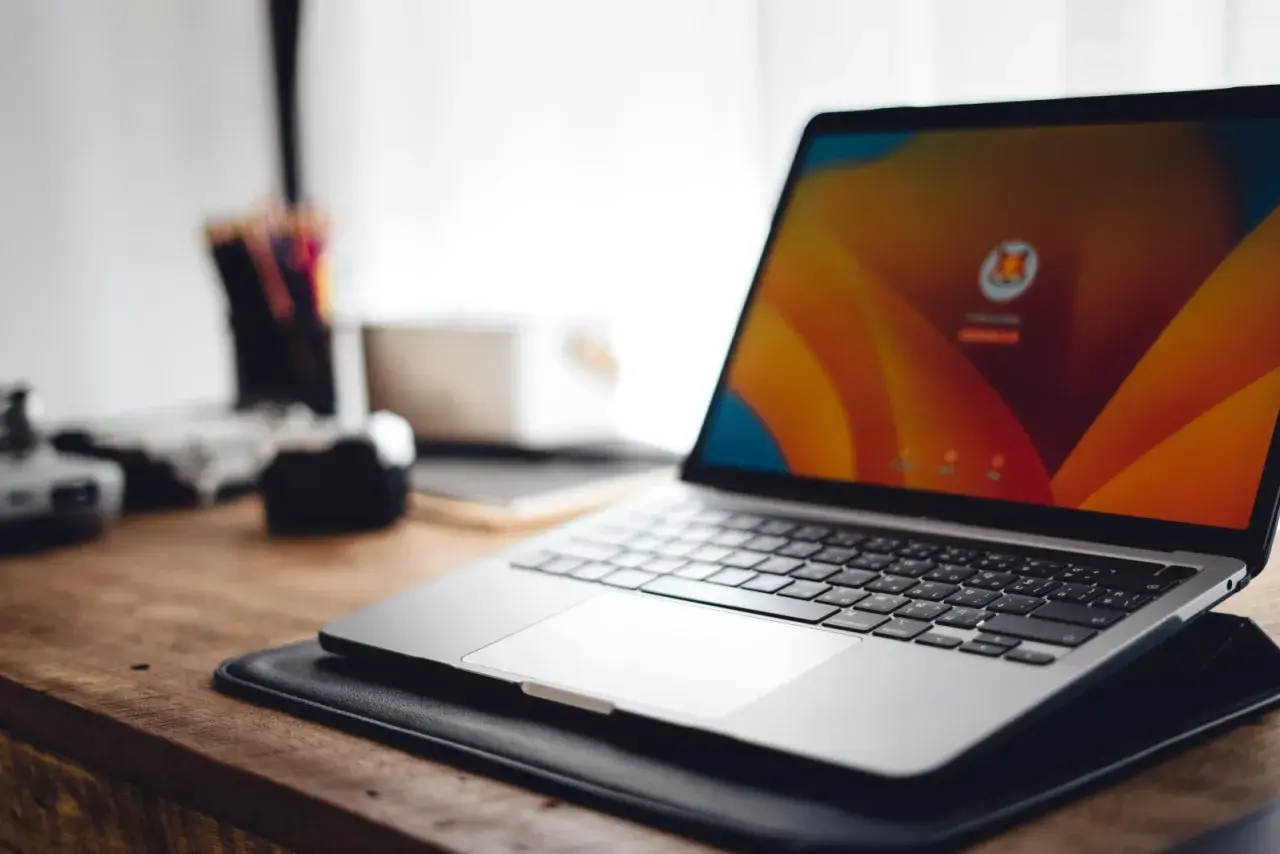
Dobór systemu ma dziś większe znaczenie niż sama specyfikacja procesora czy ilość pamięci. To właśnie on decyduje, jakie programy uruchomisz, jak wygodnie będziesz pracować i czy starszy laptop dostanie drugie życie. W tym tekście pokazuję, czym różnią się najważniejsze systemy operacyjne na komputer, kiedy Windows ma przewagę, kiedy lepiej sprawdza się macOS lub Linux oraz na co uważać przed instalacją.
Najlepszy system to ten, który pasuje do sprzętu i sposobu pracy
- Windows daje najszerszą zgodność z grami, sterownikami i popularnymi aplikacjami.
- macOS działa tylko na komputerach Apple, ale jest spójny sprzętowo i bardzo dopracowany.
- Linux jest elastyczny, lekki i dobry dla osób, które chcą większej kontroli nad systemem.
- ChromeOS Flex ma sens głównie tam, gdzie większość pracy dzieje się w przeglądarce.
- Przed zmianą systemu zawsze sprawdź zgodność podzespołów, sterowników i kopię danych.
Czym właściwie jest system operacyjny i co robi na komputerze
System operacyjny to warstwa pośrednia między sprzętem a programami, bez której komputer nie potrafi sensownie zarządzać pamięcią, dyskiem, klawiaturą, siecią czy kartą graficzną. W praktyce to on uruchamia aplikacje, pilnuje ich pracy, dzieli zasoby i dba o to, żeby wszystkie elementy zestawu współpracowały ze sobą bez chaosu.
Najprościej patrzę na to tak: procesor i pamięć RAM dają potencjał, ale dopiero system decyduje, jak ten potencjał zostanie wykorzystany. Jądro systemu odpowiada za komunikację ze sprzętem, a sterowniki tłumaczą systemowi, jak rozmawiać z konkretnymi urządzeniami, na przykład z kartą graficzną, drukarką albo modułem Wi-Fi.
Dlatego dwa komputery o podobnych parametrach mogą sprawiać zupełnie inne wrażenie. Jeden będzie odpalał programy szybko i przewidywalnie, a drugi zacznie się dławić, gdy zabraknie dobrze dobranych sterowników, sensownej konfiguracji albo po prostu system okaże się zbyt ciężki jak na dany sprzęt. Gdy rozumiesz tę warstwę pośrednią, łatwiej ocenić, dlaczego jedne systemy są bardziej uniwersalne, a inne wyraźnie bardziej wyspecjalizowane.

Jakie systemy operacyjne dominują na komputerach i czym się różnią
Jeśli spojrzeć na realne użycie komputerów, na pierwszym planie wciąż są cztery rozwiązania: Windows, macOS, Linux i ChromeOS Flex. Każde z nich rozwiązuje ten sam problem, ale robi to w innym stylu i z innymi ograniczeniami. Ja zwykle wybieram system nie dlatego, że „jest najlepszy”, tylko dlatego, że najlepiej pasuje do konkretnego zadania.
| System | Najmocniejsza strona | Najważniejsze ograniczenie | Dla kogo ma największy sens |
|---|---|---|---|
| Windows | Najszersza zgodność z programami, grami i sprzętem różnych producentów | Potrafi być cięższy i bardziej wymagający sprzętowo | Gracze, użytkownicy programów biurowych, osoby kupujące komputer uniwersalny |
| macOS | Bardzo spójne połączenie sprzętu i oprogramowania | Działa wyłącznie na komputerach Apple | Osoby już funkcjonujące w ekosystemie Apple, twórcy treści, użytkownicy ceniący dopracowany interfejs |
| Linux | Elastyczność, kontrola, często bardzo dobre działanie na słabszym sprzęcie | Nie każda aplikacja ma natywne wydanie, a część konfiguracji wymaga większej samodzielności | Entuzjaści technologii, programiści, osoby chcące przyspieszyć starszy komputer |
| ChromeOS Flex | Lekka praca oparta na przeglądarce i automatyczne aktualizacje | Najlepiej działa na certyfikowanych modelach i przy pracy głównie online | Użytkownicy korzystający z poczty, dokumentów, wideokonferencji i aplikacji webowych |
Warto pamiętać, że Windows nie jest „z automatu” uniwersalny na każdym sprzęcie. Microsoft podaje dla Windows 11 m.in. 4 GB RAM, 64 GB przestrzeni dyskowej oraz wymagania związane z UEFI, Secure Boot i TPM 2.0, więc starszy komputer może po prostu nie spełniać warunków. Z drugiej strony Linux czy ChromeOS Flex bywają lżejsze, ale ich mocne strony ujawniają się wtedy, gdy sposób pracy naprawdę pasuje do ich filozofii.
To właśnie ta różnica w podejściu decyduje, czy system będzie wspierał pracę, czy będzie ją niepotrzebnie utrudniał.
Jak dobrać system do grania, pracy i starszego sprzętu
Gdy doradzam system, zaczynam od prostego pytania: co ma działać bez kompromisów? Odpowiedź zwykle prowadzi do jednego z trzech scenariuszy. W praktyce nie szuka się „najlepszego systemu”, tylko systemu najlepiej dopasowanego do konkretnego trybu użycia.
- Do grania i programu specjalistycznego najczęściej wygrywa Windows, bo oferuje największą zgodność z grami, sterownikami i aplikacjami tworzonymi pod rynek masowy. Jeśli używasz narzędzi, które mają tylko wersję na Windows, wybór jest w zasadzie przesądzony.
- Do pracy biurowej, nauki i codziennego użycia dobrze sprawdza się Windows, macOS albo lekki Linux. Jeśli pracujesz głównie w przeglądarce, w dokumentach i w komunikatorach, nie potrzebujesz ciężkiego środowiska tylko dla zasady.
- Do starszego komputera najczęściej patrzę na Linux albo ChromeOS Flex. Pierwszy daje większą swobodę, drugi upraszcza obsługę, ale oba mają sens dopiero wtedy, gdy komputer jest zgodny i zadania są raczej lekkie.
- Do ekosystemu Apple macOS jest naturalnym wyborem, bo najlepiej wykorzystuje sprzęt Apple, a użytkownik dostaje bardzo spójne doświadczenie bez kombinowania z kompatybilnością.
Jeśli chcesz uprościć decyzję, możesz przyjąć jedną zasadę: najpierw aplikacje, potem sprzęt, a dopiero na końcu wygląd systemu. Interfejs można polubić albo zmienić, ale brak wsparcia dla potrzebnego programu albo zbyt słaby sprzęt szybko zamieniają nawet dobry system w źródło frustracji. Gdy ta kolejność jest jasna, wybór przestaje być loterią i staje się zwykłą decyzją techniczną.
Na co sprawdzam zgodność sprzętu przed instalacją
Przed instalacją systemu patrzę nie na marketing, tylko na twarde ograniczenia sprzętowe. To oszczędza czas i pieniądze, bo najwięcej problemów pojawia się wtedy, gdy użytkownik zakłada, że „jakoś to będzie”, a potem okazuje się, że sterowniki, BIOS albo wymagania systemu nie pozwalają ruszyć dalej.
- Procesor i pamięć RAM - sprawdzam, czy komputer spełnia minimum dla wybranego systemu. Przy Windows 11 to szczególnie ważne, bo Microsoft jasno określa wymagania sprzętowe.
- Dysk i miejsce na dane - 64 GB to dziś absolutne minimum dla Windows 11, ale w praktyce rozsądnie jest zostawić większy zapas, bo aktualizacje i programy szybko zajmują przestrzeń.
- UEFI, Secure Boot i TPM - UEFI to nowszy standard firmware, a Secure Boot chroni przed startem nieautoryzowanego kodu; przy Windows 11 te elementy mogą przesądzić o zgodności.
- Sterowniki do karty sieciowej i grafiki - bez nich nawet poprawnie zainstalowany system będzie sprawiał wrażenie niedokończonego.
- Kopia danych - przed zmianą systemu robię backup plików, zdjęć, haseł i licencji, bo to najtańsze ubezpieczenie całej operacji.
- Zgodność z konkretnym urządzeniem - przy ChromeOS Flex Google certyfikuje wybrane modele, a na niecertyfikowanym sprzęcie nie gwarantuje stabilności ani pełnej funkcjonalności.
W przypadku ChromeOS Flex warto też pamiętać o minimalnych wymaganiach: 4 GB RAM i 16 GB pamięci wewnętrznej to poziom startowy, nie komfortowy. To ważne, bo lekkie systemy często kojarzą się z „działa na wszystkim”, a w praktyce nadal istnieją granice, których lepiej nie ignorować. Kiedy zgodność jest policzona zawczasu, instalacja staje się rutyną zamiast ryzyka.
Najwięcej błędów pojawia się nie przy samym wyborze, tylko przy założeniu, że każdy komputer da się traktować tak samo.
Najczęstsze błędy przy wyborze systemu i jak ich uniknąć
Widziałem już zbyt wiele przypadków, w których komputer był oceniany po samym procesorze, a pomijano całe otoczenie: sterowniki, dysk, układ chłodzenia, zgodność aplikacji i wiek sprzętu. To właśnie tam kryją się problemy, które później mylnie przypisuje się „złemu systemowi”.
- Wybór systemu pod sam wygląd - ładny interfejs nie zrekompensuje braku potrzebnej aplikacji albo problemów z kompatybilnością.
- Ignorowanie wymagań sprzętowych - komputer z 4 GB RAM i starym dyskiem HDD może formalnie uruchamiać system, ale komfort pracy będzie słaby.
- Założenie, że lżejszy system zawsze naprawi wszystko - jeśli ograniczeniem jest wolny dysk albo przegrzewanie, sama zmiana systemu nie załatwi sprawy.
- Brak kopii zapasowej - przy reinstalacji to najprostszy sposób, żeby stracić ważne dane bez możliwości szybkiego odzyskania.
- Instalacja na niezweryfikowanym sprzęcie - szczególnie przy ChromeOS Flex i Windows 11 to proszenie się o problemy z aktualizacjami, stabilnością albo wsparciem.
- Zbyt szybkie sięganie po dual-boot - podwójny rozruch bywa użyteczny, ale zwiększa złożoność i ma sens tylko wtedy, gdy naprawdę potrzebujesz dwóch światów na jednym komputerze.
Jeśli ktoś chce testować kilka rozwiązań, lepszą drogą bywa maszyna wirtualna. To system uruchomiony wewnątrz innego systemu, przydatny do sprawdzenia działania programu, ale z pewnym narzutem wydajności. Dla codziennej pracy nie jest to rozwiązanie idealne, za to świetnie ogranicza ryzyko przy porównywaniu opcji.
Po odcięciu tych pułapek zostaje już tylko prosty, zdroworozsądkowy wybór dopasowany do realnych potrzeb.
Mój praktyczny skrót wyboru do codziennego komputera
Gdybym miał streścić temat bez teoretyzowania, wyglądałoby to tak: Windows wybieram wtedy, gdy liczy się kompatybilność, gry i bezproblemowy dostęp do najpopularniejszych programów. macOS ma sens, jeśli korzystasz z komputera Apple i chcesz maksymalnie spójnego ekosystemu. Linux poleciłbym osobom, które lubią mieć kontrolę, chcą czegoś lżejszego albo pracują technicznie. ChromeOS Flex traktuję jako rozsądny wybór do prostszych zadań na starszym sprzęcie, pod warunkiem że urządzenie jest wspierane i większość pracy naprawdę odbywa się w sieci.
Najlepszy system to nie ten, o którym najwięcej się mówi, tylko ten, który najmniej przeszkadza w pracy. Jeśli chcesz zwiększyć komfort bez wymiany całego komputera, często większą różnicę robi SSD, dołożenie pamięci RAM i świeża instalacja niż sama zmiana logo przy starcie. I właśnie dlatego przy wyborze systemu zawsze patrzę najpierw na zastosowanie, potem na sprzęt, a dopiero na końcu na przyzwyczajenia.
