
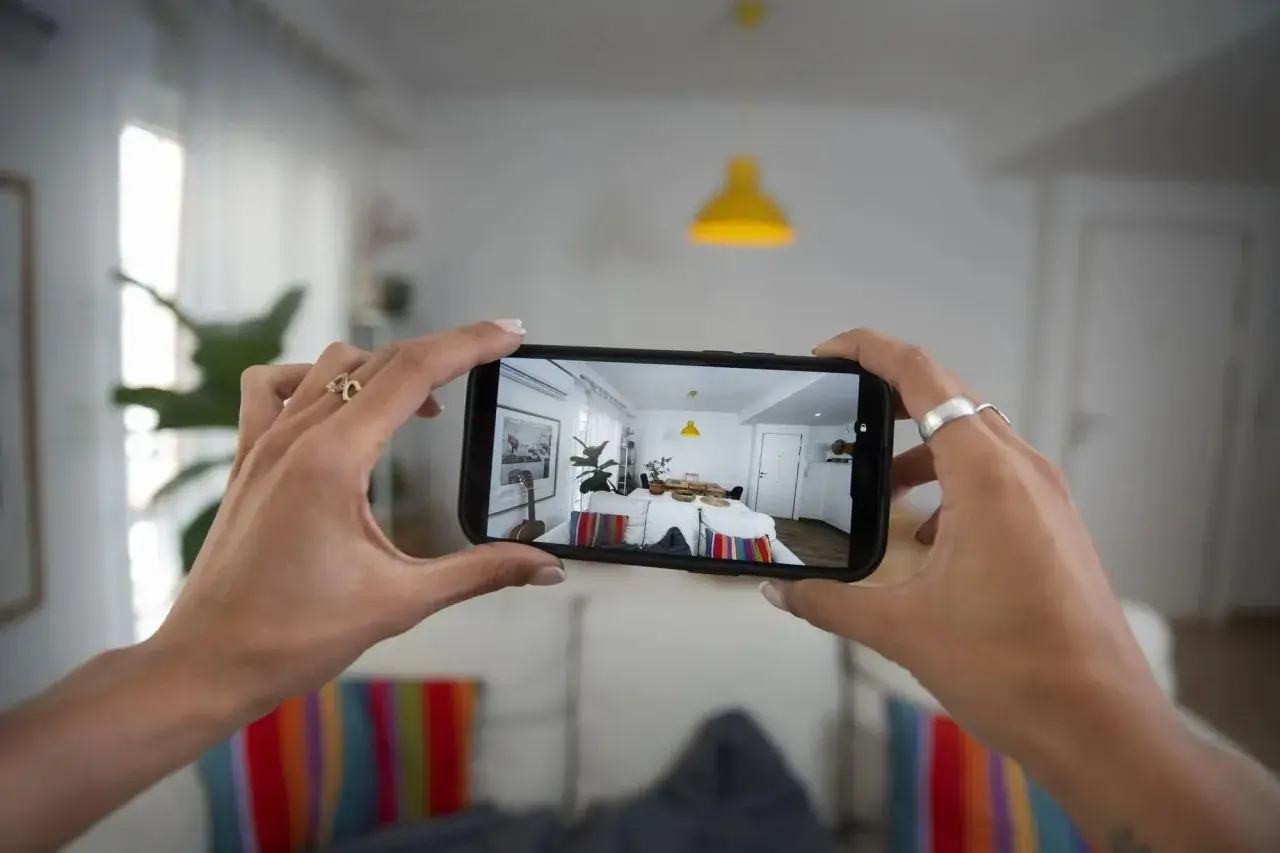
Podgląd z kamery w telefonie ma sens wtedy, gdy chcesz szybko zamienić smartfon w prostą kamerę do domu, testów albo doraźnego monitoringu bez kupowania dodatkowego sprzętu. Najwięcej zależy od tego, czy obraz oglądasz lokalnie, z drugiego telefonu, czy z internetu, bo od tego zmienia się wybór aplikacji, bezpieczeństwo i opóźnienie. W tym tekście rozbijam temat na konkretne scenariusze, konfigurację krok po kroku i pułapki, które najczęściej psują całe rozwiązanie.
Najważniejsze decyzje przed uruchomieniem kamery
- Do domowego podglądu w tej samej sieci zwykle wystarcza prosta aplikacja z dostępem przez przeglądarkę lub VLC.
- Do zdalnego dostępu z internetu wygodniejsze są rozwiązania z kontem i szyfrowaniem, a nie ręczne otwieranie portów.
- Na iPhonie z Maciem najprościej działa Continuity Camera, bo system sam przejmuje część konfiguracji.
- W praktyce ważniejsze od 4K są: stabilne Wi-Fi, stałe zasilanie i sensowna rozdzielczość 720p lub 1080p.
- Starszy telefon może działać świetnie jako kamera, ale do pracy 24/7 ma wyraźne ograniczenia termiczne i bateryjne.
Najpierw wybierz scenariusz, bo od niego zależy cała konfiguracja
Ja zawsze zaczynam od jednego pytania: czy obraz ma działać w tej samej sieci Wi-Fi, czy także poza domem? To rozróżnienie decyduje o tym, czy wystarczy lekka aplikacja uruchamiająca lokalny strumień, czy trzeba sięgnąć po konto w chmurze, szyfrowanie i dodatkowe zabezpieczenia. W praktyce właśnie tu większość osób robi pierwszy błąd, bo instaluje przypadkowe narzędzie, a dopiero później okazuje się, że nie pasuje do ich potrzeb.
| Scenariusz | Co wybrać | Co zyskujesz | Ograniczenia |
|---|---|---|---|
| Podgląd w domu, na tym samym routerze | Aplikacja z lokalnym strumieniem, np. rozwiązanie działające w przeglądarce lub VLC | Szybki start, prostą konfigurację i brak zależności od internetu | Działa głównie lokalnie, więc nie rozwiązuje dostępu z zewnątrz |
| Podgląd z innego miasta albo kraju | Aplikacja z kontem i dostępem zdalnym, np. rozwiązania klasy AirMirror/AirDroid | Łatwy dostęp z internetu i wygodne logowanie na wielu urządzeniach | Zależność od usługi, konta i stabilnego łącza po obu stronach |
| Telefon jako kamera do Maca | Continuity Camera | Najmniej kombinacji, dobra integracja i stabilny obraz | To działa najlepiej w ekosystemie Apple |
| Telefon jako kamerka do komputera lub streamu | Tryb webcam przez USB albo Wi-Fi | Niższe opóźnienie i prosty podgląd w aplikacjach wideo | Potrzebny jest komputer i często dodatkowy sterownik lub aplikacja odbiorcza |
Jeśli patrzę na to praktycznie, lokalny podgląd jest zwykle najpewniejszy, a zdalny najlepiej sprawdza się wtedy, gdy naprawdę potrzebujesz dostępu spoza domu. Kiedy już to wiesz, wybór konkretnej aplikacji przestaje być chaotyczny.
Która metoda działa najlepiej w praktyce
Najprostsze rozwiązanie to takie, które pasuje do twojego sprzętu i nie wymusza zbędnych kompromisów. Na Androidzie dobrze sprawdzają się aplikacje, które zamieniają telefon w kamerę sieciową i pokazują obraz w przeglądarce albo w VLC. Na iPhonie wygodnym wyjściem bywa współpraca z komputerem w obrębie ekosystemu Apple, zwłaszcza gdy telefon ma pełnić rolę kamery wideo do pracy biurowej albo spotkań.
- IP Webcam albo podobne narzędzia lokalne sprawdzają się wtedy, gdy chcesz szybko wystawić obraz w sieci domowej. To dobre wyjście do testów, podglądu pokoju, garażu albo obserwacji zwierzaka, bez dodatkowych kosztów i bez chmury pośrodku.
- AirMirror / AirDroid są sensowne, gdy kamera ma być dostępna także poza domem. Taki model upraszcza dostęp, ale wymaga konta, internetu i większej dyscypliny w kwestii prywatności.
- Continuity Camera najlepiej wypada wtedy, gdy masz iPhone'a i Maca. Tu doceniam przede wszystkim to, że system przejmuje część roboty, a obraz jest bardziej przewidywalny niż przy przypadkowych aplikacjach zewnętrznych.
- Tryb webcam przez USB ma sens, gdy liczy się stabilność i niskie opóźnienie. To już bliżej klasycznej pracy przy komputerze niż prostego monitoringu, ale w praktyce bywa najwygodniejsze do streamu i wideokonferencji.
Nie ma jednej aplikacji idealnej dla każdego. Jeśli potrzebujesz tylko domowego podglądu, nie dopłacaj do funkcji chmurowych, których i tak nie wykorzystasz; jeśli chcesz widzieć obraz zdalnie, nie próbuj wymuszać na lokalnym streamie rzeczy, do których nie został zaprojektowany. Po wyborze metody zostaje już sama konfiguracja, a tu liczą się szczegóły.

Jak ustawić telefon jako kamerę krok po kroku
Tu najbardziej pomaga podejście bez skrótów. Z mojego doświadczenia najlepszy efekt daje konfiguracja zrobiona raz porządnie, zamiast pięciu półśrodków ustawianych na szybko. Całość zwykle da się przygotować w kilka minut, ale warto poświęcić jeszcze chwilę na test, bo to właśnie on pokazuje, czy obraz będzie działał stabilnie po dłuższym czasie.
- Zainstaluj aplikację nadającą obraz na telefonie, który ma pełnić rolę kamery, oraz aplikację odbierającą lub otwórz podgląd w przeglądarce.
- Nadaj potrzebne uprawnienia, przede wszystkim do kamery, a tylko wtedy do mikrofonu, jeśli naprawdę chcesz przesyłać dźwięk.
- Ustaw telefon na stałym zasilaniu i w stabilnym miejscu. W praktyce uchwyt lub statyw robi większą różnicę niż kolejne megapiksele.
- Wybierz rozdzielczość, która nie przeciąży telefonu ani sieci. Do większości zastosowań 720p lub 1080p wystarcza, a 4K ma sens tylko wtedy, gdy naprawdę potrzebujesz dużej szczegółowości.
- Sprawdź, czy aplikacja pozwala na pracę w tle i wyłącz jej usypianie przez system. Na Androidzie często trzeba dodać ją do wyjątków oszczędzania baterii.
- Uruchom podgląd na drugim urządzeniu i zostaw go na próbę choćby na 10-15 minut. Krótkie uruchomienie potrafi wyglądać idealnie, a problemy wychodzą dopiero później.
W przypadku iPhone'a i Maca konfiguracja bywa krótsza, bo część kroków robi za ciebie sam system. Na Androidzie więcej zależy od aplikacji, więc warto po prostu sprawdzić, czy producent przewidział tryb lokalny, zdalny albo USB, zamiast liczyć na przypadek. Kiedy obraz już ruszy, zwykle zaczynają wychodzić inne problemy.
Co najczęściej psuje jakość obrazu i jak to naprawić
Jeżeli podgląd zacina się, pierwszym podejrzanym nie jest aparat, tylko sieć i zasilanie. To banalne, ale prawdziwe: nawet dobry telefon nie będzie nadawał płynnie, jeśli router jest przeciążony, a system co chwilę ubija aplikację w tle. Zwykle zaczynam od najprostszych poprawek, bo one rozwiązują większość problemów bez grzebania w ustawieniach przez pół wieczoru.
- Słaby sygnał Wi-Fi - przestaw telefon bliżej routera, użyj pasma 5 GHz, jeśli jest dostępne, i nie chowaj urządzenia za grubą ścianą lub metalową obudową.
- Zbyt wysoka rozdzielczość - jeśli obraz rwie, obniż jakość z 4K do 1080p albo z 1080p do 720p. W monitoringu liczy się stabilność, nie laboratoryjna ostrość.
- Oszczędzanie energii - wyłącz agresywne tryby baterii dla aplikacji kamery, bo system potrafi uśpić ją dokładnie wtedy, gdy ma działać bez przerwy.
- Przegrzewanie - zdejmij grube etui, nie wystawiaj telefonu na słońce i nie trzymaj go przy maksymalnej jasności ekranu, jeśli nie jest to potrzebne.
- Skacząca ostrość i ekspozycja - jeżeli aplikacja pozwala, zablokuj fokus i ekspozycję. To szczególnie ważne, gdy w kadrze dzieje się niewiele, a telefon bez sensu „poluje” na ustawienia.
- Źle ustawiony kadr - lepiej ustawić telefon raz porządnie niż poprawiać go codziennie. Stały kąt i sensowna wysokość często robią większą różnicę niż drogie aplikacje.
W praktyce opóźnienie obrazu może być ledwo zauważalne albo urosnąć do kilku sekund, zależnie od sieci i wybranej metody. To normalne, więc warto od razu dopasować oczekiwania do celu: do monitoringu wystarczy stabilny strumień, a do pracy na żywo lepsza będzie niższa latencja. Gdy to już działa, trzeba jeszcze zadbać o bezpieczeństwo.
Bezpieczeństwo i prywatność nie są tu dodatkiem
Przy kamerze w telefonie łatwo skupić się na obrazie i zapomnieć, że de facto wystawiasz do sieci urządzenie z dostępem do prywatnego otoczenia. Ja unikam ręcznego otwierania portów w routerze, jeśli nie ma bardzo dobrego powodu. Zdecydowanie bezpieczniej jest użyć rozwiązania z kontem, szyfrowaniem albo VPN-em niż robić skrót, który później trudno kontrolować.
- Nadaj tylko te uprawnienia, których naprawdę potrzebujesz. Jeśli nie przesyłasz dźwięku, mikrofon nie jest obowiązkowy.
- Używaj mocnego hasła i włącz 2FA, jeśli aplikacja lub usługa to obsługuje.
- Nie zostawiaj publicznego podglądu bez ochrony. Lokalny strumień bez hasła może być wygodny, ale nie jest dobrym pomysłem poza zamkniętą siecią domową.
- Aktualizuj aplikację i system, bo kamera to nie jest miejsce na stare, dziurawe wersje oprogramowania.
- Usuń dostęp po zakończeniu używania, zwłaszcza jeśli telefon miał służyć tylko tymczasowo albo był współdzielony.
Ten temat bywa bagatelizowany, a potem ktoś dziwi się, że podgląd działa, tylko nie w taki sposób, jak chciał. Dobre zabezpieczenie nie zabiera wygody, jeśli ustawisz je od początku rozsądnie. Kiedy bezpieczeństwo jest dopięte, można już uczciwie ocenić, czy smartfon naprawdę wystarczy.
Gdzie telefon wystarczy, a gdzie lepiej postawić na osobną kamerę
Telefon wygrywa wtedy, gdy potrzebujesz rozwiązania szybkiego, taniego i elastycznego. To świetny wybór do okazjonalnego monitoringu pokoju, podglądu zwierzaka, testów sprzętu, sprawdzenia czy coś dzieje się przy drzwiach albo do doraźnego streamu, kiedy nie chcesz kupować kolejnej kamery. Jeśli leży ci w szufladzie starszy smartfon z dobrym aparatem, często jest to najbardziej opłacalna opcja.
- Telefon ma sens, gdy chcesz wystartować dziś, bez budowania pełnego systemu.
- Osobna kamera IP wygrywa, gdy potrzebujesz pracy 24/7, niższego zużycia energii i zwykle lepszej odporności na ciepło.
- Kamera z podczerwienią i detekcją ruchu będzie lepsza do stałego monitoringu nocą.
- Smartfon lepiej sprawdza się jako rozwiązanie tymczasowe albo jako zapasowy podgląd, nie jako jedyny element krytyczny.
Gdybym miał wskazać jedną praktyczną zasadę, powiedziałbym tak: telefon jest świetny do zadań doraźnych, ale wymaga dobrego zasilania, stabilnej sieci i rozsądnych ustawień jakości. Jeśli te trzy elementy są dopięte, nawet starszy model potrafi działać zaskakująco dobrze. Jeśli jednak ma to być stały monitoring bez nadzoru, lepiej od razu wybrać osobną kamerę, bo w tej roli smartfon szybciej pokaże swoje ograniczenia niż zalety.
