
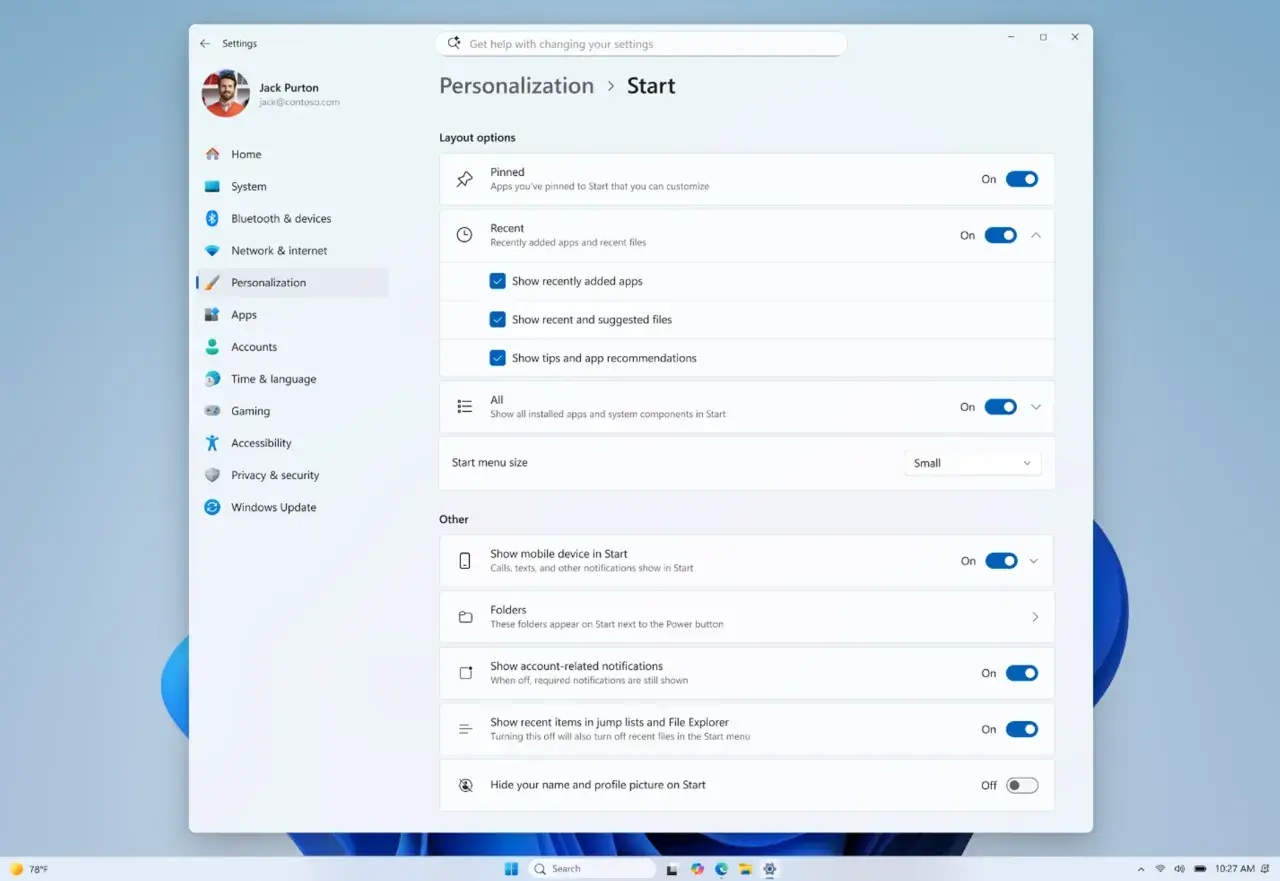
Menu Start to centralny punkt Windows: z jednego miejsca uruchamiasz aplikacje, wyszukujesz pliki, wracasz do ostatnich dokumentów i przechodzisz do ustawień systemu. W praktyce dobrze ustawiony panel Start oszczędza więcej czasu niż większość drobnych usprawnień interfejsu, bo skraca drogę do najczęściej używanych rzeczy. Ja traktuję go nie jako ozdobę pulpitu, tylko jako skrócony pulpit roboczy, który warto dopasować do własnych nawyków.
Najważniejsze rzeczy o Start w Windows
- To główny punkt wejścia do aplikacji, wyszukiwania i ustawień w Windows.
- W Windows 11 układ jest prostszy i bardziej nastawiony na przypięte skróty oraz wyszukiwanie.
- Największą różnicę w codziennej pracy daje przypięcie aplikacji, folderów i ograniczenie zbędnych rekomendacji.
- Start da się obsługiwać szybciej z klawiatury niż myszą, zwłaszcza przy częstym uruchamianiu programów.
- Gdy nie reaguje, problem najczęściej dotyczy procesu Explorer albo chwilowej usterki po aktualizacji.
Jak działa Start i po co warto go dobrze ustawić
W nowoczesnym Windowsie Start pełni rolę centrum uruchamiania i nawigacji. Zamiast przeklikiwać się przez foldery i skróty na pulpicie, możesz wpisać nazwę programu, od razu go uruchomić, a przy okazji przejść do ustawień albo ostatnio używanych plików. To właśnie dlatego ten element interfejsu ma znaczenie nie tylko dla początkujących, ale też dla osób, które pracują intensywnie na komputerze.
W praktyce Start składa się z kilku obszarów: wyszukiwania, przypiętych aplikacji, rekomendacji, pełnej listy programów, sekcji konta oraz przycisku zasilania. W Windows 11 pojawiła się też integracja z telefonem przez Phone Link, więc z poziomu Start można szybciej sprawdzić wiadomości, połączenia czy przesyłanie plików. Dla mnie najważniejsze jest to, że Start nie ma być „ładny” sam w sobie, tylko ma skracać liczbę kliknięć. Jeśli tego nie robi, warto go przeorganizować. Zobaczmy więc, jak różni się w kolejnych wersjach Windows.

Jak wygląda układ w Windows 11 i czym różni się od Windows 10
| Cecha | Windows 10 | Windows 11 | Znaczenie w praktyce |
|---|---|---|---|
| Układ główny | Lista aplikacji i kafelki | Przypięte aplikacje, rekomendacje i lista wszystkich aplikacji | Windows 11 jest prostszy i mniej „tablicowy” |
| Personalizacja | Rozmiar, grupy kafelków, widok pełnoekranowy | Przypinanie, foldery, układ, widok aplikacji, położenie paska | W 11 konfigurujesz bardziej launcher niż panel z kafelkami |
| Położenie na ekranie | Zwykle po lewej stronie | Domyślnie na środku, opcjonalnie po lewej | Zmiana nie jest kosmetyczna, tylko wpływa na pamięć mięśniową |
| Powiadomienia o treści | Live tiles | Rekomendacje i szybki dostęp do często używanych rzeczy | Nowy Start mniej „żyje”, ale bywa czytelniejszy |
| Stan wsparcia | Wsparcie zakończyło się 14 października 2025 roku | Aktualnie rozwijany kierunek | W 2026 roku praktycznie sensowniejszym punktem odniesienia jest Windows 11 |
Microsoft oficjalnie zakończył wsparcie dla Windows 10 14 października 2025 roku, więc jeśli nadal pracujesz na tej wersji, interfejs Start będzie znajomy, ale cała reszta systemu jest już mniej przyszłościowa. W codziennym użyciu największa zmiana polega na tym, że Windows 11 stawia na prostszy układ i mocniej opiera się na przypiętych elementach oraz wyszukiwaniu. To ważne, bo właśnie od tego zależy, czy Start działa jak szybki skrót, czy jak chaotyczna lista. Następny krok jest prosty: dopasować go do własnych nawyków.
Jak dopasować Start do własnych nawyków
Najbardziej opłaca się zrobić porządek w tym, co widzisz od razu po otwarciu Start. Jeśli korzystasz codziennie z kilku programów, przypnij je zamiast liczyć na wyszukiwanie. Jeśli sięgasz po konkretne foldery albo strony, przypnij również je. To nie jest detal. Po kilku dniach różnica w tempie pracy jest bardzo wyraźna.
- Przypnij aplikacje, których używasz codziennie. Najlepiej ograniczyć się do 6-10 pozycji. Przy większej liczbie panel traci sens i zamienia się w magazyn ikon.
- Przypnij foldery i strony internetowe. To przydatne zwłaszcza wtedy, gdy regularnie otwierasz projekt, archiwum, panel administracyjny albo dokumentację.
- Twórz foldery w sekcji przypiętych elementów. Wystarczy przeciągnąć jedną ikonę na drugą, żeby uporządkować narzędzia tematycznie, na przykład praca, multimedia, administracja.
- Ogranicz elementy polecane, jeśli Ci przeszkadzają. W ustawieniach Start możesz wyciszyć część sugestii i zostawić więcej miejsca na skróty, z których naprawdę korzystasz.
- Dodaj foldery obok przycisku zasilania. W Windows 11 możesz tam umieścić m.in. Dokumenty, Pobrane, Muzykę, Obrazy, Wideo, Sieć i folder osobisty.
- Przesuń Start na lewą stronę, jeśli tak pracowałeś wcześniej. Dla osób przyzwyczajonych do starszych wersji Windows to czasem ważniejsze niż wszystkie inne ustawienia razem.
Najlepsza zasada, jaką stosuję, jest banalna: Start ma pokazywać tylko to, co używasz często. Jeśli przez pół minuty zastanawiasz się, gdzie kliknąć, to znaczy, że układ jest zbyt ciężki albo zbyt rozproszony. Kiedy panel jest już uporządkowany, można wejść poziom wyżej i przyspieszyć obsługę klawiaturą.
Skróty klawiaturowe, które naprawdę oszczędzają czas
Jeśli korzystasz z Windowsa zawodowo albo po prostu dużo pracujesz przy komputerze, skróty klawiaturowe dają większy zysk niż kolejne kosmetyczne zmiany wyglądu. Win otwiera Start, więc samo uruchamianie programu zwykle sprowadza się do wciśnięcia klawisza i wpisania nazwy. To szybsze niż szukanie ikony, zwłaszcza gdy masz sporo okien na pulpicie.
- Win - otwiera Start.
- Win + X - otwiera menu szybkich linków, czyli to samo, co kliknięcie prawym przyciskiem na Start.
- Win + I - otwiera Ustawienia, co przydaje się, gdy chcesz szybko wejść do personalizacji Start.
- Win + R - uruchamia okno Uruchamianie, dobre do szybkich poleceń systemowych.
- Ctrl + Shift + Esc - otwiera Menedżer zadań, który jest pierwszym krokiem naprawczym przy problemach z interfejsem.
Najbardziej praktyczne jest to, że wiele czynności wokół Start da się wykonać bez użycia myszy. Jeśli wiesz, czego szukasz, wpisanie nazwy programu po naciśnięciu Win zwykle wygrywa z każdą inną metodą. Taki tryb pracy szczególnie dobrze sprawdza się na laptopach i stacjach roboczych, gdzie liczy się tempo, a nie efekt wizualny. Mimo to nawet najlepiej ustawiony interfejs bywa czasem uszkodzony, więc warto wiedzieć, jak reagować.
Co zrobić, gdy Start nie otwiera się albo zacina
Gdy Start przestaje reagować, nie zakładam od razu poważnej awarii. Bardzo często winny jest Explorer, czyli proces, który obsługuje pulpit, pasek zadań i znaczną część powłoki systemowej. Jeśli ten komponent się zawiesi, objawy widać właśnie w Start, ale źródło problemu jest głębiej niż sam przycisk.
- Otwórz Menedżer zadań skrótem Ctrl + Shift + Esc.
- Znajdź proces Windows Explorer i uruchom go ponownie.
- Jeśli to nie pomoże, zrestartuj komputer i sprawdź dostępne aktualizacje systemu.
- Gdy problem wraca po aktualizacji, sprawdź, czy dotyczy tylko jednego konta użytkownika, czy całego systemu.
- Jeśli Start i inne elementy powłoki nadal się sypią, uruchom naprawę plików systemowych albo testuj nowy profil użytkownika.
W praktyce przy takich usterkach dobrze działa też obejście awaryjne: jeśli Start odmawia współpracy, użyj Win + X, żeby dostać się do podstawowych narzędzi systemowych i nie utknąć na pulpicie. To nie zastępuje naprawy, ale pozwala działać dalej. Gdy już odzyskasz stabilność, zostaje ostatnia rzecz: ustawić system tak, by do podobnych problemów wracać jak najrzadziej.
Jak wycisnąć z panelu Start maksimum bez przekopywania się przez ustawienia
Jeżeli miałbym wskazać kilka zmian, które dają największy efekt przy najmniejszym wysiłku, wybrałbym trzy. Po pierwsze, zostawić tylko najważniejsze przypięte aplikacje. Po drugie, ograniczyć elementy polecane, jeśli nie są dla Ciebie użyteczne. Po trzecie, dodać kilka folderów obok przycisku zasilania, bo to skraca drogę do danych i projektów bardziej, niż wiele osób zakłada.
Jeśli zależy Ci na wyglądzie podobnym do starszych wersji Windows, ustawienia systemowe pozwolą zbliżyć się do dawnego stylu, ale nie odtworzą go 1:1. To ważne ograniczenie, bo część użytkowników oczekuje „klasycznego” Startu, a Windows 11 po prostu idzie w inną stronę. Ja zwykle doradzam prostszą drogę: zamiast walczyć z systemem, lepiej zrobić z niego szybkie narzędzie do uruchamiania pracy. Wtedy panel Start przestaje być tematem samym w sobie, a staje się tym, czym powinien od początku: sprawnym wejściem do całego systemu.
