
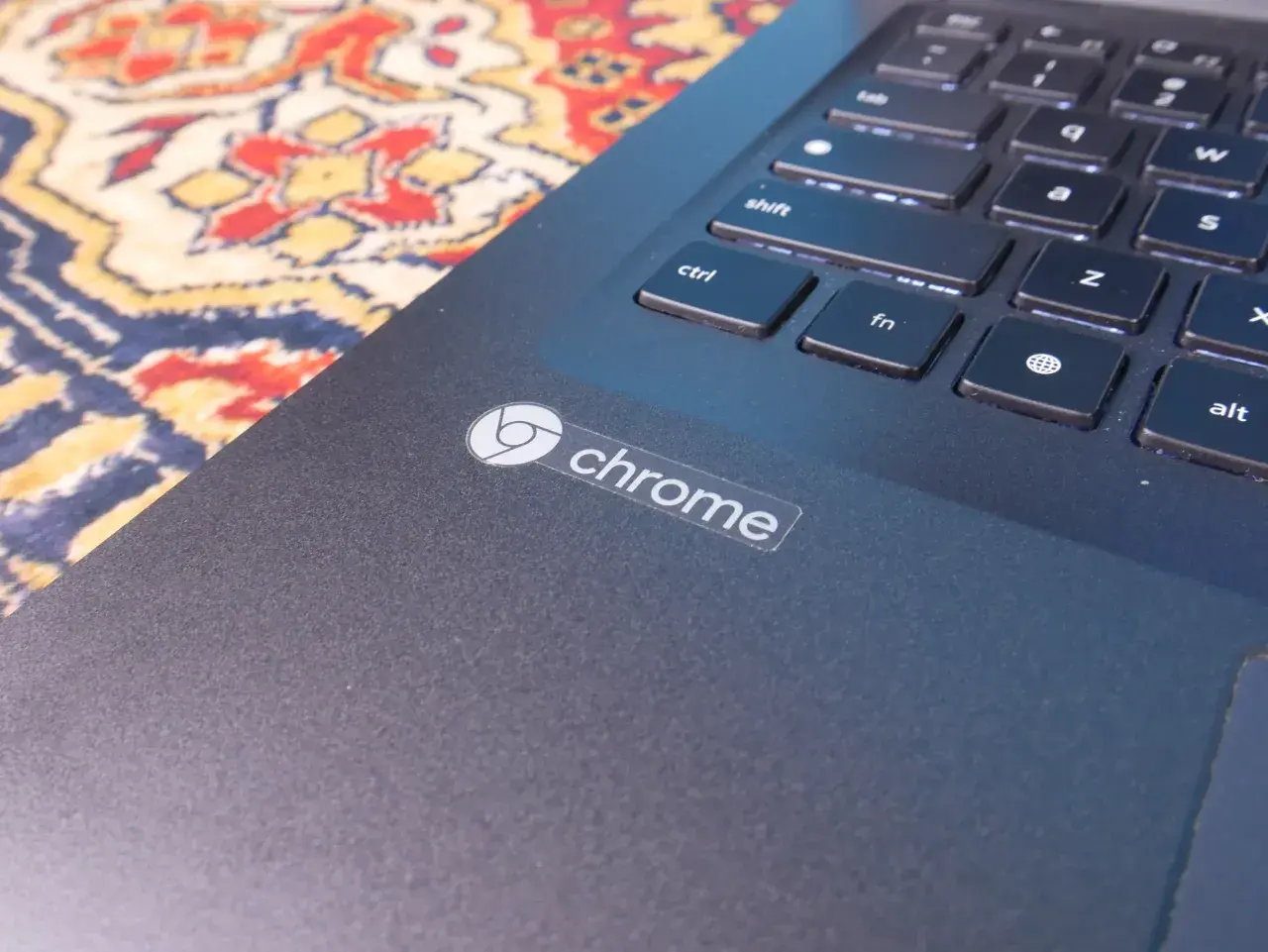
ChromeOS, często nazywany po prostu systemem Chrome, to rozwiązanie dla osób, które chcą uruchomić laptop szybko, pracować głównie w przeglądarce i nie tracić czasu na ciężką konserwację. W tym artykule pokazuję, jak ten system działa na co dzień, jakie aplikacje obsługuje, gdzie wygrywa z Windows i macOS oraz kiedy jego ograniczenia stają się zbyt wyraźne.
Najważniejsze cechy ChromeOS w praktyce
- ChromeOS stawia na chmurę, więc najlepiej czuje się tam, gdzie dokumenty, poczta i narzędzia pracy są już online.
- Urządzenia z tym systemem dostają 10 lat automatycznych aktualizacji od daty platformy, a poprawki instalują się w tle.
- Na Chromebookach uruchomisz aplikacje webowe, wiele aplikacji z Google Play oraz część narzędzi Linux, ale nie wszystko działa tak samo jak w Windows.
- System ma mocny profil bezpieczeństwa: weryfikowany rozruch, sandboxing, szyfrowanie i blokowanie uruchamiania plików wykonywalnych.
- ChromeOS Flex pozwala odświeżyć część starszych PC i Maców, ale nie zastępuje pełnego ChromeOS jeden do jednego.
Czym jest ChromeOS i jaki problem rozwiązuje
Jeśli miałbym opisać go jednym zdaniem, powiedziałbym: to system, który maksymalnie upraszcza korzystanie z komputera. Zamiast budować cały workflow wokół ciężkich programów instalowanych lokalnie, ChromeOS stawia na konto użytkownika, synchronizację danych i usługi online.
W praktyce oznacza to szybkie logowanie, mało czynności administracyjnych i prosty start na nowym sprzęcie. Po włączeniu urządzenia nie musisz walczyć z długą konfiguracją, sterownikami i ręcznym „odchudzaniem” systemu. Dla wielu osób to największa zaleta, bo komputer ma po prostu działać.
Gdzie ten model sprawdza się najlepiej
Najlepiej czuję go w scenariuszach biurowych, edukacyjnych i domowych: poczta, dokumenty, wideokonferencje, przeglądanie internetu, notatki, prostsza obróbka zdjęć czy zarządzanie plikami. Jeśli większość dnia spędzasz w przeglądarce, ten system ma sens szybciej, niż wielu użytkowników zakłada.
Gdy jednak potrzebujesz klasycznego desktopu z pełną zgodnością programową, trzeba już patrzeć ostrożniej. Następny krok to zrozumienie, jak ten model używania wygląda w praktyce, bo tam najlepiej widać jego mocne i słabe strony.
Jak ChromeOS działa w codziennym użyciu
Najważniejsze jest tu to, że centrum systemu stanowi przeglądarka i launcher aplikacji, a nie klasyczny pulpit z rozbudowanym menu i wieloma warstwami ustawień. To upraszcza cały sposób pracy: otwierasz aplikację, logujesz się i korzystasz z tego samego środowiska na różnych urządzeniach.
Przeglądarka jest rdzeniem, nie dodatkiem
Wiele zadań, które na Windowsie czy macOS wykonujesz w osobnym programie, tutaj przechodzi przez aplikację webową. Dokumenty, arkusze, komunikatory, panele administracyjne i narzędzia współpracy działają zwykle w przeglądarce zaskakująco dobrze. Właśnie dlatego ChromeOS jest tak wygodny dla osób, które pracują „w chmurze”.
Offline nie znaczy bezradnie
To nie jest system skazany wyłącznie na internet. Część aplikacji potrafi działać offline, pliki można trzymać lokalnie, a potem zsynchronizować je po ponownym połączeniu. Trzeba jednak uczciwie powiedzieć, że cały model systemu jest zbudowany wokół sieci, więc przy ciągłej pracy bez internetu komfort spada szybciej niż w bardziej tradycyjnych systemach.
Ja traktuję to jako świadomy kompromis: mniej bałaganu i prostsza obsługa, ale też mniejsza swoboda w ręcznym grzebaniu w komputerze. To prowadzi do najważniejszego pytania: co dokładnie da się na nim uruchomić.
Jakie aplikacje i narzędzia naprawdę uruchomisz
Tu najłatwiej o rozczarowanie, jeśli ktoś kupuje sprzęt bez sprawdzenia własnych potrzeb. ChromeOS jest elastyczny, ale nie jest zamiennikiem każdego programu desktopowego.
| Rodzaj aplikacji | Co daje | Ograniczenia | Kiedy ma sens |
|---|---|---|---|
| Aplikacje webowe | Najprostszy i zwykle najpewniejszy sposób pracy: poczta, dokumenty, CRM, komunikacja, panele usług. | Wymagają dojrzałej wersji przeglądarkowej i czasem nie oferują wszystkich funkcji znanych z desktopu. | Gdy twoje zadania już dziś żyją w przeglądarce. |
| Aplikacje z Google Play | Dają dostęp do wielu programów z Androida, więc rozszerzają możliwości laptopa. | Nie każdy Chromebook obsługuje Play Store, a niektóre aplikacje nie działają na każdym modelu. | Gdy chcesz uzupełnić przeglądarkę o konkretne aplikacje mobilne. |
| Narzędzia Linux | Pomagają programistom i bardziej technicznym użytkownikom, bo można doinstalować edytory, CLI i środowiska pracy. | Funkcja nie jest dostępna wszędzie i bywa blokowana w pracy lub szkole. | Gdy potrzebujesz lekkiego środowiska do kodu i narzędzi deweloperskich. |
| Chrome apps | Kiedyś były ważną częścią ekosystemu, ale dziś ich rola maleje. | Wsparcie jest wygaszane etapami i kończy się w 2028 roku. | W praktyce nie opierałbym na nich nowego wyboru sprzętu. |
W tym miejscu widać najważniejszą różnicę: ChromeOS nie wygrywa liczbą klasycznych programów, tylko tym, że dla wielu użytkowników nie są już potrzebne. Jeśli jednak twoja codzienna praca zależy od konkretnej aplikacji desktopowej, warto zatrzymać się właśnie tutaj, a nie dopiero po zakupie. To właśnie dlatego trzeba spojrzeć na bezpieczeństwo i aktualizacje.
Bezpieczeństwo i aktualizacje są tu zaprojektowane inaczej
To jeden z obszarów, w których ChromeOS naprawdę wyróżnia się na tle typowych laptopowych systemów. Google deklaruje 10 lat automatycznych aktualizacji dla urządzeń ChromeOS, licząc od daty platformy, a same aktualizacje instalują się w tle bez ciągłego pilnowania użytkownika.
Co chroni system na starcie
Ważne są tu trzy warstwy: weryfikowany rozruch, blokowanie uruchamiania szkodliwych plików wykonywalnych oraz sandboxing, czyli izolowanie procesów od siebie. Mówiąc prościej, system jest zbudowany tak, by nawet po problemie odzyskać stabilność szybciej niż klasyczny komputer, na którym wszystko opiera się na ręcznej kontroli użytkownika.
Co sprawdzić przed końcem wsparcia
Jeśli kupujesz starszy model, nie patrz tylko na datę zakupu. W ustawieniach, w sekcji About ChromeOS i dalej Additional details, można sprawdzić harmonogram aktualizacji i ostatni dzień wsparcia dla danego urządzenia. To ważniejsze niż sam rocznik laptopa, bo dwa wyglądające podobnie modele mogą mieć zupełnie inny horyzont życia.
Po ostatniej aktualizacji urządzenie nie dostaje już nowych poprawek bezpieczeństwa i części nowych funkcji, więc ja nie brałbym sprzętu z krótkim horyzontem wsparcia do komputera dla kogoś, kto ma na nim pracować kilka lat. Mając to wyjaśnione, naturalnie pojawia się porównanie z Windows i macOS.
ChromeOS a Windows i macOS w praktyce
To porównanie ma sens tylko wtedy, gdy patrzysz na realne użycie, a nie na marketing. W mojej ocenie ChromeOS nie próbuje wygrać wszystkiego. On wygrywa tam, gdzie liczy się prostota, szybki start i mała liczba obowiązków po stronie użytkownika.
| Cecha | ChromeOS | Windows | macOS |
|---|---|---|---|
| Konfiguracja i obsługa | Bardzo prosta, mało czynności po starcie. | Bardziej rozbudowana i zwykle wymaga więcej uwagi. | Dopieszczona, ale wciąż bliżej klasycznego desktopu. |
| Aplikacje | Web, Android, część Linux. | Najszersza baza programów desktopowych. | Szeroka baza, szczególnie w ekosystemie Apple. |
| Sprzęt | Zwykle lżejszy, prostszy i tańszy w utrzymaniu. | Najszerzej dostępny zakres konfiguracji. | Tylko komputery Apple, zwykle droższe. |
| Serwisowanie i aktualizacje | Automatyczne, mało angażujące. | Zależy od producenta i użytkownika. | Stosunkowo uporządkowane, ale nadal bardziej rozbudowane. |
| Najlepsze zastosowanie | Szkoła, biuro webowe, dom, prostsza praca mobilna. | Gry, specjalistyczne programy, szeroka kompatybilność. | Praca w ekosystemie Apple, multimedia, część zadań kreatywnych. |
Jeśli twoje zadania zamykają się w poczcie, dokumentach, spotkaniach online i prostych narzędziach, ChromeOS jest wyjątkowo sensowny. Jeśli korzystasz z niszowego oprogramowania, sterowników sprzętowych albo ciężkich programów produkcyjnych, Windows albo macOS nadal mają wyraźną przewagę. To prowadzi do jeszcze jednego ważnego wariantu: starszego sprzętu i ChromeOS Flex.
ChromeOS Flex ma sens, ale nie jest tym samym co pełny ChromeOS
To opcja, o której wiele osób słyszy dopiero wtedy, gdy chce odświeżyć stary laptop. ChromeOS Flex pozwala postawić lekkie, szybkie środowisko na wielu starszych PC i Macach, ale oficjalnie wspierane są tylko certyfikowane modele. Google podaje też, że działa na komputerach z procesorami Intel i AMD, a nie na ARM.
Co zyskujesz
Najczęściej zyskujesz szybszy start, prostsze zarządzanie i system, który lepiej znosi słabszą lub starszą konfigurację niż pełne, cięższe środowiska. To dobry ruch, jeśli komputer ma służyć do internetu, dokumentów, kiosku, pracy biurowej albo jako prosty sprzęt rodzinny.
Przeczytaj również: Windows 11: Zmień administratora – poradnik krok po kroku
Czego nie dostajesz
Nie traktowałbym Flexa jak pełnego zamiennika Chromebooka. Brakuje części sprzętowych dodatków spotykanych w urządzeniach projektowanych przez Google, a na Chromebookach można korzystać z zarządzanych aplikacji z Play Store, czego Flex nie oferuje w ten sam sposób. Jeśli potrzebujesz Androida na laptopie, to bardzo ważny sygnał ostrzegawczy.
W praktyce ChromeOS Flex jest świetny do reanimacji sprzętu, ale nie do wszystkich scenariuszy. Gdy już wiesz, czy interesuje cię pełny Chromebook, czy odświeżenie starego komputera, zostaje ostatni krok: dopasowanie systemu do własnych potrzeb.
Co sprawdzić przed zakupem, żeby nie rozczarować się po tygodniu
Ja zawsze zaczynam od trzech pytań: czy moje aplikacje działają w przeglądarce, czy potrzebuję Androida albo Linuxa i jak długo sprzęt będzie jeszcze dostawał aktualizacje. Jeśli na dwa pierwsze pytania odpowiadasz „tak”, ChromeOS zwykle ma sens. Jeśli na trzecie wychodzi krótki horyzont wsparcia, odpuszczam bez żalu.
- Sprawdź zgodność aplikacji - jeśli korzystasz z jednego krytycznego programu, upewnij się, że ma wersję web, Android lub Linux.
- Celuj w rozsądny zapas pamięci - do codziennej pracy 8 GB RAM daje wyraźnie większy komfort niż konfiguracje bardzo podstawowe.
- Zweryfikuj Play Store i Linux - nie każdy Chromebook obsługuje obie funkcje, a w pracy i szkole mogą być jeszcze dodatkowo zablokowane.
- Sprawdź termin ostatniej aktualizacji - w ustawieniach systemu zobaczysz, jak długo urządzenie będzie jeszcze wspierane.
- Nie kupuj pod samą cenę - zbyt tanie modele potrafią wyglądać dobrze na papierze, a potem ograniczać płynność przy kilku kartach i aplikacjach jednocześnie.
Jeśli miałbym zamknąć temat praktycznie, powiedziałbym tak: ChromeOS jest świetny dla osób, które chcą szybkiego, cichego w obsłudze komputera do internetu, pracy biurowej i usług Google. Gdy jednak potrzebujesz pełnej swobody programowej, bardziej przewidywalny będzie klasyczny laptop z Windows lub MacBook z macOS.
