
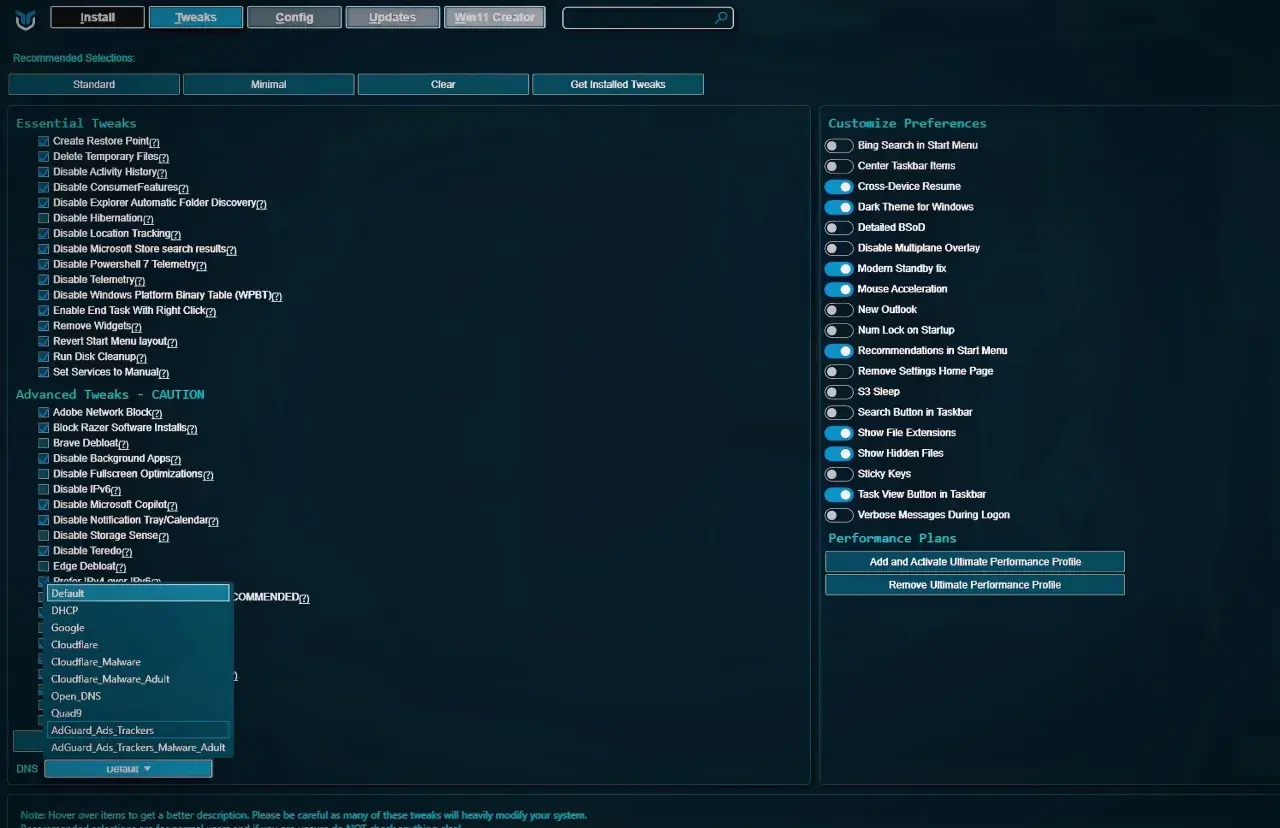
Dobra optymalizacja Windows 11 nie zaczyna się od magicznych trików, tylko od kilku decyzji, które naprawdę odciążają system: aktualizacji, autostartu, dysku, efektów wizualnych i samej kondycji sprzętu. W praktyce najwięcej zysku daje nie jedna sztuczka, lecz sensowna kolejność działań. Poniżej pokazuję, co sprawdziłbym najpierw, co daje szybki efekt na laptopie i kiedy trzeba już przestać kręcić ustawieniami, a zacząć myśleć o sprzęcie.
Najkrótsza droga do szybszego Windows 11
- Największy efekt zwykle dają aktualizacje, porządek w autostarcie i zwolnienie miejsca na dysku systemowym.
- Jeśli komputer muli po kilku minutach pracy, sprawdź procesy w tle, a nie tylko wygląd pulpitu.
- Na laptopie ustawienie Best performance poprawia responsywność, ale podnosi zużycie energii i temperatury.
- Przy 4 GB RAM i bardzo ciasnym dysku nawet dobra konfiguracja nie zrobi cudów.
- Na starszym sprzęcie czasem bardziej opłaca się wymiana SSD lub dołożenie pamięci niż długa walka z ustawieniami.
Co zwykle spowalnia Windows 11
Jak podaje Microsoft Support, najczęściej winne są aktualizacje, malware, mało wolnego miejsca, nadmiar aplikacji startowych i procesy działające w tle. Ja zwykle patrzę na te same obszary, bo to tam najczęściej ucieka wydajność, a nie w samym „wyglądzie” systemu. Windows 11 potrafi działać płynnie, ale tylko wtedy, gdy nie dusi go kilka drobnych problemów naraz.
| Objaw | Najczęstsza przyczyna | Co sprawdzić najpierw |
|---|---|---|
| Wolny start systemu | Autostart, zaległe aktualizacje, dysk obciążony przy starcie | Startup apps w Menedżerze zadań, Windows Update, stan dysku |
| Przycięcia po kilku minutach pracy | Aplikacje w tle, mało RAM, przeglądarka z wieloma kartami | Procesy w Menedżerze zadań, zakładka Performance, liczbę kart i programów |
| Głośna praca i wysoka temperatura | Zbyt agresywne obciążenie, tryb zasilania, kurz, słabe chłodzenie | Power mode, temperatury, czystość układu chłodzenia |
| Zawieszki Eksploratora i długie otwieranie plików | Mało miejsca, problemy z dyskiem, czasem malware | Wolna przestrzeń, skan Windows Security, kondycja nośnika |
Jeśli chcesz przyspieszyć system bez zgadywania, zacznij od ruchów z najwyższym zwrotem. Najpierw jednak trzeba odróżnić objaw od przyczyny, bo inaczej łatwo wyłączyć coś, co wcale nie było problemem. Następna sekcja prowadzi przez kolejność działań, którą sam stosuję najczęściej.
Najpierw zrób pięć zmian, które zwykle dają najszybszy efekt
W praktyce najsensowniejszy porządek wygląda dość prosto. Najpierw odświeżam system, potem sprawdzam bezpieczeństwo, dopiero później sprzątam dysk i aplikacje. To nie są efektowne zmiany, ale właśnie one najczęściej skracają czas startu, zmniejszają przycinki i porządkują zachowanie Windows 11.
- Zainstaluj aktualizacje systemu i opcjonalne sterowniki. Nowe poprawki często rozwiązują błędy i dokładają usprawnienia, których nie widać od razu, ale czuć je w stabilności.
- Przeskanuj komputer w Windows Security. Malware potrafi zjadać CPU i dysk w tle, więc nawet szybki skan ma sens, jeśli system zachowuje się podejrzanie wolno.
- Wyczyść pliki tymczasowe i włącz Storage Sense. Gdy dysk systemowy jest prawie pełny, Windows zaczyna pracować wyraźnie ciężej.
- Odinstaluj aplikacje, których nie używasz. Nie chodzi tylko o miejsce. Każdy zbędny program to potencjalny proces, aktualizer albo usługa w tle.
- Zrestartuj komputer po porządkach. To banalne, ale po większej aktualizacji albo czyszczeniu pamięci restart często domyka efekt, którego nie widać od razu.
Te pięć kroków nie robi z taniego laptopa flagowca, ale bardzo często usuwa „sztuczne” spowolnienia. Gdy to już zrobione, warto zajrzeć do autostartu, bo tam siedzi sporo niepotrzebnego obciążenia, którego użytkownik zwykle nawet nie zauważa. I właśnie to jest kolejny punkt.

Autostart i aplikacje w tle zabierają RAM, zanim zdążysz to zauważyć
Ja najpierw otwieram Menedżer zadań i patrzę na zakładkę uruchamiania, bo tam widać, co realnie spowalnia start systemu. Wiele osób myśli o „obciążeniu” dopiero wtedy, gdy komputer hałasuje albo laguje, a tymczasem połowa problemu potrafi siedzieć w komunikatorach, launcherach, chmurach synchronizacji i dodatkach producentów sprzętu. Windows 11 nie lubi, gdy wszystko chce odpalać się razem z nim.
- Wyłącz programy, które nie muszą startować od razu po logowaniu, zwłaszcza launchery, komunikatory i narzędzia pomocnicze.
- Zostaw rzeczy, które faktycznie są potrzebne od pierwszej sekundy, na przykład zabezpieczenia, jeśli korzystasz z nich świadomie.
- Jeśli aplikacja ma własne ustawienie pracy w tle, ustaw je na wyłączenie tylko wtedy, gdy naprawdę nie potrzebujesz ciągłej synchronizacji.
- Nie wycinaj wszystkiego jak leci. Zbyt agresywne czyszczenie autostartu potrafi zepsuć synchronizację, powiadomienia albo sterowanie akcesoriami.
Najlepsza zasada jest prosta: jeśli program nie musi działać od razu po starcie systemu, niech poczeka. Taki porządek zwykle daje odczuwalnie krótszy czas uruchamiania i mniej „zamulania” w pierwszych minutach pracy. Kiedy autostart jest już pod kontrolą, czas zająć się miejscem na dysku, bo ono ma większe znaczenie, niż wiele osób przypuszcza.
Dysk, miejsce i porządek w plikach systemowych
W specyfikacji Microsoftu minimum to 4 GB RAM i 64 GB miejsca, ale to tylko próg uruchomienia systemu, nie komfort pracy. W praktyce Windows 11 dużo lepiej czuje się wtedy, gdy dysk systemowy ma zapas, a pliki tymczasowe nie zalegają miesiącami. Ja staram się zostawiać co najmniej 15-20% pojemności dysku wolne, bo przy bardzo ciasnym SSD system szybciej zaczyna się krztusić.
- Włącz Storage Sense i pozwól mu automatycznie usuwać zbędne pliki tymczasowe.
- Ręcznie sprawdź sekcję Temporary files, zwłaszcza po dużych aktualizacjach.
- Odinstaluj ciężkie aplikacje, których nie używasz, zamiast tylko je ignorować.
- Jeśli masz HDD, użyj Optimize Drives; jeśli masz SSD, skup się bardziej na wolnym miejscu niż na myśleniu o „defragmentacji dla zasady”.
- Przenieś duże biblioteki gier, archiwa i materiały wideo poza dysk systemowy, jeśli to możliwe.
To właśnie w tej sekcji często widać największą różnicę między teorią a praktyką. Komputer z porządnie oczyszczonym dyskiem systemowym zwykle reaguje szybciej, szybciej się uruchamia i rzadziej przycina przy zwykłych czynnościach. Następny krok dotyczy już nie pojemności, ale tego, ile system wydaje na wygląd i zasilanie.
Efekty wizualne i tryb zasilania są warte mniej niż myślisz, ale czasem ratują słabszy sprzęt
Na mocnym desktopie te ustawienia nie zmieniają wszystkiego, ale na starszym laptopie potrafią zrobić zaskakująco dużo. Animacje, przezroczystości i inne dodatki wizualne nie są darmowe, a tryb zasilania potrafi decydować o tym, czy procesor trzyma wyższe taktowanie, czy tylko oszczędza energię. Jeśli używasz sprzętu głównie przy biurku, różnica między trybem zrównoważonym a Best performance bywa po prostu odczuwalna.| Ustawienie | Co daje | Kiedy ma sens | Jaki jest koszt |
|---|---|---|---|
| Adjust for best performance | Ogranicza efekty wizualne i odciąża system | Starsze laptopy, słabsze GPU, sprzęt do pracy | Uboższy wygląd interfejsu |
| Best performance | Ułatwia CPU trzymanie wyższej wydajności | Desktop, granie, praca podłączona do zasilacza | Większy pobór energii, więcej ciepła, głośniejszy wentylator |
| Wyłączenie części powiadomień | Zmniejsza rozpraszanie i drobne obciążenie w tle | Gdy aplikacje stale wysyłają alerty | Mniej informacji „na żywo” |
Na laptopie to właśnie bilans między wydajnością a temperaturą bywa kluczowy. Jeśli układ chłodzenia już teraz pracuje wysoko, podkręcanie trybu zasilania bez namysłu może tylko zamienić lag w większy hałas. I to prowadzi do ważniejszego pytania: kiedy problemem nie jest Windows 11, tylko sam sprzęt?
Kiedy problemem jest sprzęt, a nie ustawienia
To moment, w którym trzeba być uczciwym wobec samego siebie. Jeśli po aktualizacjach, sprzątaniu autostartu i czyszczeniu dysku system dalej działa ospale, bardzo możliwe, że doszedłeś do limitu sprzętu. Windows 11 uruchomi się nawet na konfiguracji spełniającej minimum, ale płynność pracy to już zupełnie inna historia.
W praktyce najczęściej widzę trzy ograniczenia: zbyt mało RAM, stary dysk i słabe chłodzenie. Przy 4 GB pamięci i bardzo ciasnym buforze na dysku system może działać formalnie poprawnie, ale w momencie, gdy otworzysz przeglądarkę, komunikator i coś jeszcze, zaczyna się wymiana danych z dyskiem i wszystko zwalnia. Na komputerach z HDD przeskok na SSD daje zwykle większą poprawę niż większość kosmetycznych zmian w systemie.
- Jeśli dysk pracuje niemal bez przerwy na wysokim obciążeniu, sama optymalizacja software'owa nie wystarczy.
- Jeśli przy kilku kartach przeglądarki kończy się wolna pamięć, dokładanie RAM ma większy sens niż dalsze wyłączanie animacji.
- Jeśli komputer pod obciążeniem grzeje się i zaczyna zwalniać, sprawdź chłodzenie, kurz, przepływ powietrza i stan pasty termicznej.
Jak zauważa Microsoft Support, starsze komputery z przestarzałym sprzętem nie zawsze odczują duży wzrost po samych ustawieniach, a czasem lepszym długoterminowym ruchem jest po prostu modernizacja. Ja patrzę na to podobnie: jeśli sprzęt nie dowozi, lepiej dołożyć RAM albo wymienić nośnik niż godzinami walczyć z objawami. Został jeszcze praktyczny plan działania, który zamyka całość w prostym schemacie.
Plan na jedną godzinę, gdy Windows 11 nadal działa za wolno
Jeśli miałbym sprowadzić całą tę tematykę do jednego krótkiego scenariusza, zrobiłbym to tak: najpierw diagnoza, potem porządek, na końcu decyzja, czy problem jest już sprzętowy. To podejście oszczędza czas, bo nie każe strzelać na ślepo w ustawienia, które nie mają znaczenia.
- Otwórz Menedżer zadań i sprawdź, co najbardziej obciąża CPU, pamięć i dysk.
- Wyłącz 3-5 zbędnych aplikacji z autostartu.
- Usuń pliki tymczasowe i odzyskaj przynajmniej kilkanaście gigabajtów miejsca, jeśli dysk jest prawie pełny.
- Zainstaluj aktualizacje Windows i opcjonalne sterowniki, jeśli są dostępne.
- Zrestartuj komputer i sprawdź, czy problem nadal występuje przy zwykłej pracy, a nie tylko tuż po starcie.
Jeśli po takim zestawie system dalej muli, ja przestaję szukać winy wyłącznie w ustawieniach. Wtedy zwykle wchodzą w grę: wymiana HDD na SSD, dołożenie RAM albo diagnostyka temperatur i chłodzenia. To właśnie dlatego dobra optymalizacja systemu nie jest sztuką „kliknij tu i będzie szybciej”, tylko sensownym połączeniem porządku w Windows 11 i trzeźwej oceny sprzętu.
