
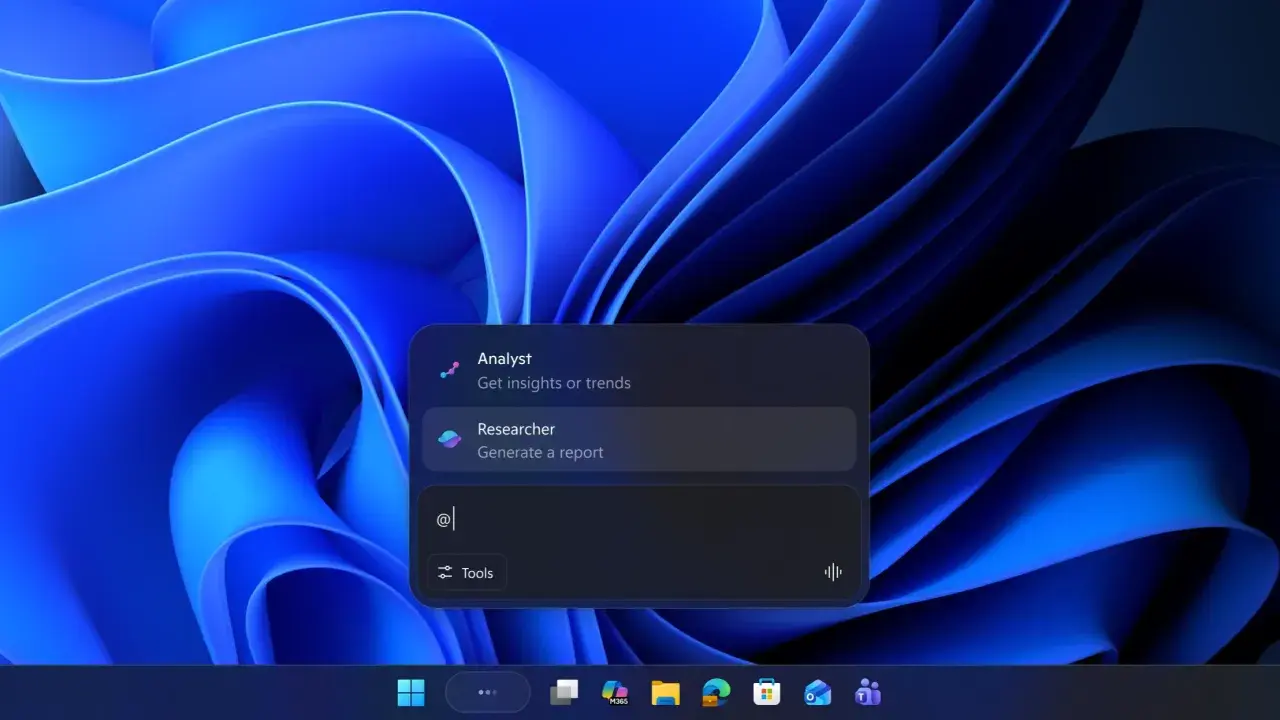
Przezroczysty pasek zadań może od razu uporządkować pulpit i dodać Windowsowi 11 lżejszego, bardziej dopracowanego wyglądu. Najkrócej: przezroczysty pasek zadań windows 11 da się uzyskać, ale wbudowane ustawienia dają tylko subtelny efekt, a pełniejszą kontrolę zapewnia narzędzie zewnętrzne. W tym tekście pokazuję, jak to ustawić, czego realnie można oczekiwać i kiedy lepiej wybrać prostsze rozwiązanie.
Najkrócej, Windows 11 daje lekki efekt przezroczystości, a pełniejszą kontrolę zapewnia TranslucentTB
- Wbudowana opcja w Windows 11 daje miękki, akrylowy efekt, a nie całkowicie „niewidzialny” pasek.
- Najprostsza ścieżka prowadzi przez Ustawienia > Personalizacja > Kolory.
- Jeśli chcesz mocniejszego efektu, sensownym wyborem jest TranslucentTB.
- Na wygląd wpływają też motyw systemu, kolor akcentu i ilość elementów na pasku zadań.
- Najczęstsze problemy to wyłączone efekty przezroczystości, wysoki kontrast i brak autostartu aplikacji.
Jak Windows 11 robi efekt przezroczystości
W Windows 11 przezroczystość działa jako subtelne rozmycie i lekkie przenikanie tła, a nie jako pełna tafla szkła. Jak podaje Microsoft Support, opcja Transparency effects wpływa na to, jak półprzezroczyste są wybrane powierzchnie interfejsu, w tym elementy takie jak pasek zadań i menu Start. Gdy tę funkcję wyłączysz, pasek staje się bardziej matowy i cięższy wizualnie.
To ważne rozróżnienie, bo wiele osób oczekuje efektu „na zero” przezroczystości. W praktyce systemowy mechanizm ma poprawiać estetykę i głębię interfejsu, a nie ukrywać pasek zadań. Dodatkowo kolor akcentu i tryb jasny albo ciemny wpływają na to, czy całość wygląda lekko, czy raczej wyraźnie i technicznie.
Ja zwykle traktuję tę opcję jako pierwszy krok, bo jest bezpieczna i nie wymaga instalowania czegokolwiek. Jeśli chcesz od razu sprawdzić, jak to wygląda na Twoim pulpicie, wystarczy kilka kliknięć w ustawieniach systemu.

Jak włączyć efekt bez instalowania dodatkowych programów
Jeśli zależy Ci na prostym rozwiązaniu, zacznij od ustawień systemowych. W większości przypadków cała operacja trwa krócej niż minutę i od razu pokazuje, czy taki styl Ci odpowiada.
- Otwórz Ustawienia.
- Przejdź do Personalizacja, a potem do Kolory.
- Włącz przełącznik Efekty przezroczystości.
- Jeśli chcesz mocniejszego kontrastu, ustaw też odpowiedni tryb Windows i kolor akcentu.
- Wejdź do sekcji Pasek zadań i ukryj elementy, których nie potrzebujesz, na przykład Widżety, Widok zadań albo pole wyszukiwania.
Ostatni krok nie zwiększa przezroczystości sam w sobie, ale pomaga wizualnie. Im mniej ikon, znaczków i dodatkowych kafelków, tym efekt wygląda czyściej. Na minimalistycznym pulpicie półprzezroczysty pasek zadań prezentuje się po prostu lepiej.
Jeżeli po włączeniu opcji nadal widzisz tylko delikatną zmianę, to nie błąd. Taki jest charakter natywnego rozwiązania. Gdy potrzebujesz większej kontroli, sensownie jest przejść do narzędzia zewnętrznego.
Gdy chcesz większej kontroli niż oferują ustawienia systemowe
W tym miejscu najczęściej wchodzi do gry TranslucentTB. Według projektu TranslucentTB to lekka aplikacja, która działa w Windows 10 i Windows 11, a do tego zajmuje tylko kilka megabajtów pamięci i prawie nie obciąża procesora. To ważne, bo wiele osób boi się, że dodatkowy program będzie „mielił” system. W tym przypadku nie ma takiego problemu.
| Metoda | Koszt | Co dostajesz | Ograniczenie |
|---|---|---|---|
| Efekty przezroczystości w Windows | 0 zł | Subtelny, systemowy efekt bez instalacji | Mało precyzyjna kontrola wyglądu |
| TranslucentTB | 0 zł | Więcej trybów i większą kontrolę nad paskiem zadań | To dodatkowa aplikacja, więc dochodzi autostart i aktualizacje |
| Wyłączone efekty przezroczystości | 0 zł | Najwyższa czytelność i brak rozmycia | Brak efektu wizualnego |
W praktyce TranslucentTB daje kilka przydatnych stanów wyglądu, między innymi bardziej czysty, przyciemniony albo akrylowy. Możesz też dopasować zachowanie paska do tego, co aktualnie dzieje się na ekranie, na przykład do otwartego menu Start albo okna zmaksymalizowanego. To właśnie ta elastyczność robi największą różnicę, gdy chcesz, żeby pulpit wyglądał spójnie, a nie tylko „trochę inaczej”.
Masz też kilka wygodnych opcji instalacji: aplikację ze Sklepu Microsoft z automatycznymi aktualizacjami, instalator z wydań albo wersję portable w formie ZIP, która działa na Windows 11. Jeśli chcesz utrzymać efekt po restarcie, włącz uruchamianie przy starcie systemu. W wersji portable wystarczy skrót w folderze Autostart.
To rozwiązanie wybieram wtedy, gdy sam suwak w ustawieniach systemu nie daje wystarczająco dobrego rezultatu. Najwięcej sensu ma na komputerze, który ma wyglądać estetycznie na co dzień, ale nadal ma być stabilny i szybki w obsłudze.
Co najczęściej psuje efekt i jak to naprawić
Jeśli przezroczystość nie wygląda tak, jak powinna, przyczyna zwykle jest prosta. Najczęściej nie chodzi o awarię systemu, tylko o jedną z poniższych rzeczy.
| Objaw | Najczęstsza przyczyna | Co zrobić |
|---|---|---|
| Pasek zadań nadal wygląda na pełny i matowy | Efekty przezroczystości są wyłączone | Włącz je w Personalizacja > Kolory |
| Interfejs wygląda zbyt „twardo” lub kontrastowo | Aktywny motyw wysokiego kontrastu | Przełącz się na zwykły motyw i sprawdź ustawienia dostępności |
| Po restarcie pasek wraca do domyślnego wyglądu | TranslucentTB nie uruchamia się wraz z Windows | Włącz autostart w aplikacji albo dodaj skrót do folderu Autostart |
| Program jest blokowany lub ostrzegany przez antywirus | Fałszywy alarm albo polityka bezpieczeństwa | Na prywatnym PC sprawdź źródło pobrania, na służbowym lepiej zostać przy opcji systemowej |
| Efekt wygląda słabo na jasnym tle | Tapeta i kolor akcentu nie współgrają z przezroczystością | Przetestuj ciemniejszą tapetę albo inny kolor akcentu |
Wysoki kontrast i inne ustawienia dostępności nie są problemem samym w sobie. One po prostu stawiają czytelność ponad wygląd. Jeśli więc priorytetem jest komfort wzroku, lepiej nie walczyć z systemem na siłę, tylko dopasować oczekiwania do tego, po co ten efekt w ogóle ma działać.
Po usunięciu takich przeszkód łatwiej wybrać wersję, która faktycznie pasuje do Twojego sposobu pracy.
Który efekt wybrałbym do pracy, grania i codziennego pulpitu
Gdybym miał doradzić bez kombinowania, wybór wyglądałby tak:
- Do pracy biurowej i stabilności - wystarczą wbudowane efekty przezroczystości. Są przewidywalne i nie dokładam żadnego dodatkowego programu.
- Do estetycznego pulpitu - lepiej sprawdza się TranslucentTB, bo daje większą kontrolę nad wyglądem paska.
- Do słabszej czytelności lub pracy przy wielu oknach - ograniczyłbym przezroczystość albo całkiem ją wyłączył.
- Do komputera służbowego - zwykle postawiłbym na rozwiązanie systemowe, bez instalowania narzędzi zewnętrznych.
Ja zaczynam zawsze od ustawień Windows, bo to najszybszy test i najmniejsze ryzyko. Dopiero jeśli efekt jest zbyt subtelny, sięgam po TranslucentTB. Taki układ daje najlepszą równowagę między wyglądem, stabilnością i czytelnością, a właśnie o to zwykle chodzi przy dopracowywaniu paska zadań w Windows 11.
Najlepszy efekt bierze się z dobrego balansu, nie z maksymalnej przezroczystości
Jeśli chcesz tylko odświeżyć wygląd pulpitu, wbudowana opcja w zupełności wystarczy. Jeśli zależy Ci na konkretnym stylu i większej kontroli, TranslucentTB daje więcej możliwości bez dużego obciążenia systemu. W obu przypadkach najważniejsze jest to samo: pasek ma wyglądać dobrze, ale nie może przeszkadzać w codziennej pracy.
Praktycznie najrozsądniej zacząć od systemowego przełącznika, sprawdzić efekt na własnej tapecie i dopiero potem decydować, czy potrzebujesz mocniejszego narzędzia. To najprostsza droga do estetycznego pulpitu, który nadal pozostaje wygodny w użyciu.
