
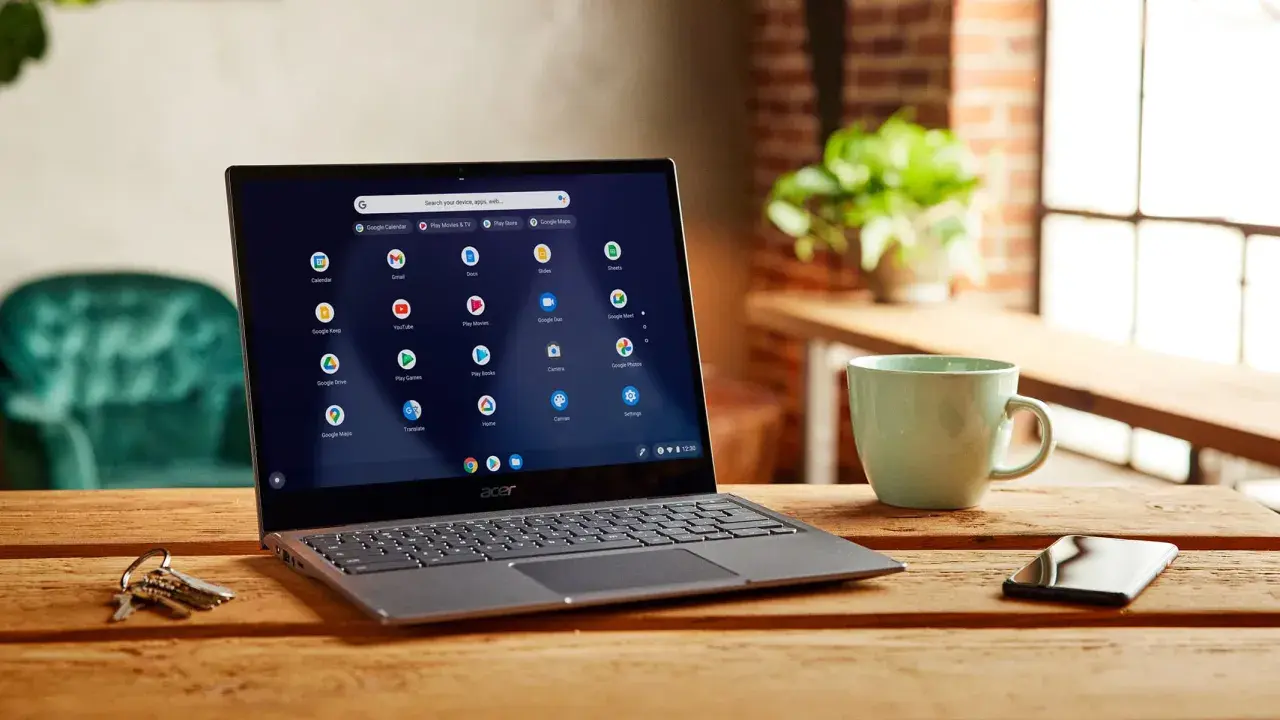
Najpierw sprawdź sprzęt, a dopiero potem instaluj system
- Na zwykłym komputerze najczęściej instalujesz ChromeOS Flex, nie klasyczny ChromeOS z Chromebooka.
- Potrzebny jest procesor Intel lub AMD x86-64, 4 GB RAM, 16 GB pamięci i możliwość startu z USB.
- Pendrive instalacyjny musi mieć co najmniej 8 GB, a jego zawartość zostanie skasowana.
- Google gwarantuje pełną zgodność przede wszystkim na certyfikowanych modelach.
- Pełna instalacja usuwa stary system i dane, więc kopia zapasowa jest obowiązkowa.
- Najrozsądniej jest najpierw uruchomić system w trybie testowym, a dopiero potem instalować go na stałe.
Co właściwie instalujesz na komputerze
Ja zaczynam od tej części, bo wiele poradników miesza pojęcia. Jeśli ktoś mówi o instalacji Chrome OS na własnym PC lub Macu, w praktyce zwykle ma na myśli ChromeOS Flex. To oficjalna droga Google dla istniejących komputerów, a nie klasyczny system z Chromebooków. Taki podział ma znaczenie, bo od niego zależy zgodność sprzętu, zakres wsparcia i to, czego możesz się po systemie spodziewać.
Różnica jest prosta: zwykły ChromeOS jest związany z urządzeniami zaprojektowanymi jako Chromebooki, a ChromeOS Flex służy do odświeżania już posiadanego sprzętu. Dla czytelnika najważniejsze jest to, że Flex ma uproszczony, lekki charakter, ale nie daje identycznego doświadczenia jak pełny ChromeOS na nowym Chromebooku.
| Cecha | ChromeOS | ChromeOS Flex |
|---|---|---|
| Na czym działa | Chromebooki, Chromeboxy i Chromebase | Komputery z Windows, macOS i Linuxem |
| Do czego służy | Pełne środowisko Google na sprzęcie projektowanym razem z systemem | Ożywienie starszego lub prostszego komputera |
| Wsparcie sprzętowe | Ściśle kontrolowane, bo sprzęt i system są dobrane pod siebie | Zależne od certyfikacji modelu i zgodności podzespołów |
Zanim przejdziesz dalej, sprawdź nie tylko model laptopa, ale też to, czy w ogóle spełnia minimalne wymagania. To właśnie tutaj większość problemów wychodzi na jaw jeszcze przed pobraniem instalatora.
Sprawdź sprzęt, zanim pobierzesz instalator
Tu nie ma miejsca na zgadywanie. Google oficjalnie gwarantuje działanie ChromeOS Flex przede wszystkim na certyfikowanych modelach, a na sprzętach bez certyfikacji system może działać, ale już bez gwarancji wydajności, stabilności i pełnej funkcjonalności. Ja traktuję to jako ważne ostrzeżenie, a nie drobny druk.
| Wymóg | Minimum albo ważna uwaga | Dlaczego to ma znaczenie |
|---|---|---|
| Procesor | Intel lub AMD zgodny z x86-64 | ChromeOS Flex nie obsługuje ARM |
| Pamięć RAM | 4 GB | System ruszy, ale 8 GB daje wyraźnie większy komfort |
| Pamięć wewnętrzna | 16 GB | To absolutne minimum dla systemu i aktualizacji |
| Uruchamianie z USB | Wymagane | Bez tego nie wystartujesz instalatora |
| BIOS/UEFI | Pełny dostęp administracyjny | Może być potrzebna zmiana kolejności bootowania |
| Certyfikacja modelu | Zalecana | To ona daje najbardziej przewidywalny efekt |
W praktyce szczególnie ostrożnie podchodziłbym do bardzo starych maszyn. Google nie zaleca urządzeń z układami Intel lub AMD z 2012 roku i wcześniejszych oraz Nvidia z 2014 roku i wcześniejszych. Jeśli komputer ma już swoje lata, to właśnie tutaj najczęściej kończy się marzenie o bezproblemowej instalacji.
Przed startem warto też odłączyć zewnętrzne dyski i nośniki z kopiami zapasowymi. Pełna instalacja nadpisuje dotychczasowy system i może bezpowrotnie skasować dane, więc lepiej nie dawać sobie dodatkowej szansy na pomyłkę. Kiedy sprzęt jest już sprawdzony, można przejść do przygotowania pendrive'a.

Jak przygotować pendrive instalacyjny bez chaosu
Pendrive musi mieć co najmniej 8 GB i zostanie całkowicie wyczyszczony, więc nie bierz do tego nośnika, na którym trzymasz ważne pliki. Ja zwykle polecam tworzyć instalator na osobnym USB, a dopiero potem wracać do komputera docelowego. Sam proces jest prosty, ale warto trzymać się kolejności, bo tu łatwo coś kliknąć za szybko.
- Na komputerze z ChromeOS, Windows lub macOS otwórz Chrome i uruchom Chromebook Recovery Utility, jeśli chcesz skorzystać z najprostszego wariantu.
- Wybierz model Google ChromeOS Flex, a następnie wskaż pendrive.
- Rozpocznij tworzenie nośnika i poczekaj, aż narzędzie zakończy zapis obrazu.
- Jeśli pracujesz na Linuxie albo wolisz ręczne podejście, możesz pobrać obraz instalacyjny od Google i nagrać go narzędziem typu
dd. - Nie odłączaj innych nośników USB, jeśli nie musisz. Przy ręcznym tworzeniu instalatora to ogranicza ryzyko pomyłki.
W trakcie przygotowania może pojawić się dziwny, skaczący pasek postępu albo nietypowe procenty. To normalne i samo w sobie nie oznacza błędu. Jeśli jednak nośnik nie chce się utworzyć, winny bywa sam pendrive, bo część modeli USB potrafi sprawiać problemy jako instalatory. Po przygotowaniu nośnika najważniejsze jest już tylko poprawne uruchomienie komputera z USB.
Uruchom komputer z USB i zdecyduj, czy instalujesz od razu
Po włożeniu pendrive'a komputer musi wystartować właśnie z niego, a nie z dotychczasowego systemu. To zwykle oznacza użycie klawisza bootowania albo wejście do menu BIOS/UEFI i ustawienie USB jako pierwszego urządzenia rozruchowego. Tu przydaje się znajomość skrótu dla konkretnej marki, bo różnice potrafią zaskoczyć nawet osoby, które robiły to już kilka razy.
| Producent | Typowy klawisz startowy |
|---|---|
| Acer | F2 |
| Apple | Option |
| Asus | Del |
| Dell | F12 |
| HP | F9 |
| Lenovo | F12 |
| Surface | Vol- do startu z USB, Vol+ do menu UEFI |
| Inne modele | Esc, F1-F12 albo Enter |
Po starcie z USB masz dwa sensowne scenariusze. Pierwszy to tryb testowy, czyli uruchomienie systemu bez kasowania dysku. Drugi to pełna instalacja. Ja polecam zawsze zaczynać od testu, bo pozwala sprawdzić Wi-Fi, touchpad, dźwięk i klawiaturę bez ryzyka utraty danych. Google też wyraźnie sugeruje, że pełna instalacja daje lepsze doświadczenie niż samo uruchamianie z pendrive'a, ale test ma wartość właśnie dlatego, że niczego jeszcze nie nadpisuje.
| Tryb | Co robi | Kiedy ma sens |
|---|---|---|
| Try it first | Uruchamia system z USB, bez trwałej instalacji | Gdy chcesz sprawdzić zgodność sprzętu i wygodę pracy |
| Install ChromeOS Flex | Kasuje dotychczasowy system i zapisuje ChromeOS Flex na dysku | Gdy test wypadł dobrze i chcesz używać systemu na stałe |
Jeśli test przejdzie bez większych niespodzianek, możesz przejść do instalacji na dysku. To właśnie ten moment decyduje, czy system zostanie z tobą na dłużej, czy wrócisz do poprzedniego systemu bez strat.
Pełna instalacja krok po kroku
Pełna instalacja jest krótka, ale trzeba ją wykonać spokojnie. Z mojej strony najważniejsza rada brzmi: nie klikaj niczego automatycznie. Najpierw upewnij się, że kopia zapasowa istnieje, a potem wykonaj kroki dokładnie w tej kolejności.
- Na ekranie powitalnym wybierz rozpoczęcie pracy z systemem.
- Wybierz opcję instalacji ChromeOS Flex na urządzeniu.
- Przeczytaj ostrzeżenie o usunięciu danych i potwierdź decyzję tylko wtedy, gdy backup jest gotowy.
- Poczekaj, aż instalator skończy pracę. Komputer zwykle wyłączy się sam po zakończeniu.
- Wyjmij pendrive dopiero wtedy, gdy urządzenie jest całkowicie wyłączone.
- Uruchom komputer ponownie i dokończ konfigurację konta Google, sieci Wi-Fi oraz podstawowych ustawień.
Warto pamiętać, że dane zebrane podczas testu nie przechodzą do instalacji stałej. Jeśli więc korzystałeś z trybu live boot, pobrane pliki, ustawienia i zapisane drobiazgi znikną po przejściu na wersję zainstalowaną. To nie jest błąd, tylko normalny efekt tego modelu działania. Po instalacji dobrze od razu sprawdzić, co w tym systemie działa inaczej niż w Chromebooku.
Ograniczenia, o których lepiej wiedzieć wcześniej
ChromeOS Flex daje lekkie, szybkie środowisko, ale nie jest magiczną odpowiedzią na każdy stary komputer. W praktyce największą różnicę czuć w sprzęcie, który ma nietypowe porty, dodatkowe moduły albo funkcje zaprojektowane wyłącznie pod Windows czy macOS. Jeśli coś jest dla ciebie krytyczne, sprawdź to przed instalacją, nie po niej.
- Nie każdy sprzęt jest w pełni wspierany. Na niecertyfikowanych modelach system może działać poprawnie, ale bez gwarancji stabilności.
- Część funkcji sprzętowych nie jest testowana lub wspierana. Dotyczy to między innymi niektórych czytników linii papilarnych, stacji dokujących, napędów CD/DVD, portów FireWire, rysików czy funkcji Thunderbolt.
- Skróty klawiaturowe mogą działać inaczej. To szczególnie ważne, jeśli przesiadasz się z Chromebooka i liczysz na identyczny układ klawiszy.
- Wydajność i bateria zależą od modelu. ChromeOS Flex może być szybki, ale Google nie obiecuje identycznego efektu jak na sprzęcie projektowanym jako Chromebook.
- Na bardzo starych komponentach mogą pojawić się ograniczenia aktualizacji. To jeden z powodów, dla których nie warto instalować systemu na pałę na komputerze sprzed kilkunastu lat.
Gdy czytam opinie osób rozczarowanych Flexem, najczęściej problemem nie jest sam system, tylko oczekiwanie, że naprawi każdy słaby punkt starego laptopa. Tego nie robi. On po prostu lepiej gospodaruje zasobami i upraszcza środowisko. Dlatego ostatni krok to uczciwa ocena, czy taki układ w ogóle ma sens dla twojego scenariusza.
Kiedy ta instalacja ma sens, a kiedy lepiej odpuścić
W mojej ocenie ChromeOS Flex najlepiej wypada na starszych laptopach Intel i AMD, które mają służyć do internetu, dokumentów, poczty, wideorozmów i prostych zadań biurowych. To również dobry wybór dla sprzętu do szkoły, stanowiska pomocniczego, kiosku albo domowego komputera „do wszystkiego, ale lekko”. Taki zestaw potrafi odzyskać drugie życie bez wydawania pieniędzy na nowy sprzęt.
Nie widzę natomiast sensu w instalacji, jeśli komputer ma być pełnoprawną stacją roboczą do cięższych aplikacji, gier, zaawansowanej obróbki multimediów albo pracy zależnej od specyficznych sterowników. Flex nie zastępuje Windowsa tam, gdzie potrzebujesz pełnej zgodności z oprogramowaniem desktopowym i nietypowym osprzętem. Na ARM i na bardzo starym sprzęcie ryzyko rozczarowania rośnie jeszcze bardziej.
Jeśli chcesz przeprowadzić instalację bez nerwów, trzymaj się jednej zasady: najpierw zgodność i test, potem pendrive, a dopiero na końcu kasowanie dysku. Przy takim podejściu ChromeOS Flex potrafi być bardzo sensowną, lekką alternatywą dla wysłużonego komputera, ale tylko wtedy, gdy sprzęt naprawdę nadaje się do tej roli.
