
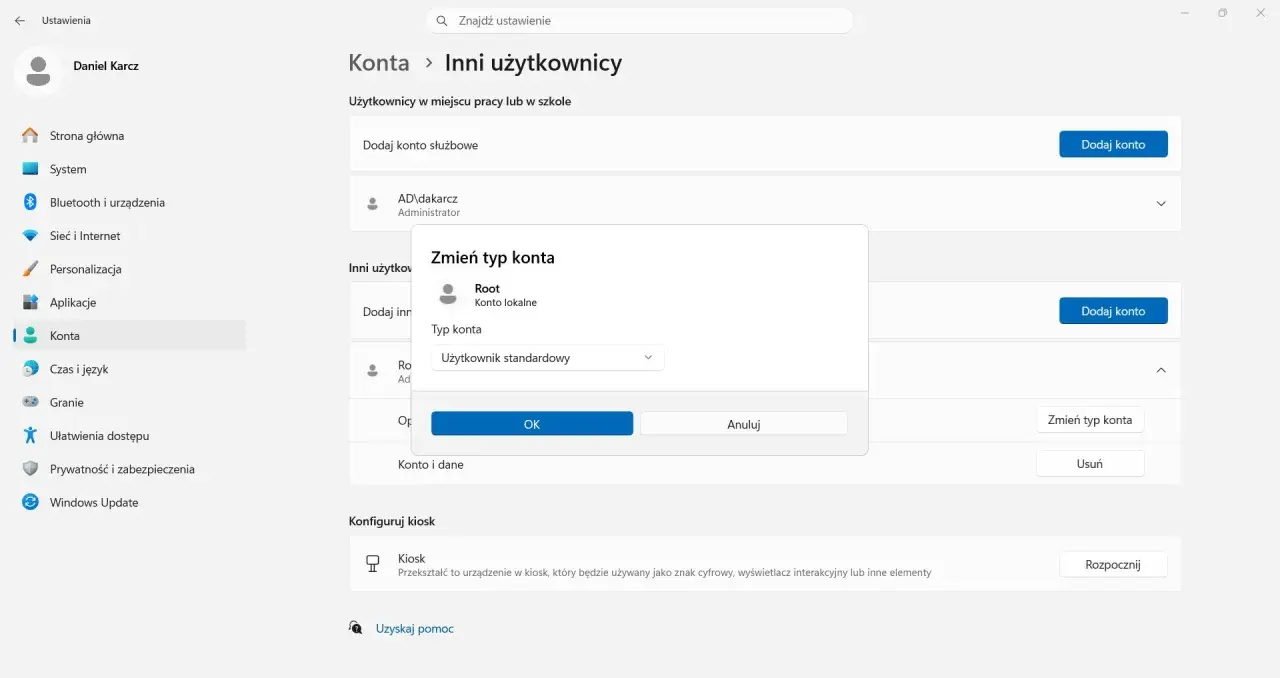
Zmiana administratora w Windows 11 to jedna z tych operacji, które wyglądają prosto, ale mają realne skutki dla bezpieczeństwa i wygody pracy. Jeśli dobrze ustawisz role kont, system będzie działał przewidywalnie, a instalowanie programów, zmiana ustawień czy przywracanie dostępu po awarii stanie się znacznie łatwiejsze. Poniżej pokazuję, jak sprawdzić uprawnienia, jak nadać konto administratora i co zrobić, gdy obecny profil nie pozwala na zmianę.
Najważniejsze rzeczy, które warto wiedzieć przed zmianą administratora
- Administrator ma pełną kontrolę nad systemem, więc takich kont nie warto zostawiać zbyt wiele.
- W Windows 11 najprościej zmienia się typ konta w aplikacji Ustawienia, w sekcji Konta i Inni użytkownicy.
- Zmiana roli konta nie usuwa plików ani profilu użytkownika.
- Jeśli nie masz drugiego administratora, najpierw trzeba go stworzyć albo uzyskać pomoc osoby z odpowiednimi uprawnieniami.
- Na komputerach firmowych i szkolnych zmiany mogą być blokowane przez zasady organizacji.
- Po wszystkim warto sprawdzić UAC, hasła i liczbę kont z pełnymi uprawnieniami.
Kiedy zmiana administratora ma sens
W praktyce chodzi zwykle o trzy scenariusze: przejmujesz komputer po kimś, porządkujesz uprawnienia na własnym sprzęcie albo chcesz oddzielić konto codzienne od konta do zadań administracyjnych. Ja najczęściej widzę ten temat przy laptopach po zakupie z drugiej ręki, po zmianie pracownika w małej firmie albo wtedy, gdy domowy komputer ma jedno konto używane do wszystkiego.
To ważne rozróżnienie, bo w Windows 11 nie chodzi tylko o „posiadanie hasła”. Konto administratora może instalować oprogramowanie, zmieniać ustawienia systemowe i wpływać na dostęp do plików innych użytkowników. Właśnie dlatego Microsoft od lat zaleca, żeby na co dzień korzystać z kont standardowych, a administrację zostawić na sytuacje, które naprawdę tego wymagają.
Jeśli masz tylko jedno konto i jest ono administracyjne, najlepiej nie odbierać mu uprawnień bez przygotowania zapasowego profilu. Najpierw warto ustawić drugi administrator, sprawdzić, czy działa, a dopiero potem ograniczać stare konto. To prosty ruch, który oszczędza nerwów, gdy coś pójdzie nie tak. Zanim więc cokolwiek klikniesz, warto ustalić, jaki masz dziś układ kont i kto faktycznie zarządza systemem.
Jak sprawdzić, które konto ma dziś pełne uprawnienia
Najprościej zacząć od aplikacji Ustawienia i sekcji dotyczącej innych użytkowników. Jeśli przy konkretnym koncie możesz zobaczyć opcję zmiany typu konta, to znak, że jesteś już zalogowany na profilu z odpowiednimi uprawnieniami albo przynajmniej masz dostęp do konta, które może nimi zarządzać. Sama obecność okna UAC, czyli kontroli konta użytkownika, nie oznacza jeszcze, że jesteś administratorem. To tylko mechanizm, który pyta o zgodę albo hasło, gdy operacja wymaga wyższych uprawnień.
| Sygnał | Co to zwykle oznacza |
|---|---|
| W Ustawieniach widzisz możliwość zmiany typu konta | Masz dostęp administracyjny do tego komputera |
| Przy instalacji programu pojawia się prośba o hasło innego użytkownika | Jesteś na koncie standardowym i potrzebujesz admina |
| Opcja zmiany typu konta jest wyszarzona | System nie pozwala na zmianę z tego poziomu, często przez brak uprawnień |
| Komputer jest firmowy lub szkolny | Zasady organizacji mogą blokować ręczne zmiany |
Jeśli masz wątpliwości, sprawdź też prosty test praktyczny: spróbuj uruchomić instalator aplikacji albo wejść w ustawienia, które zwykle wymagają potwierdzenia. Gdy system chce tylko akceptacji, to jeszcze nie znaczy, że nie masz praw admina. Gdy jednak prosi o dane innego użytkownika, sytuacja jest jasna. To rozróżnienie przyda się za chwilę, bo od niego zależy cały dalszy krok.

Jak nadać konto administratora krok po kroku
Najbardziej bezpośrednia metoda to zmiana typu konta w Ustawieniach. W Windows 11 ścieżka jest krótka i, o ile masz odpowiednie uprawnienia, nie wymaga żadnych dodatkowych narzędzi. Zmiana wchodzi w życie od razu, bez reinstalacji systemu i bez kasowania danych.
- Otwórz Ustawienia.
- Wejdź w Konta, a potem w Inni użytkownicy.
- Znajdź konto, które chcesz zmienić, i rozwiń jego opcje.
- Wybierz Zmień typ konta.
- Na liście wybierz Administrator i zatwierdź przyciskiem OK.
Po tej operacji konto otrzymuje pełne uprawnienia administracyjne, ale jego nazwa, hasło i pliki pozostają bez zmian. To ważne, bo wiele osób obawia się, że system coś „przeniesie” albo usunie. Nie, tutaj zmieniasz wyłącznie rolę użytkownika. Jeżeli konto ma być używane na co dzień, warto od razu zastanowić się, czy rzeczywiście powinno zostać administratorem, czy lepiej zostawić mu zwykłe prawa i tworzyć tylko jedno konto z pełną kontrolą.
Jeśli chcesz zmienić administratora na komputerze domowym, moja praktyczna rada jest prosta: najpierw sprawdź, czy nowe konto loguje się poprawnie, a dopiero potem odbieraj uprawnienia staremu. Taki porządek daje bezpieczny margines. Gdy opcja zmiany jest niedostępna, trzeba podejść do sprawy inaczej.
Co zrobić, gdy nie możesz zmienić typu konta
Najczęstszy problem brzmi banalnie: użytkownik chce nadać komuś prawa administratora, ale system nie pokazuje takiej możliwości albo wymaga hasła, którego nie ma. Wtedy nie ma sensu klikać na ślepo, bo ryzyko jest proste, możesz utknąć bez żadnego działającego administratora. To szczególnie niebezpieczne na komputerze, na którym trzymasz ważne pliki albo który służy do pracy.
W takiej sytuacji kieruję się prostą zasadą: jeśli istnieje choć jeden aktywny administrator, użyj go do utworzenia nowego konta lub zmiany roli obecnego użytkownika. Jeśli administratora nie ma, a komputer jest prywatny, zwykle trzeba sięgnąć po procedury odzyskiwania dostępu, a nie wymuszać zmiany z niewłaściwego konta. Na sprzęcie firmowym sprawa jest jeszcze prostsza, choć mniej wygodna, trzeba kontaktować się z administratorem sieci albo działem IT.
| Sytuacja | Najrozsądniejsze działanie |
|---|---|
| Masz drugiego administratora | Zaloguj się na niego i nadaj prawa odpowiedniemu kontu |
| Masz tylko konto standardowe | Poproś obecnego administratora o zmianę lub użyj procedury odzyskiwania dostępu |
| Komputer jest służbowy lub szkolny | Skontaktuj się z działem IT, bo polityka organizacji może blokować ręczne zmiany |
| Opcja jest wyszarzona | Sprawdź, czy konto nie jest zarządzane centralnie albo czy nie brakuje uprawnień |
Warto też pamiętać o praktyce, która naprawdę działa: najpierw tworzę nowe konto administracyjne, testuję je, a dopiero później obniżam uprawnienia starego. To bezpieczniejsze niż „podmiana na żywo”, bo jeśli coś pójdzie nie tak, nadal masz wyjście awaryjne. Ten etap dobrze prowadzi do pytania, jaki typ konta w ogóle wybrać.
Konto lokalne, Microsoft i służbowe mają różne zastosowania
Nie każde konto administratora jest takie samo w codziennym użyciu. W domowym Windows 11 możesz pracować na koncie lokalnym, koncie Microsoft albo koncie służbowym lub szkolnym. Każde z nich daje podobne prawa administracyjne, ale różni się wygodą, synchronizacją i sposobem odzyskiwania dostępu.
| Typ konta | Kiedy ma sens | Plusy | Ograniczenia |
|---|---|---|---|
| Konto lokalne | Gdy komputer ma służyć jednej osobie i nie potrzebujesz synchronizacji | Proste, niezależne od chmury, wygodne offline | Brak automatycznej synchronizacji ustawień i większe ryzyko problemów przy utracie hasła |
| Konto Microsoft | Gdy korzystasz z kilku urządzeń i chcesz spójnych ustawień | Synchronizacja, łatwiejsze odzyskiwanie, lepsza integracja z usługami Microsoft | Wymaga logowania online i porządkowania danych w ekosystemie konta |
| Konto służbowe lub szkolne | Na sprzęcie zarządzanym przez organizację | Dostęp do zasobów firmowych i centralne zarządzanie | Użytkownik zwykle nie decyduje sam o uprawnieniach |
Microsoft zaleca konto Microsoft zamiast lokalnego tam, gdzie liczy się wygoda i synchronizacja. Ja patrzę na to pragmatycznie: jeśli komputer jest domowy, a użytkownik nie lubi komplikacji, konto Microsoft bywa rozsądniejsze. Jeśli to stacja robocza, komputer testowy albo sprzęt ma działać możliwie niezależnie od internetu, konto lokalne nadal ma sens. Najważniejsze jest to, żeby dobór konta pasował do sposobu używania maszyny, a nie tylko do samej nazwy.
Po wyborze typu konta pozostaje jeszcze zadbać o porządek w zabezpieczeniach, bo to właśnie tam najczęściej pojawiają się drobne, ale kosztowne błędy.
Czego nie robić po przełączeniu administratora
Najgorszy scenariusz po zmianie roli konta to nie sam błąd techniczny, tylko zbyt luźne podejście do bezpieczeństwa. Administrator powinien być używany do zadań administracyjnych, a nie do przeglądania internetu, instalowania przypadkowych programów czy testowania podejrzanych plików. To właśnie wtedy UAC, czyli kontrola konta użytkownika, przestaje być realną barierą, a staje się tylko irytującym okienkiem.
- Nie zostawiaj zbyt wielu administratorów. Im więcej takich kont, tym większe ryzyko niechcianych zmian.
- Nie używaj konta administracyjnego do zwykłej pracy. To wygodne, ale słabsze bezpieczeństwo.
- Nie obniżaj UAC bez potrzeby. Mechanizm istnieje po to, by zatrzymać nieautoryzowane zmiany.
- Nie usuwaj starego administratora przed testem nowego. Najpierw sprawdź, czy wszystko działa.
- Nie ignoruj haseł odzyskiwania i kopii zapasowych. Przy koncie lokalnym to szczególnie ważne.
Jeśli na komputerze trzymasz też ważniejsze rzeczy, na przykład dokumenty firmowe, archiwa zdjęć albo dane do pracy technicznej, sens ma dodatkowy porządek: jedno konto administracyjne, jedno konto codzienne i regularna kopia zapasowa. To układ prosty, ale bardzo odporny na zwykłe pomyłki. Właśnie taki model polecam najczęściej, bo daje mniej chaosu niż rozbudowane konfiguracje z wieloma kontami o tych samych prawach.
Po zmianie warto jeszcze domknąć kilka drobiazgów
Na końcu sprawdzam trzy rzeczy. Po pierwsze, czy nowe konto faktycznie ma uprawnienia administratora, na przykład po wejściu w Ustawienia i zmianie typu konta. Po drugie, czy stary profil nadal ma sens, czy może powinien zostać tylko zwykłym kontem użytkownika. Po trzecie, czy hasła są zapisane i czy ktoś jeszcze nie ma niepotrzebnego dostępu do systemu.
Jeżeli robisz to na komputerze domowym, najbezpieczniej zostawić jedno aktywne konto administracyjne i codziennie pracować na koncie standardowym. To ogranicza ryzyko przypadkowych zmian, a jednocześnie nie utrudnia życia, gdy trzeba coś zainstalować albo poprawić w systemie. W praktyce właśnie taki układ najlepiej porządkuje Windows 11 i pozwala utrzymać go w przewidywalnym stanie.
Jeśli chcesz, mogę też przygotować krótszą wersję tej instrukcji, np. w formie szybkiej checklisty do publikacji albo wariantu pod bardziej techniczny styl bloga.
