
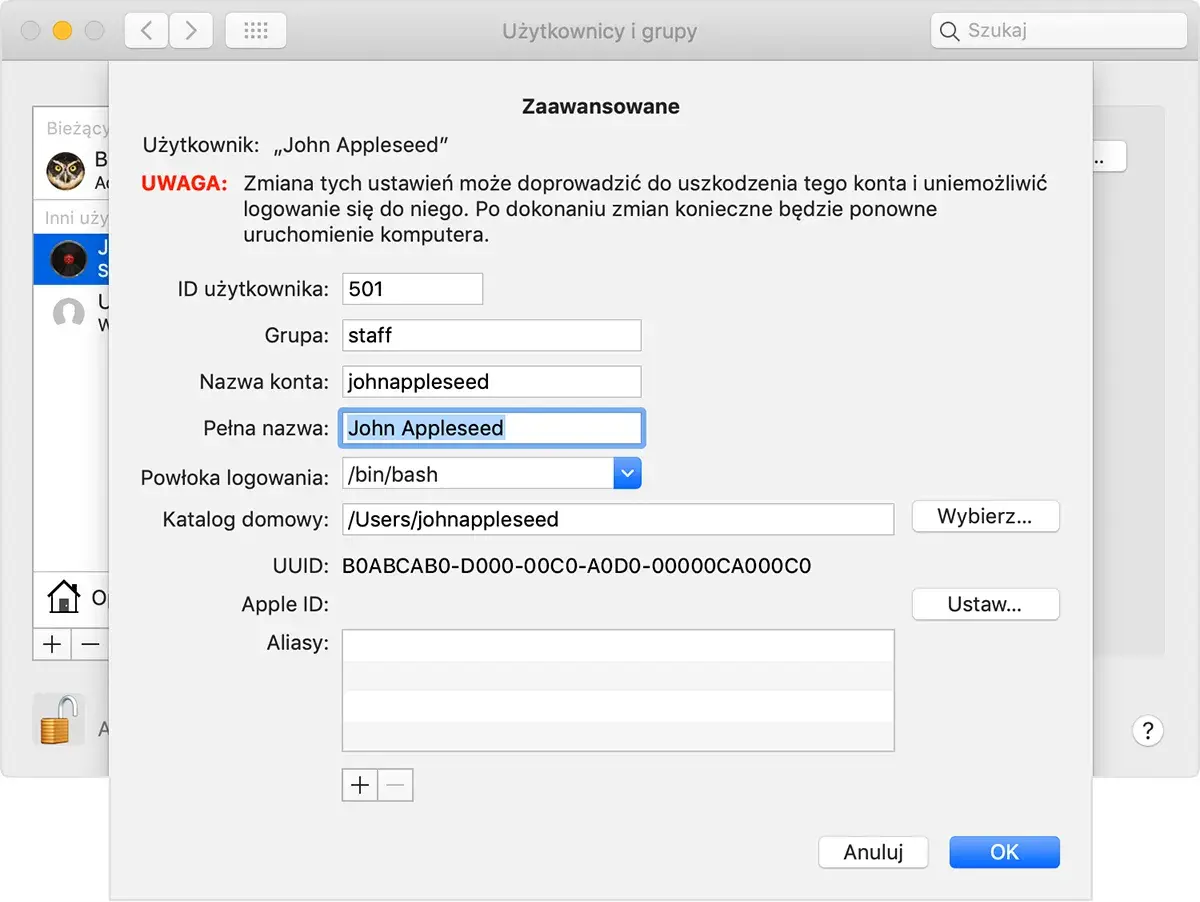
Nazwa komputera przydaje się częściej, niż wielu osobom się wydaje: przy łączeniu przez sieć, w udostępnianiu plików, przy zdalnym pulpicie albo wtedy, gdy trzeba szybko odróżnić kilka maszyn w domu czy w firmie. W praktyce pytanie, jak sprawdzić nazwę komputera, sprowadza się do kilku kliknięć w ustawieniach albo jednego polecenia w terminalu. Pokażę najkrótsze ścieżki dla Windows, macOS i Linuxa oraz wyjaśnię, co dokładnie widzisz na ekranie, żeby nie pomylić nazwy urządzenia z modelem lub numerem seryjnym.
Najkrótsza droga do identyfikacji komputera
- W Windows najpewniej sprawdzisz to w Ustawienia > System > Informacje albo komendą
hostname. - Na Macu nazwę zobaczysz w Ustawienia systemowe > Ogólne > Informacje.
- W Linuxie najszybciej działa
hostname; pełniejszy obraz dajehostnamectl status. - Jeśli potrzebujesz nazwy do sieci, zwróć uwagę także na lokalny hostname, nie tylko na widoczną nazwę urządzenia.
- Nazwa komputera to nie to samo co model ani numer seryjny.
Co dokładnie sprawdzasz i dlaczego to ma znaczenie
Ja zwykle rozróżniam tu cztery pojęcia, bo od tego zależy, czy szukasz właściwej informacji. Nazwa komputera albo hostname to identyfikator systemowy widoczny w ustawieniach i często również w sieci. Model mówi, z jakiej serii jest sprzęt, a numer seryjny identyfikuje konkretny egzemplarz u producenta. Osobno występuje jeszcze lokalna nazwa hosta, używana głównie wtedy, gdy komputer ma być wykrywany w sieci lokalnej.
| Pojęcie | Co oznacza | Kiedy jest potrzebne |
|---|---|---|
| Nazwa komputera | Nazwa przypisana w systemie operacyjnym | zdalny dostęp, identyfikacja urządzenia, wsparcie IT |
| Model | Rodzina sprzętu, np. laptop lub desktop konkretnej serii | serwis, sterowniki, części |
| Numer seryjny | Unikalny identyfikator nadany przez producenta | gwarancja, ewidencja, zgłoszenia serwisowe |
| Lokalna nazwa hosta | Wersja używana w sieci lokalnej | udostępnianie plików, łączenie urządzeń w LAN |
Nazwa urządzenia nie mówi, jaki to dokładnie model. To częsty błąd, zwłaszcza gdy system pokazuje losowy ciąg znaków typu DESKTOP-.... Gdy już wiesz, czego szukasz, najłatwiej przejść do konkretnego systemu, bo tam różnice robią się naprawdę praktyczne.
W Windowsie zajmuje to dosłownie chwilę
W Windows 11 i Windows 10 najkrótsza ścieżka prowadzi przez Ustawienia. Otwórz Start, wejdź w Ustawienia, potem System i Informacje. W sekcji specyfikacji urządzenia znajdziesz pozycję Nazwa urządzenia - to właśnie ta wartość, której zazwyczaj szukasz. Ja zwykle zaczynam od tej metody, bo od razu widzę też kilka innych danych, które często są potrzebne obok samej nazwy.
| Metoda | Jak wejść | Kiedy wybrać |
|---|---|---|
| Ustawienia | Start > Ustawienia > System > Informacje | gdy chcesz przy okazji sprawdzić inne dane sprzętowe |
| Wiersz polecenia | Win+R, wpisz cmd, potem hostname
|
gdy potrzebujesz wyniku bez przeklikiwania menu |
Wiersz polecenia albo PowerShell zwróci host name komputera, czyli praktyczną nazwę używaną przez system. To jest szybkie i czyste rozwiązanie, szczególnie gdy pracujesz z kilkoma maszynami naraz albo sprawdzasz sprzęt zdalnie. Jeśli komputer jest firmowy, nazwa może wyglądać jak kod organizacyjny, a nie jak przyjazny opis - to normalne i nie oznacza błędu. W Windowsie temat zamyka się więc bardzo szybko, ale na Macu logika jest trochę inna.
Na Macu sprawdzasz nazwę w dwóch miejscach
Na Macu najpierw patrzę w Ustawienia systemowe. Wejdź w Ogólne i otwórz Informacje - tam na górze okna zobaczysz nazwę komputera. To najprostsza odpowiedź, gdy potrzebujesz zwykłej nazwy urządzenia do identyfikacji albo rozmowy z pomocą techniczną. W praktyce Apple rozdziela jednak nazwę komputera od lokalnej nazwy hosta, bo ta druga służy przede wszystkim w sieci lokalnej.
- Jeśli chcesz poznać zwykłą nazwę Maca, sprawdź widok Informacje.
- Jeśli zależy ci na połączeniu z innymi urządzeniami w sieci, otwórz Udostępnianie.
- Na dole zobaczysz lokalny hostname, który bywa używany przez usługi sieciowe i Bonjour.
- Spacje mogą zostać zastąpione myślnikami, a nazwa sieciowa często kończy się sufiksem
.local.
To rozróżnienie jest ważne, bo wiele osób patrzy tylko na nazwę widoczną w ustawieniach, a potem dziwi się, że drugi komputer nie widzi urządzenia pod tą samą postacią w sieci. Jeśli na Macu wszystko wygląda poprawnie, a mimo to łączenie nie działa, bardzo często problemem nie jest sama nazwa, tylko właśnie jej wariant sieciowy. W Linuksie sprawa jest zwykle bardziej techniczna, ale też bardzo przewidywalna.
W Linuksie terminal daje najwięcej pewności
W Linuksie najszybciej działają narzędzia terminalowe. W większości dystrybucji wystarczy wpisać hostname, żeby dostać aktualną nazwę systemu. Jeśli chcesz więcej szczegółów, użyj hostnamectl status - to pokazuje nie tylko nazwę, ale też informacje pomocnicze związane z hostem. Ja właśnie od tego zaczynam na komputerach z systemd, bo od razu widzę, czy mam do czynienia z nazwą statyczną, chwilową czy tylko przyjaznym opisem.
-
hostname- prosty odczyt bieżącej nazwy komputera. -
hostnamectl status- pełniejszy widok, przydatny na systemach z systemd. - Jeśli zobaczysz osobno static, transient lub pretty, nie traktuj tego jak bałaganu - to różne reprezentacje tej samej konfiguracji.
- W środowiskach graficznych, np. w Ubuntu, podobną informację znajdziesz też w Ustawieniach w sekcji Informacje.
W praktyce terminal daje najczystszy odczyt, bo nie ukrywa nazw pod dodatkowymi etykietami i nie wymaga szukania konkretnego panelu. Jeżeli jednak porównujesz kilka identyfikatorów sprzętu naraz, łatwo pomylić nazwę hosta z innymi danymi. Dlatego dobrze jest od razu wiedzieć, co jest czym.
Nie myl nazwy urządzenia z modelem i numerem seryjnym
To jeden z tych błędów, które widzę regularnie. Ktoś zapisuje model laptopa, chociaż potrzebował nazwy komputera w sieci, albo odwrotnie - podaje hostname, gdy serwis oczekuje numeru seryjnego. Każdy z tych identyfikatorów służy do czegoś innego, a różnica bywa ważniejsza, niż wygląda na pierwszy rzut oka.
| Co porównujesz | Jak to rozumieć | Czy może się zmienić |
|---|---|---|
| Nazwa komputera | Identyfikator nadany w systemie | tak, jeśli ją zmienisz |
| Model | Oznaczenie sprzętowe urządzenia | nie, chyba że mówimy o innym egzemplarzu |
| Numer seryjny | Unikalny numer producenta | nie |
| Lokalny hostname | Nazwa używana w sieci lokalnej | tak, zależnie od ustawień systemu |
Dla wsparcia technicznego i administracji siecią najczęściej liczy się właśnie nazwa urządzenia oraz numer seryjny. Dla sterowników i doboru podzespołów ważniejszy bywa model. Gdy rozdzielisz te pojęcia, cały proces staje się prostszy, a na koniec zostaje już tylko jedna sensowna rzecz: ustawienie nazwy tak, żeby naprawdę pomagała.
Gdy nazwa ma być użyteczna w sieci, ustaw ją raz porządnie
Jeśli masz wpływ na nazwę komputera, warto zrobić z niej coś czytelnego, zamiast zostawiać domyślne DESKTOP-... albo przypadkowy ciąg znaków. W domu wystarczy prosty schemat, który od razu mówi, z czym masz do czynienia. W małej firmie lepiej dodać typ urządzenia, dział albo lokalizację, bo potem oszczędza to czas przy połączeniach, zdalnym zarządzaniu i prostym porządkowaniu sprzętu.
- Używaj krótkiej, logicznej nazwy, np. typ urządzenia plus użytkownik albo pokój.
- Unikaj spacji i znaków specjalnych, jeśli komputer ma działać w starszym środowisku sieciowym.
- Dodaj numer stanowiska, gdy w sieci jest kilka podobnych maszyn.
- Po zmianie nazwy czasem trzeba się wylogować albo uruchomić komputer ponownie, żeby część usług odświeżyła dane.
Najważniejsze jest to, żeby nazwa nie była przypadkowa. Gdy raz ustawisz ją sensownie, później nie musisz już wracać do tematu przy każdej prostej czynności administracyjnej. A jeśli chcesz działać jeszcze sprawniej, kolejnym krokiem jest sprawdzenie, gdzie dokładnie ta sama nazwa pojawia się w sieci lokalnej, w udostępnianiu plików i w narzędziach zdalnego dostępu.
