
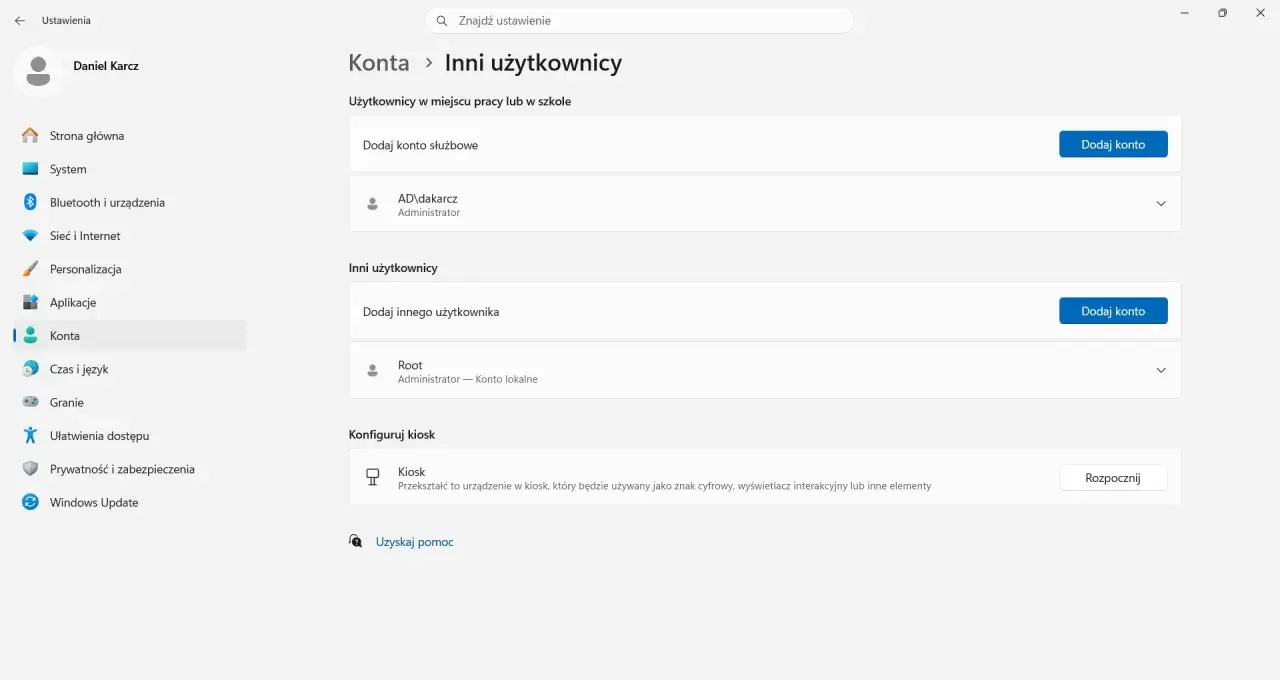
Drugi profil użytkownika przydaje się, gdy z jednego komputera korzystają domownicy, chcesz oddzielić pracę od prywatnych plików albo potrzebujesz konta testowego do zmian w systemie. Poniżej pokazuję, jak utworzyć drugie konto na komputerze z Windows 11, czym różni się konto Microsoft od lokalnego i jak potem wygodnie przełączać się między profilami. Ja zwykle zaczynam od wyboru typu konta, bo od tego zależy wygoda, poziom synchronizacji i sposób logowania.
Najkrótsza droga prowadzi przez Ustawienia i sekcję Inni użytkownicy
- Konto Microsoft sprawdzi się, jeśli chcesz synchronizować ustawienia, pliki lub korzystać z usług Microsoftu na kilku urządzeniach.
- Konto lokalne jest prostsze i działa tylko na tym jednym komputerze, bez wiązania z chmurą.
- Na wspólnym PC zwykle lepiej zostawić nowe konto jako standardowe, a nie administracyjne.
- Dodanie użytkownika w Windows 11 odbywa się z poziomu Ustawienia > Konta > Inni użytkownicy.
- Po utworzeniu konta możesz przełączać profile bez zamykania całego systemu.
Najpierw zdecyduj, jaki typ konta ma mieć drugi użytkownik
W praktyce wybierasz między dwoma modelami: kontem Microsoft i kontem lokalnym. Pierwsze daje wygodę, bo łączy się z OneDrive, Microsoft Store i synchronizacją ustawień, drugie działa niezależnie od chmury i zostaje wyłącznie na tym komputerze. Microsoft zazwyczaj rekomenduje konto Microsoft, ale na sprzęcie współdzielonym albo testowym konto lokalne nadal ma sens.
| Typ konta | Kiedy ma sens | Plusy | Minusy |
|---|---|---|---|
| Konto Microsoft | Gdy użytkownik korzysta też z laptopa, telefonu lub usług Microsoftu | Synchronizacja ustawień, prostszy dostęp do usług, łatwiejsza odbudowa środowiska | Większe powiązanie z chmurą, zwykle trzeba mieć internet przy konfiguracji |
| Konto lokalne | Gdy konto ma działać tylko na jednym komputerze | Prostsza konfiguracja, brak zależności od chmury, działa offline | Brak synchronizacji i trudniejsze odzyskiwanie dostępu przy zapomnianym haśle |
Jeśli nie potrzebujesz synchronizacji między laptopem a komputerem stacjonarnym, konto lokalne bywa po prostu mniej kłopotliwe. Kiedy jednak zależy Ci na spójnym środowisku i łatwiejszym odzyskiwaniu dostępu, konto Microsoft zwykle wygrywa. Gdy wybór masz już za sobą, można przejść do samego dodawania użytkownika.

Dodaj konto w ustawieniach i wybierz właściwą ścieżkę
Najpewniejsza droga prowadzi przez aplikację Ustawienia. W Windows 11 ten proces jest prosty, ale w jednym miejscu trzeba uważnie wybrać właściwą opcję, bo od tego zależy, czy tworzysz konto Microsoft, czy lokalne.
- Otwórz Start i wejdź do Ustawienia.
- Przejdź do Konta, a następnie wybierz Inni użytkownicy.
- W sekcji Dodaj innego użytkownika kliknij Dodaj konto.
- Jeśli druga osoba ma już konto Microsoft, wpisz jej adres e-mail.
- Jeśli chcesz utworzyć nowe konto Microsoft, wybierz opcję typu Nie mam informacji logowania tej osoby, a potem przejdź przez kreator zakładania nowego adresu.
- Jeśli potrzebujesz konta bez chmury, wybierz Dodaj użytkownika bez konta Microsoft.
- Dokończ kreator, ustaw nazwę użytkownika i hasło, a następnie zapisz zmiany.
Przy pierwszym logowaniu Windows utworzy osobny profil użytkownika, więc chwilowe opóźnienie jest normalne. Dzięki temu drugi użytkownik dostaje własny pulpit, dokumenty, ulubione i historię pracy, zamiast wchodzić w cudze środowisko. Kiedy profil już istnieje, warto od razu ustalić, jakie uprawnienia ma mieć.
Ustal, czy to ma być konto standardowe czy administrator
To ważniejsza decyzja, niż wielu osobom się wydaje. Konto standardowe pozwala normalnie pracować, instalować część aplikacji i zapisywać pliki, ale nie daje pełnej kontroli nad systemem. Administrator może zmieniać ustawienia innych kont, instalować sterowniki, modyfikować zabezpieczenia i wpływać na cały komputer, więc na współdzielonym sprzęcie taki poziom dostępu zostawiłbym tylko właścicielowi urządzenia.
| Typ | Do czego służy | Kiedy go użyć |
|---|---|---|
| Standardowe | Codzienna praca, uruchamianie aplikacji, zapis plików | Najlepsze dla domowników, dzieci i użytkowników, którzy nie powinni zmieniać systemu |
| Administrator | Instalacja programów, zmiana ustawień systemowych, zarządzanie innymi kontami | Tylko dla osoby odpowiedzialnej za komputer |
- Wejdź ponownie w Ustawienia > Konta > Inni użytkownicy.
- Rozwiń konto, które chcesz zmienić.
- Wybierz Zmień typ konta.
- Wskaż Administrator albo Standardowy.
- Potwierdź wybór przyciskiem OK.
Jeżeli drugie konto ma służyć komuś, kto po prostu ma korzystać z komputera, standardowy profil jest zwykle najlepszym wyborem. Uprawnienia administratora zwiększają wygodę, ale też ryzyko przypadkowych zmian, dlatego warto rozdawać je oszczędnie. Po ustawieniu ról zostaje już codzienna obsługa i przełączanie między profilami.
Przełączanie kont jest prostsze, niż się wydaje
Drugie konto nie wymaga ciągłego wylogowywania z całego systemu. Możesz zablokować sesję skrótem Windows + L i przejść do ekranu logowania albo użyć menu Start, wybrać ikonę użytkownika i wskazać Przełącz użytkownika. Na ekranie logowania pojawi się wtedy lista kont albo opcja Inny użytkownik, gdzie wpisujesz dane logowania ręcznie.
- Windows + L to najszybszy sposób na zablokowanie aktywnego profilu.
- Z menu Start możesz przejść do innego użytkownika bez zamykania wszystkich aplikacji.
- Jeśli nie widzisz drugiego profilu od razu, wybierz Inny użytkownik na ekranie logowania.
- Na części konfiguracji urządzenia opcja przełączania może wyglądać trochę inaczej, więc warto znać też skrót blokady.
To rozwiązanie dobrze działa w domach, gdzie jeden komputer obsługuje kilka osób. Każdy profil ma wtedy własne pliki i ustawienia, więc nie trzeba pilnować, kto co otworzył albo zapisał. Jeżeli coś blokuje dodanie konta, problem zwykle leży nie w samej funkcji, tylko w uprawnieniach albo polityce urządzenia.
Najczęstsze przeszkody i jak je obejść
Najczęściej wszystko działa od razu, ale w kilku sytuacjach Windows 11 potrafi zatrzymać proces. To zwykle kwestia braku uprawnień administratora, komputera zarządzanego przez organizację albo zwyczajnie zbyt ogólnego oczekiwania, że konto lokalne zachowa się jak pełnoprawny profil Microsoftu.| Problem | Co to zwykle oznacza | Co zrobić |
|---|---|---|
| Nie widzisz opcji dodawania użytkownika | Brakuje uprawnień albo komputer jest zarządzany centralnie | Zaloguj się jako administrator lub sprawdź, czy urządzeniem nie zarządza firma albo szkoła |
| Opcja jest wyszarzona | Polityka urządzenia ogranicza zmiany kont | Na sprzęcie służbowym skontaktuj się z administratorem IT |
| Nie pamiętasz hasła do konta lokalnego | Brak mechanizmu odzyskiwania jak przy koncie Microsoft | Warto wcześniej ustawić sensowną podpowiedź hasła i zachować ostrożność; Microsoft przypomina też, że przy kontach lokalnych dobrze mieć przygotowaną metodę resetu |
| Nowe konto nie pojawia się od razu na liście | Profil tworzy się przy pierwszym logowaniu | Zablokuj ekran, wyloguj się i zaloguj ponownie |
| Chcesz usunąć źle utworzone konto | Na komputerze został już zapisany profil użytkownika | W Ustawienia > Konta > Inni użytkownicy wybierz konto i usuń je z urządzenia |
Przy kontach lokalnych pamiętaj jeszcze o haśle. Jeśli je zgubisz, odzyskanie dostępu bywa dużo trudniejsze niż przy koncie Microsoft, więc warto od razu ustawić sensowną podpowiedź hasła i nie traktować tego profilu jak tymczasowej zabawki. Po dopięciu tych szczegółów zostaje już tylko wybrać konfigurację, która ma sens na co dzień.
Co bym wybrał na prywatnym komputerze
Na domowym PC najczęściej stawiam na układ: konto Microsoft + konto standardowe dla drugiego użytkownika i tylko jedno konto administratora dla właściciela sprzętu. To daje sensowny balans między wygodą, synchronizacją i bezpieczeństwem. Jeśli komputer ma służyć wyłącznie lokalnie, bez chmury i bez przenoszenia ustawień między urządzeniami, konto lokalne nadal jest rozsądną opcją.
W praktyce najgorszym pomysłem jest nadawanie administratora „na wszelki wypadek”. Przy drugim koncie lepiej zacząć od prostszej konfiguracji, a dopiero potem podnieść uprawnienia, jeśli naprawdę okażą się potrzebne. Taki układ jest stabilniejszy, mniej podatny na przypadkowe zmiany i po prostu wygodniejszy w codziennym użyciu.
