
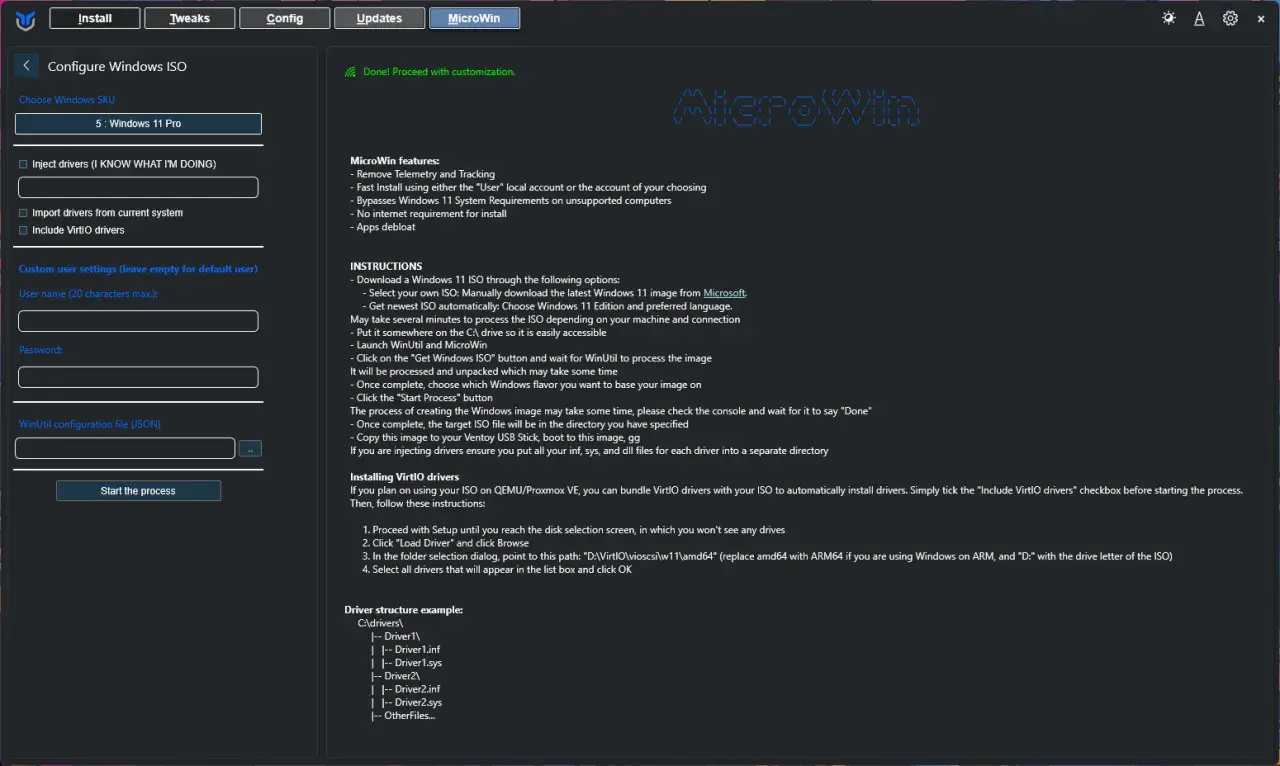
Temat Windows 11 bez TPM najczęściej sprowadza się do jednego pytania: czy da się uruchomić nowszy system na starszym komputerze bez wchodzenia w kosztowną wymianę sprzętu. W praktyce odpowiedź nie jest zero-jedynkowa, bo czasem wystarczy aktywować funkcję w UEFI, a czasem sprzęt faktycznie nie spełnia wymagań i trzeba świadomie wybrać między obejściem zabezpieczeń a inną drogą. Poniżej rozkładam to na konkrety: co TPM robi, jak sprawdzić komputer, jakie masz opcje i z jakimi kompromisami trzeba się liczyć.
Najważniejsze informacje o instalacji bez modułu TPM
- TPM 2.0 to element bezpieczeństwa wymagany przez Microsoft w Windows 11, a nie zbędny dodatek do listy kontrolnej.
- Na wielu płytach głównych TPM bywa wyłączony w UEFI, więc problem da się rozwiązać bez wymiany całego komputera.
- Microsoft oficjalnie nie wspiera instalacji na sprzęcie niespełniającym wymagań i nie gwarantuje aktualizacji ani pomocy technicznej.
- Jeśli komputer nie ma TPM 2.0, najpierw sprawdź Secure Boot, UEFI i procesor, bo blokada często nie dotyczy samego TPM.
- Nieoficjalny bypass działa jako obejście, ale traktowałbym go wyłącznie jako rozwiązanie testowe lub awaryjne.
- Po 14 października 2025 r. Windows 10 nie ma już standardowego wsparcia, więc decyzja o starszym sprzęcie jest dziś bardziej praktyczna niż kiedyś.
Dlaczego TPM 2.0 nie jest tylko formalnością
TPM, czyli Trusted Platform Module, to układ albo funkcja firmware, która przechowuje i chroni klucze kryptograficzne, certyfikaty oraz elementy używane przy logowaniu i szyfrowaniu. W Windows 11 nie chodzi więc o sztuczne utrudnienie życia użytkownikowi, tylko o bazowy poziom bezpieczeństwa systemu, który ma działać w tle. Microsoft wprost podaje, że TPM 2.0 wspiera mechanizmy takie jak ochrona kluczy, Windows Hello, BitLocker i część funkcji związanych z integralnością startu systemu.
W praktyce największa różnica między komputerem z TPM a bez niego nie zawsze jest widoczna na pierwszy rzut oka. System może się uruchamiać podobnie, ale bez modułu TPM część zabezpieczeń traci sens albo działa w ograniczonym zakresie. To ważne szczególnie wtedy, gdy na komputerze trzymasz dane firmowe, loginy do banku, dokumenty klienta albo po prostu nie chcesz, żeby szyfrowanie dysku było „na pół gwizdka”.
Ja patrzę na to tak: TPM nie przyspiesza Windowsa i nie daje więcej FPS-ów, ale wpływa na to, jak bezpiecznie system przechowuje krytyczne dane. Jeśli ta część jest jasna, od razu widać, że problem nie zawsze dotyczy całego komputera, tylko konfiguracji firmware. To prowadzi do najważniejszego kroku: sprawdzenia, czy TPM naprawdę nie ma, czy po prostu jest wyłączone.
Jak sprawdzić, czy komputer naprawdę nie spełnia wymagań
Najczęstszy błąd polega na założeniu, że skoro Windows zgłasza problem z TPM, to sprzęt nie ma już żadnej szansy. Tymczasem wiele płyt głównych, zwłaszcza w komputerach składanych samodzielnie, ma TPM wyłączone domyślnie. Wtedy nie trzeba nic kupować, tylko wejść do UEFI i aktywować odpowiednią funkcję.
Ja zaczynam od dwóch prostych kontroli w samym systemie:
- W oknie tpm.msc sprawdzam, czy widoczny jest moduł TPM i jaka jest jego wersja.
- W sekcji Zabezpieczenia urządzenia w Windows Security patrzę, czy system widzi „Security processor” oraz czy wersja specyfikacji wynosi 2.0.
Jeśli Windows zgłasza brak kompatybilnego TPM, to jeszcze nie koniec diagnostyki. Warto wejść do ustawień UEFI i poszukać nazw takich jak Intel PTT, AMD fTPM, TPM State, Security Device Support albo podobnych wariantów. Na części płyt ta opcja ukrywa się w zakładkach Security, Advanced lub Trusted Computing. Jeśli ją włączysz, komputer często spełnia wymaganie bez żadnych dodatkowych zakupów.
Nie wolno też patrzeć wyłącznie na TPM. Windows 11 sprawdza również UEFI z obsługą Secure Boot, procesor, pamięć RAM i przestrzeń dyskową. Oficjalne minimum to 1 GHz i 2 rdzenie na zgodnym 64-bitowym CPU, 4 GB RAM, 64 GB miejsca, grafika zgodna z DirectX 12 oraz firmware UEFI z Secure Boot. Jeśli któraś z tych rzeczy nie pasuje, samo TPM nie wystarczy. Gdy to już wiesz, można sensownie wybrać jedną z trzech dróg: włączyć TPM, obejść wymagania albo zrezygnować z instalacji.
Jakie masz realne opcje, gdy modułu TPM 2.0 nie ma
Jeśli sprzęt nie przechodzi weryfikacji, nie ma sensu szukać jednej magicznej odpowiedzi. Ja rozdzielam ten temat na cztery ścieżki, bo każda kończy się innym kosztem, ryzykiem i poziomem wygody.
| Opcja | Co daje | Minusy | Dla kogo |
|---|---|---|---|
| Włączenie fTPM/PTT w UEFI | Najczęściej 0 zł i pełne zgodność z wymaganiami | Wymaga zgodnej płyty i dostępu do BIOS-u | Dla większości użytkowników z nowszym desktopem lub laptopem |
| Dodanie modułu TPM do płyty | Może rozwiązać problem bez wymiany całej platformy | Trzeba sprawdzić kompatybilność z headerem i wersją płyty | Dla wybranych komputerów stacjonarnych |
| Nieoficjalna instalacja | Pozwala uruchomić Windows 11 na sprzęcie niespełniającym wymagań | Brak wsparcia, niepewne aktualizacje, wyższe ryzyko problemów | Dla maszyn testowych, pobocznych albo świadomie używanych „na własne ryzyko” |
| Windows 10 ESU lub nowy komputer | Zostajesz po stronie wspieranego rozwiązania | Koszt, termin lub konieczność zmiany sprzętu | Dla głównego komputera, danych firmowych i sprzętu do pracy |
Najbardziej niedoceniana jest pierwsza opcja, bo wiele osób od razu zakłada brak sprzętowej zgodności, a wystarczy aktywować TPM w UEFI. Druga bywa sensowna, ale tylko wtedy, gdy producent płyty rzeczywiście przewidział złącze pod moduł. Trzecia opcja jest możliwa, lecz to już świat kompromisów, a nie normalnej instalacji. Czwarta z kolei bywa rozsądniejsza, niż się wydaje, zwłaszcza jeśli komputer ma jeszcze pociągnąć rok czy dwa bez stresu. Największa różnica między tymi opcjami nie leży w samym procesie instalacji, tylko w tym, co dzieje się później.
Czego możesz się spodziewać po instalacji bez TPM
Jeżeli pójdziesz drogą nieoficjalną, trzeba uczciwie powiedzieć, co dostajesz w zamian. Microsoft jasno zaznacza, że instalacja na niewspieranym sprzęcie jest niezalecana, a system może nie otrzymywać aktualizacji i nie podlega wsparciu. To nie jest drobny zapis prawny, tylko realna różnica w codziennym użytkowaniu.
W praktyce na takim komputerze możesz zobaczyć komunikat o niespełnionych wymaganiach albo znak wodny na pulpicie. Sam system często uruchamia się normalnie, ale problem zaczyna się później, gdy pojawia się aktualizacja, błąd sterownika albo nowa wersja funkcji bezpieczeństwa. Przy pierwszym większym potknięciu zostajesz bez oficjalnej ścieżki pomocy.
Najważniejsze konsekwencje wyglądają tak:
- Aktualizacje nie są gwarantowane, łącznie z poprawkami bezpieczeństwa.
- Nie masz wsparcia technicznego Microsoftu dla takiej konfiguracji.
- Możesz napotkać problemy ze zgodnością sterowników, firmware i nowych funkcji systemu.
- Po niektórych awariach odzyskanie stabilności bywa trudniejsze niż na wspieranym sprzęcie.
- Jeśli potrzebujesz szyfrowania, logowania biometrycznego albo zaawansowanych funkcji ochrony, ich działanie może być mniej przewidywalne niż na sprzęcie z TPM 2.0.
Jest jeszcze jeden praktyczny detal: cofnięcie się do poprzedniego systemu nie jest bezterminowe. W przypadku standardowej aktualizacji Windows 11 opcja powrotu do Windows 10 zwykle jest dostępna tylko przez 10 dni, po czym pliki potrzebne do rollbacku są usuwane. To ważne, bo wiele osób zakłada, że zawsze będzie można wrócić „jednym kliknięciem”. Nie zawsze. I właśnie ten punkt decyduje, czy taki system da się bezstresowo utrzymać dłużej niż kilka tygodni.
Kiedy lepiej nie walczyć z instalatorem
Nie każdy komputer bez TPM kwalifikuje się do tego samego scenariusza. Jeśli masz peceta, w którym TPM jest tylko wyłączony, sprawa jest prosta: włączasz funkcję, aktualizujesz BIOS, sprawdzasz Secure Boot i jedziesz dalej. Jeśli jednak sprzęt naprawdę nie spełnia wymagań, to ja patrzyłbym przede wszystkim na to, do czego ten komputer służy.
Na maszynie roboczej, na której trzymasz dokumenty, dane klientów, pocztę i dostęp do usług finansowych, nieoficjalna instalacja jest słabym pomysłem. W takim układzie rozsądniejsze są trzy warianty: zostać przy Windows 10 z programem ESU dla konsumentów, kupić nowy komputer albo wymienić platformę na zgodną z Windows 11. Microsoft przewiduje wsparcie w ramach consumer ESU do 12 października 2027, więc to daje jeszcze bufor czasowy, jeśli potrzebujesz go tylko po to, by nie podejmować decyzji pod presją.
Jeżeli to komputer dodatkowy, testowy albo stary sprzęt do prostych zadań, bypass ma więcej sensu. Nadal jednak traktowałbym go jako eksperyment, a nie docelową politykę dla domu czy firmy. W praktyce najbardziej opłaca się podejść do tematu tak:
- sprzęt z wyłączonym TPM - aktywuj UEFI i instaluj normalnie,
- sprzęt bez wsparcia firmware - rozważ moduł TPM albo zmianę platformy,
- sprzęt poboczny - dopuszczalny jest wariant nieoficjalny, ale tylko z pełną świadomością ryzyka,
- komputer główny - trzymaj się wspieranego rozwiązania, bo tu liczy się stabilność, a nie sam fakt uruchomienia systemu.
Na tym etapie decyzja przestaje być techniczna, a staje się praktyczna: chodzi o bezpieczeństwo danych, czas i koszt utrzymania sprzętu.
Jak bym to rozegrał w praktyce na miejscu użytkownika
Gdybym miał starszy komputer i chciał na nim uruchomić Windows 11, zacząłbym od najprostszej możliwej ścieżki. Najpierw sprawdziłbym BIOS/UEFI, potem dokumentację płyty głównej, a dopiero na końcu myślał o obejściu wymagań. To nie jest zachowawczość dla zasady, tylko zwykła oszczędność czasu i nerwów.
Jeżeli TPM jest ukryte w firmware, rozwiązanie bywa niemal darmowe. Jeśli płyta ma gniazdo pod moduł, warto porównać koszt dodatku z ceną całej platformy. Jeśli komputer nie ma sensownej ścieżki modernizacji, nie pchałbym na siłę systemu, który ma działać „na pół gwizdka” przez lata. W takiej sytuacji lepiej wybrać Windows 10 z ESU albo wymianę sprzętu niż budować konfigurację, której nikt później nie chce wspierać.
Windows 11 bez TPM ma sens tylko wtedy, gdy traktujesz to jako świadomy kompromis, a nie jako standardową konfigurację. Na komputerze testowym można sobie na to pozwolić, ale na głównym sprzęcie domowym lub firmowym ja zostałbym przy rozwiązaniu zgodnym z wymaganiami albo przy przejściu na nowszą platformę. To najprostsza droga do systemu, który działa przewidywalnie, a nie tylko uruchamia się po instalacji.
