
Najważniejsze rzeczy przed startem instalacji
- Windows 7 nie ma już wsparcia - Microsoft zakończył je 14 stycznia 2020 roku, więc system warto instalować tylko z konkretnym powodem.
- Na komputerze z 4 GB RAM i więcej zwykle wybieram wersję 64-bit; 32-bit ma sens głównie na starszym sprzęcie.
- Przed instalacją przygotuj legalny obraz ISO lub płytę, pendrive 8 GB, klucz produktu i kopię danych.
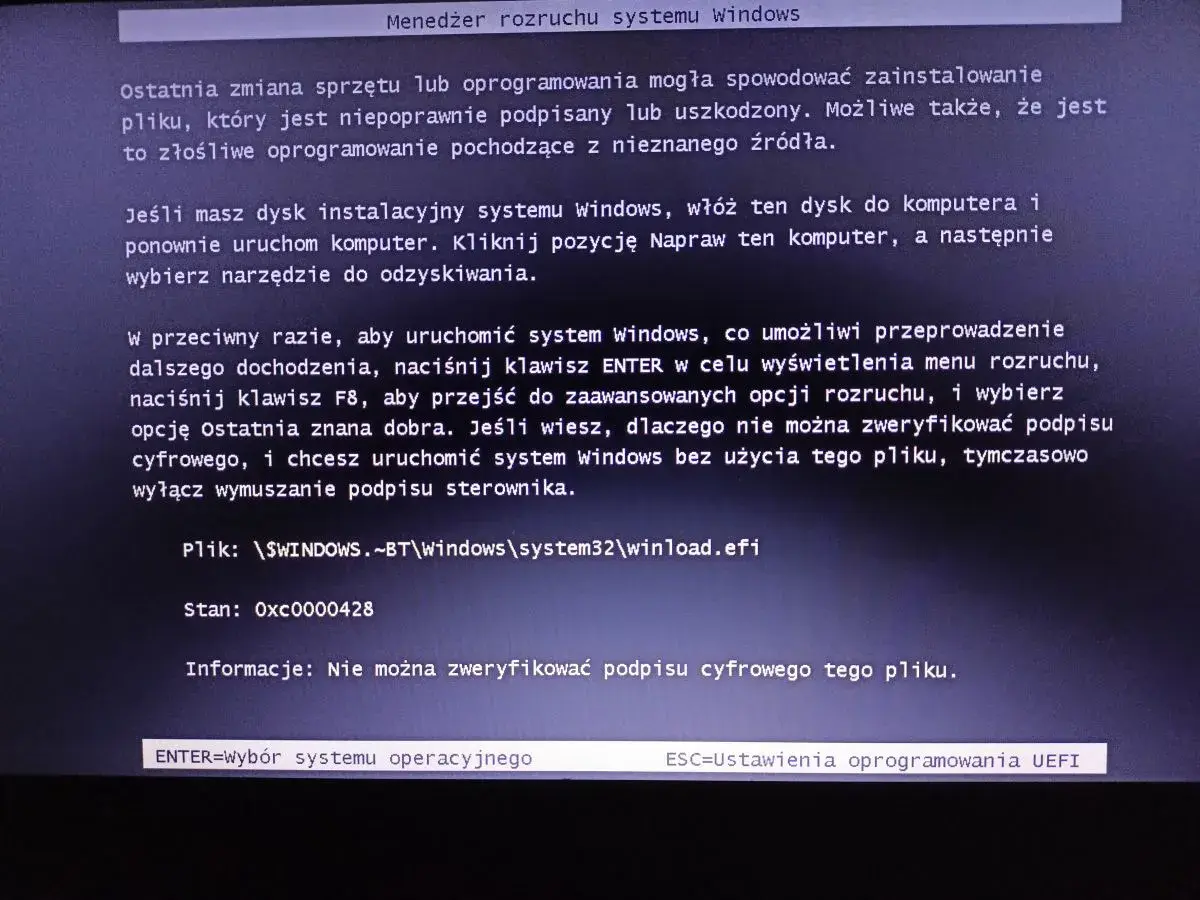
- Na nowszych płytach głównych trzeba zwykle wyłączyć Secure Boot i czasem przełączyć start na Legacy/CSM.
- Jeśli komputer ma USB 3.0, NVMe albo nietypowy kontroler SATA, warto mieć pod ręką sterowniki jeszcze przed uruchomieniem instalatora.
Najpierw sprawdź, czy ten system ma sens na twoim sprzęcie
Ja zaczynam od pytania nie o samą instalację, tylko o cel. W 2026 roku Windows 7 jest systemem bez bieżącego wsparcia, a rozszerzone aktualizacje bezpieczeństwa skończyły się 10 stycznia 2023 roku. To oznacza, że w zwykłym komputerze do internetu lepiej celować w nowszy system, a Windows 7 zostawić do starszych programów, testów, maszyn offline albo sprzętu, który po prostu nie lubi nowszych wersji Windowsa.
W praktyce najczęściej wybieram Windows 7 wtedy, gdy potrzebny jest stary sterownik, aplikacja z konkretnej epoki albo komputer ma zbyt skromne zasoby na nowszy system. Jeśli jednak urządzenie ma być codziennym pecetem do bankowości, poczty i przeglądania sieci, uczciwie powiem: to słaby pomysł. Instalacja ma sens tylko wtedy, gdy korzyść jest wyraźna i konkretna, bo bezpieczeństwo i kompatybilność w nowym sprzęcie nie będą po stronie Windows 7. Gdy decyzja jest już podjęta, przechodzę do przygotowania właściwej wersji systemu.
Wybierz właściwą wersję i przygotuj wszystko, zanim klikniesz dalej
Tu najłatwiej popełnić błąd. Windows 7 występuje w wersji 32-bit i 64-bit, a wybór nie jest kosmetyczny. Na starszym komputerze z 1-2 GB RAM 32-bit może jeszcze mieć sens, ale jeśli masz 4 GB RAM lub więcej, 64-bit jest po prostu praktyczniejszy.
| Wariant | Kiedy go wybrać | Ograniczenia |
|---|---|---|
| 32-bit | Bardzo stary komputer, mało pamięci RAM, prostszy zestaw sterowników | Nie wykorzysta pełnej pamięci powyżej 4 GB i gorzej znosi nowsze komponenty |
| 64-bit | Komputer z 4 GB RAM i więcej, nowszy procesor, większa szansa na sensowną pracę | Wymaga 64-bitowego procesora i czasem bardziej wymagających sterowników |
Przed instalacją zbieram jeszcze kilka rzeczy, bo bez nich cały proces zwykle się wydłuża:
- legalny obraz ISO Windows 7 SP1 albo oryginalny nośnik instalacyjny,
- pendrive o pojemności co najmniej 8 GB, a wygodniej 16 GB,
- klucz produktu, jeśli instalator o niego poprosi,
- zewnętrzny dysk albo drugi nośnik na kopię danych,
- sterowniki do chipsetu, sieci, grafiki, USB 3.0 i ewentualnie NVMe,
- trochę czasu, zwykle od 30 do 90 minut, zależnie od sprzętu.
Ja dorzucam jeszcze jedną praktyczną rzecz: jeśli instalujesz system na SSD, sprawdź w firmware płyty głównej tryb AHCI, bo to najrozsądniejsza opcja dla dysku systemowego. Kiedy wszystko leży już obok komputera, można przygotować bootowalny nośnik.
Przygotuj pendrive z instalatorem
Najwygodniej zrobić to z obrazu ISO w narzędziu typu Rufus lub podobnym programie do tworzenia bootowalnych nośników. Jeśli masz płytę DVD, można oczywiście instalować też z niej, ale w praktyce pendrive jest wygodniejszy i szybszy. Zresztą przy starszych laptopach napęd optyczny często bywa bardziej kapryśny niż sam system.
- Podłącz pendrive i skopiuj z niego wszystko, co ważne, bo nagrywanie usunie dane.
- Wskaż obraz ISO Windows 7 SP1.
- Dla starszego komputera wybierz zwykle schemat partycjonowania MBR i tryb BIOS/Legacy.
- Jeśli sprzęt działa w UEFI, wybór zależy od płyty głównej, ale Windows 7 x64 jest tu bezpieczniejszy niż 32-bit.
- Uruchom tworzenie nośnika i poczekaj do końca, bez przerywania procesu.
Najczęstszy błąd to zrobienie pendrive'a pod zły tryb startu. Gdy instalator ma ruszyć w Legacy, a nośnik jest przygotowany jak dla UEFI, komputer po prostu go zignoruje. Dlatego zanim zamknę program, zawsze sprawdzam dwa razy, pod jaki firmware przygotowuję nośnik. Gdy pendrive jest gotowy, przechodzę do ustawień startowych w BIOS/UEFI.
Ustaw start z USB albo DVD w BIOS/UEFI
Na tym etapie nie trzeba się bać nazwy BIOS ani UEFI. Chodzi tylko o to, żeby komputer wystartował z właściwego nośnika, a nie z istniejącego dysku. Najczęściej wchodzę do menu startowego klawiszem F12, F11, Esc albo F9, zależnie od producenta laptopa lub płyty głównej.
| Tryb | Kiedy go wybrać | Co trzeba ustawić |
|---|---|---|
| Legacy/CSM + MBR | Starszy komputer, prostszy BIOS, mniejsze ryzyko problemów | Wyłącz Secure Boot, włącz CSM lub Legacy, ustaw pendrive jako pierwszy start |
| UEFI + GPT | Nowsza płyta główna i potrzeba startu w trybie UEFI | Wyłącz Secure Boot, przygotuj nośnik pod UEFI i użyj Windows 7 x64 |
W nowych konstrukcjach bardzo często wyłączam też Secure Boot, bo Windows 7 go nie obsługuje. Jeśli komputer ma tylko porty USB 3.0, a instalator nie widzi klawiatury albo pendrive'a, czasem pomaga przełożenie sprzętu do portu USB 2.0 albo użycie starszego kontrolera z tyłu płyty. Z mojego doświadczenia to drobiazgi, które potrafią oszczędzić godzinę szukania przyczyny. Kiedy instalator ruszy, właściwa część jest już tylko serią logicznych wyborów.
Przeprowadź instalację krok po kroku
Jeśli wszystko jest przygotowane poprawnie, sama instalacja jest prostsza, niż wielu osobom się wydaje. Najważniejsze jest to, żeby nie wybierać naprawy starego systemu, jeśli celem ma być czysta instalacja. W praktyce zawsze stawiam na instalację niestandardową, bo to daje najczystszy rezultat.
- Uruchom komputer z pendrive'a lub płyty instalacyjnej.
- Wybierz język, format czasu i układ klawiatury.
- Kliknij instalację systemu i, jeśli trzeba, wpisz klucz produktu albo wybierz jego pominięcie na tym etapie.
- Zaakceptuj licencję.
- Wybierz opcję Custom / instalacja niestandardowa, a nie aktualizację istniejącego systemu.
- Wskaż dysk lub partycję docelową. Przy czystej instalacji zwykle usuwam stare partycje systemowe, a następnie tworzę nową.
- Jeśli instalator proponuje automatycznie utworzone partycje, zostaw je tylko wtedy, gdy pasują do twojego planu i nie masz danych do zachowania.
- Poczekaj, aż pliki się skopiują, komputer zrestartuje i instalacja przejdzie do konfiguracji początkowej.
- Ustaw nazwę użytkownika, hasło, strefę czasową i podstawowe opcje sieciowe.
Jeśli masz w komputerze więcej niż jeden dysk, na czas instalacji odłącz zbędne nośniki. To mała rzecz, ale bardzo pomaga, bo instalator czasem zapisuje bootloader na innym dysku, niż się spodziewasz. Po pierwszym uruchomieniu nie odpuszczam jeszcze kilku rzeczy, bo to one decydują, czy system będzie działał stabilnie.
Co zrobić po pierwszym uruchomieniu systemu
Pierwszy pulpit to nie koniec pracy, tylko początek porządkowania. Najpierw sprawdzam Menedżer urządzeń i patrzę, czy nie zostały żadne żółte wykrzykniki. Potem doinstalowuję sterowniki w tej kolejności: chipset, sieć, grafika, dźwięk, touchpad, USB 3.0, a dopiero później resztę dodatków.
Ważne jest też to, że po instalacji Windows 7 nie liczę na nowoczesny ekosystem jak w nowszych systemach. Współczesne przeglądarki i aplikacje coraz rzadziej wspierają ten system, więc od razu planuję, do czego komputer ma służyć. Jeżeli to maszyna do starszego oprogramowania, wolę ograniczyć ją do jednego zadania niż instalować na niej cały zestaw narzędzi, z których połowa i tak będzie działać gorzej.
- Pobieram sterowniki ze strony producenta laptopa lub płyty głównej, jeśli nadal są dostępne.
- Tworzę punkt przywracania albo pełny obraz systemu, gdy instalacja przebiegła bez błędów.
- Sprawdzam aktywację systemu i zgodność edycji z posiadanym kluczem.
- Jeśli komputer ma służyć do pracy z siecią, ograniczam liczbę programów startowych i zostawiam tylko to, co naprawdę potrzebne.
To właśnie ten etap najczęściej odróżnia instalację „działa” od instalacji, z której naprawdę da się korzystać. Dobrze dobrane sterowniki robią większą różnicę niż kosmetyka pulpitu, więc nie warto tego odpuszczać. A kiedy system już stoi, zostaje jeszcze jedna rzecz: rozsądna ocena, czy w ogóle warto trzymać go na fizycznym komputerze.
Kiedy Windows 7 zaczyna być problemem, a nie rozwiązaniem
W 2026 roku Windows 7 ma sens głównie wtedy, gdy jest narzędziem do konkretnego zadania. Jeśli ma obsługiwać stare urządzenie, specjalistyczny program albo pracować offline, da się to obronić. Jeśli ma być głównym systemem codziennego użytku, koszty w postaci braku aktualizacji, gorszej zgodności i większego ryzyka zwykle przeważają nad wygodą.
Ja w takich sytuacjach często rozważam dwie drogi. Pierwsza to instalacja na starszym, odciętym od internetu komputerze. Druga to maszyna wirtualna, jeśli trzeba uruchomić tylko jeden program i nie ma sensu ryzykować całego sprzętu. W praktyce właśnie to podejście daje najwięcej spokoju: Windows 7 działa tam, gdzie nadal jest potrzebny, ale nie udaje systemu do wszystkiego. Jeśli trzymasz się tej zasady, instalacja ma sens, a nie staje się tylko technicznym sentymentem.
