
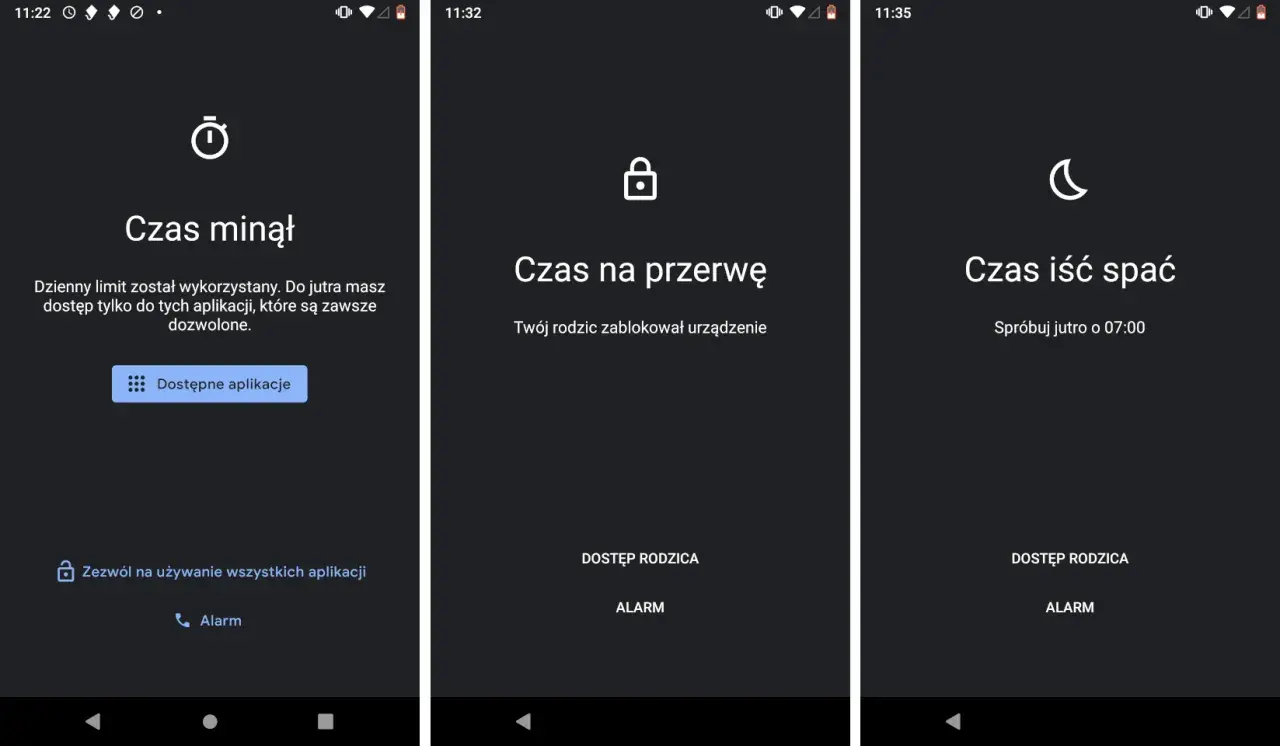
Gdy Family Link nie blokuje telefonu dziecka, najczęściej problem nie leży w jednej awarii, tylko w zestawie drobnych rzeczy: wyłączonym limicie, złym urządzeniu, braku internetu albo ustawieniach czasu. Poniżej rozpisuję to praktycznie, tak jak robię to przy realnej diagnozie: najpierw szybkie sprawdzenie w aplikacji, potem najczęstsze przyczyny, a na końcu ustawienia, które zwykle stabilizują kontrolę na dłużej. To tekst dla rodzica, który chce odzyskać działającą blokadę bez zgadywania.
Najkrótsza droga to limit, właściwy profil i synchronizacja
- Najpierw upewnij się, że limit dzienny lub harmonogram jest włączony dla konkretnego urządzenia dziecka, a nie tylko dla konta ogólnie.
- Jeśli telefon działa mimo ustawień, bardzo często winny jest brak połączenia z internetem, stara wersja aplikacji albo zły zegar w urządzeniu.
- Family Link blokuje to, co jest nadzorowane, ale nie działa jak pełny system firmowego zarządzania telefonem.
- Limity aplikacji nie obejmują aplikacji systemowych, więc nie wszystko da się zamknąć jednym przełącznikiem.
- Na starszych lub nietypowych urządzeniach część funkcji bywa ograniczona, więc warto sprawdzić wersję Androida i zgodność telefonu.
Dlaczego blokada może wyglądać na zepsutą
Family Link nie jest prostym przełącznikiem „blokuj telefon”. W praktyce ustawiasz limit czasu, harmonogram i wybrane aplikacje, a wszystko to dotyczy nadzorowanego konta oraz konkretnego urządzenia. Jeśli dziecko korzysta z innego telefonu albo z urządzenia, które nie zostało poprawnie przypięte do Family Link, blokada będzie sprawiała wrażenie nieskutecznej, choć sama usługa może działać poprawnie.
Ja zaczynam od bardzo przyziemnego pytania: czy blokada ma zatrzymać dokładnie ten telefon, na którym dziecko teraz siedzi? Jeśli odpowiedź brzmi „nie wiem”, to już mam trop. W rodzinach najczęściej problemem nie jest sam Family Link, tylko rozjazd między tym, co widzi rodzic w aplikacji, a tym, na czym faktycznie loguje się dziecko.
Kontrola dotyczy urządzenia i konta, a nie samego sprzętu
To ważne rozróżnienie, bo wielu rodziców zakłada, że blokada „idzie za telefonem” niezależnie od okoliczności. W praktyce Family Link pilnuje nadzorowanego telefonu lub konta Google dziecka, więc zmiana konta, użycie drugiego urządzenia albo przejście na niesprawdzony profil potrafią rozbić cały efekt. Jeśli chcesz mieć pewność, że system działa, patrz zawsze na to, które urządzenie i które konto są aktualnie objęte nadzorem.
Przeczytaj również: Internet z iPhone'a na komputer przez USB - Poradnik
Opóźnienie synchronizacji bywa mylące
Drugim klasycznym powodem jest zwykła synchronizacja. Komenda z aplikacji rodzica nie zawsze trafia natychmiast na telefon dziecka, zwłaszcza jeśli urządzenie długo było offline, miało problem z siecią albo aplikacja Family Link nie była aktualizowana. Pomoc Google wprost pokazuje, że limity i blokadę urządzenia uruchamia się z poziomu sekcji czasu ekranowego, ale żeby to zadziałało, telefon musi pobrać zmianę i ją przetworzyć.
Dlatego, zanim uznasz wszystko za błąd, sprawdź połączenie z internetem i daj systemowi chwilę na dogranie ustawień. To banalne, ale właśnie te banalne rzeczy najczęściej robią różnicę. Z tego miejsca przechodzę od diagnozy do kontroli ustawień, bo tam zwykle leży reszta problemu.

Najpierw sprawdź trzy rzeczy w aplikacji rodzica
Jeśli mam mało czasu, zawsze sprawdzam najpierw trzy rzeczy: czy wybrane jest właściwe dziecko, czy blokada dotyczy właściwego telefonu oraz czy włączony jest pełny limit, a nie tylko ograniczenie pojedynczej aplikacji. To brzmi prosto, ale właśnie na tym etapie najłatwiej przeoczyć jeden przełącznik i szukać problemu tam, gdzie go nie ma.
- Wybierz właściwe dziecko. Jeśli masz więcej niż jedno konto w rodzinie, bardzo łatwo wejść w ustawienia nie tego profilu, który chcesz kontrolować.
- Sprawdź nazwę urządzenia. Pod profilem dziecka powinna być widoczna konkretna nazwa telefonu lub tabletu. Jeżeli widzisz inne urządzenie, blokada może działać poprawnie, tylko nie tam, gdzie czekasz.
- Włącz limit dzienny i harmonogram. Sama kontrola aplikacji nie zablokuje całego telefonu. Do pełniejszej kontroli potrzebujesz limitu czasu, a często też harmonogramu na noc lub czas nauki.
- Zweryfikuj limity aplikacji. Jeśli dziecko używa tylko jednej aplikacji, sprawdź jej osobny limit. Przy okazji pamiętaj, że aplikacje systemowe nie podlegają takim samym limitom jak zwykłe programy.
- Nie oddawaj bonusowego czasu przez przypadek. Dodatkowy czas to najprostszy sposób, by telefon działał dłużej niż planowałeś.
Gdy te trzy rzeczy są ustawione poprawnie, a telefon nadal nie reaguje, przechodzę do krótkiej naprawy krok po kroku. Tu zwykle wychodzi, czy problem jest w konfiguracji, czy już w samej synchronizacji urządzenia.
Jak naprawić problem krok po kroku
W praktyce naprawa Family Link rzadko wymaga jednego „magicznego” ruchu. Ja robię to w tej kolejności, bo najpierw eliminuję rzeczy najprostsze, a dopiero potem sięgam po cięższe kroki. Taki porządek oszczędza czas i nie rozbija dobrze działającej konfiguracji.
- Zaktualizuj Family Link na telefonie rodzica i dziecka. Stare wersje aplikacji potrafią rozjechać synchronizację limitów.
- Zrestartuj oba urządzenia. Brzmi zwyczajnie, ale po restarcie często wracają usługi, które utknęły w połowie synchronizacji.
- Sprawdź internet na telefonie dziecka. Jeśli urządzenie jest w trybie offline, zmiany mogą dojść dopiero po ponownym połączeniu z siecią.
- Wejdź w ustawienia czasu i strefy czasowej. Zły zegar potrafi rozjechać harmonogram blokady bardziej, niż wielu osobom się wydaje. Włącz automatyczną datę, godzinę i strefę czasową.
- Potwierdź, że blokujesz właściwe urządzenie. Jeśli dziecko ma więcej niż jeden telefon albo tablet, Family Link może ograniczać tylko ten, który został przypięty do nadzoru.
- Ustaw ręczną blokadę z poziomu aplikacji. W sekcji czasu przed ekranem możesz wybrać blokowanie urządzenia od razu. To dobry test, czy usługa reaguje w czasie rzeczywistym.
- Jeśli nic nie pomaga, skonfiguruj nadzór od nowa. To już krok awaryjny, ale bywa skuteczny, gdy konfiguracja jest niespójna albo telefon ma kilka warstw ustawień, które się gryzą.
Po takim przeglądzie zwykle wiadomo już, czy problem był banalny, czy rzeczywiście siedzi głębiej. Jeśli nadal telefon zachowuje się po swojemu, warto spojrzeć na najczęstsze wzorce błędów, bo tam diagnoza staje się dużo szybsza.
Najczęstsze powody, dla których telefon nadal działa
Wiele zgłoszeń wygląda podobnie: rodzic ustawia blokadę, ale dziecko dalej korzysta z telefonu po czasie. Z mojego doświadczenia to prawie zawsze da się przypisać do jednego z kilku scenariuszy. Poniższa tabela porządkuje je szybciej niż wielominutowe klikanie po menu.
| Objaw | Co zwykle oznacza | Co zrobić |
|---|---|---|
| Telefon nie blokuje się o wyznaczonej godzinie | Zegar, strefa czasowa albo synchronizacja z internetem są rozjechane. | Włącz automatyczną datę i godzinę, sprawdź sieć i zrestartuj telefon. |
| Działa tylko jedna aplikacja, a reszta nadal jest dostępna | Ustawiono limity aplikacji, ale nie pełną blokadę urządzenia. | Dodaj limit dzienny albo harmonogram, zamiast opierać się wyłącznie na limicie aplikacji. |
| Blokada działa na jednym urządzeniu, a na drugim nie | Rodzic kontroluje niewłaściwy telefon albo dziecko korzysta z drugiego sprzętu. | Sprawdź listę urządzeń przypiętych do konta dziecka i wybierz właściwy model. |
| Aplikacje systemowe nadal się uruchamiają | System apps nie dostają takich samych limitów jak zwykłe aplikacje. | Nie oczekuj, że limit aplikacji wyłączy wszystko. Użyj blokady całego urządzenia. |
| Dziecko korzysta dłużej niż plan | Przyznano dodatkowy czas albo harmonogram został zmieniony z poziomu rodzica. | Sprawdź, czy nie został aktywowany bonusowy czas lub wyjątek w planie dnia. |
To właśnie dlatego ja nie szukam od razu „błędu Family Link”. Najpierw sprawdzam, czy aplikacja robi dokładnie to, co jej wcześniej kazałem. W wielu przypadkach problem leży nie w narzędziu, tylko w niepełnym zestawie reguł.
Gdzie Family Link ma ograniczenia, o których łatwo zapomnieć
Pomoc Google wprost wskazuje, że nadzór telefonu dziecka wymaga odpowiedniej wersji Androida, a limity aplikacji działają na Androidzie 7 i nowszym. To ważne, bo na starszych urządzeniach część opcji może po prostu nie występować albo działać mniej przewidywalnie. Na Androidzie 8.1 i nowszym część ustawień znajdziesz też w sekcji Digital Wellbeing i kontroli rodzicielskiej, więc warto wiedzieć, gdzie szukać.
Jeśli chodzi o realne ograniczenia, najbardziej praktyczne są te trzy:
| Warunek | Znaczenie w praktyce |
|---|---|
| Android 6.0 lub nowszy | To minimalna wersja, przy której Family Link może nadzorować telefon dziecka. |
| Android 7 lub nowszy | Tu działają limity aplikacji, więc starszy system może ograniczać możliwości kontroli. |
| iPhone dziecka | Family Link nie daje takiej samej blokady całego telefonu jak na Androidzie. |
Do tego dochodzi jeszcze jedna rzecz, o której wielu rodziców zapomina: Google wymaga zgody rodzica na wyłączenie nadzoru aż do 18. roku życia dziecka. To znaczy, że jeśli kontrola nagle „zniknęła”, warto sprawdzić, czy nadzór nie został po prostu wyłączony albo przeniesiony na inne konto. Ten szczegół często tłumaczy więcej niż długie grzebanie w samych limitach.
W praktyce Family Link jest dobry do rozsądnej kontroli czasu i aplikacji, ale nie jest narzędziem, które zamienia zwykły smartfon w telefon korporacyjny. I właśnie dlatego następną sekcję poświęcam temu, jak ustawić go tak, żeby działał stabilniej na co dzień.
Jak ustawić kontrolę, żeby działała stabilniej na co dzień
Jeśli mam doradzić jedno podejście, to powiedziałbym tak: nie opieraj się na jednej blokadzie. Najlepiej działa zestaw kilku warstw, bo wtedy nawet drobny błąd w jednym miejscu nie rozbraja całej kontroli. W codziennym użyciu zwykle sprawdzają się takie zasady:
- Łącz limit dzienny z harmonogramem. Limit dzienny pilnuje sumy czasu, a harmonogram zamyka telefon w godzinach snu lub nauki.
- Doprecyzuj limity aplikacji. Jeśli dziecko najwięcej czasu spędza w jednej grze lub komunikatorze, ustaw także limit dla tej aplikacji.
- Zostaw automatyczną datę i godzinę. To drobiazg, ale potrafi uratować całą logikę blokad i harmonogramów.
- Aktualizuj obie aplikacje. Family Link po stronie rodzica i aplikacje systemowe na telefonie dziecka powinny być aktualne.
- Sprawdzaj po zmianie. Ja robię krótki test po 2-3 minutach i drugi po restarcie telefonu. Jeśli coś ma się rozsypać, zwykle wychodzi to od razu.
- Nie zostawiaj przypadkowo dodatkowego czasu. To najprostszy sposób, by blokada wydawała się „nieskuteczna”, choć w rzeczywistości działa zgodnie z planem.
Warto też pamiętać, że stabilność Family Link w dużej mierze zależy od porządku w samym koncie Google. Jeśli dziecko korzysta z kilku urządzeń albo ma stary telefon z nieaktualnym systemem, kontrola będzie mniej przewidywalna. W takich sytuacjach nie szukam od razu winy w aplikacji, tylko porządkuję środowisko.
Co sprawdzam na końcu, zanim uznam, że problem jest głębszy
Jeśli po wszystkich tych krokach Family Link nadal nie blokuje telefonu dziecka, najpierw podejrzewam złą konfigurację, a dopiero potem awarię samej usługi. W praktyce najlepiej działa prosta kolejność: właściwe urządzenie, aktualne aplikacje, internet, poprawny zegar i dopiero na końcu ponowna konfiguracja nadzoru. To mniej efektowne niż szukanie jednego magicznego przełącznika, ale właśnie tak zwykle odzyskuje się stabilną kontrolę na Androidzie.
Jeżeli chcesz pójść o krok dalej, sprawdź jeszcze, czy dziecko nie używa drugiego telefonu z tym samym kontem Google albo czy nie pozostał aktywny stary profil, którego już nie bierzesz pod uwagę. To właśnie takie „poboczne” elementy najczęściej udają awarię Family Link i mieszają w diagnozie bardziej niż sam system.
