
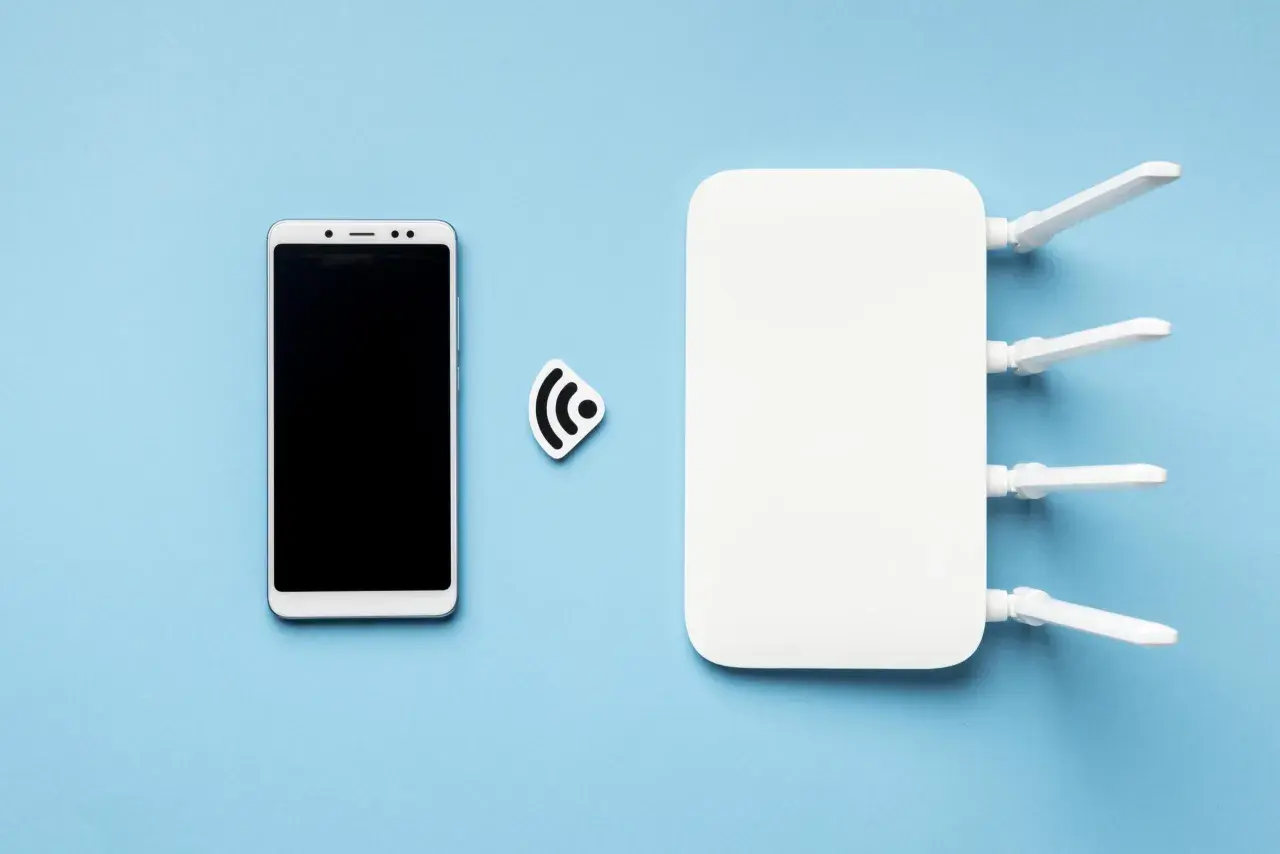
Udostępnianie internetu z telefonu to prosty sposób, żeby uruchomić laptopa w podróży, podpiąć tablet na uczelni albo dać sieć drugiemu komputerowi podczas awarii domowego łącza. W tym tekście pokazuję, jak udostępnić internet z telefonu na Androidzie i iPhonie, czym różni się hotspot Wi-Fi od USB i Bluetooth oraz jak uniknąć typowych problemów z połączeniem, baterią i limitem danych. Jeśli temat ma działać w praktyce, a nie tylko na papierze, kilka ustawień robi tu większą różnicę niż sam model telefonu.
Najważniejsze rzeczy do zapamiętania
- Hotspot Wi-Fi to zwykle najlepszy wybór na start: działa najprościej i z większością urządzeń.
- USB daje stabilniejsze połączenie i jednocześnie ładuje telefon, więc sprawdza się przy dłuższej pracy.
- Bluetooth traktuj raczej jako opcję awaryjną, bo jest najwolniejszy.
- Na iPhonie hotspot może być niedostępny, jeśli plan operatora nie obsługuje tej funkcji albo transmisja danych jest wyłączona.
- Starsze urządzenia czasem lepiej łączą się z hotspotem po włączeniu trybu Maximize Compatibility na iPhonie.
- Najczęstsze problemy wynikają z planu taryfowego, słabego zasięgu albo błędnego hasła, nie z samego telefonu.
Na czym polega udostępnianie internetu z telefonu
Tethering, bo tak technicznie nazywa się to rozwiązanie, polega na zamienieniu telefonu w mały punkt dostępu do sieci. Telefon korzysta z transmisji komórkowej LTE albo 5G, a potem przekazuje internet dalej przez Wi-Fi, kabel USB albo Bluetooth. W praktyce to świetny plan B, ale nie jest to samo co stacjonarne łącze: liczy się zasięg, bateria i limit danych.
Ja zwykle myślę o tym w prosty sposób: jeśli potrzebuję szybko podłączyć jedno lub dwa urządzenia, telefon wystarczy. Jeśli mam pracować kilka godzin z laptopem i nie chcę patrzeć na procent baterii co kwadrans, lepiej od razu dobrać właściwą metodę. I właśnie od tego zależy kolejny krok.
Którą metodę wybrać w praktyce
Najprościej wybierać między wygodą, stabilnością i zużyciem energii. Poniżej zestawiam trzy podstawowe warianty, bo w codziennym użyciu różnice są większe, niż może się wydawać.
| Metoda | Co daje | Ograniczenia | Kiedy wybrać |
|---|---|---|---|
| Wi-Fi | Najprostsze uruchomienie, działa z większością laptopów, tabletów i telefonów | Najbardziej obciąża baterię i wymaga wpisania hasła | Gdy chcesz podłączyć kilka urządzeń albo zależy ci na szybkim starcie |
| USB | Stabilne połączenie i ładowanie telefonu w jednym czasie | Wymaga kabla i fizycznego podłączenia | Gdy pracujesz przy laptopie i zależy ci na przewidywalności |
| Bluetooth | Proste awaryjnie, zwykle mniej wygodne niż Wi-Fi | Najwolniejsze i najmniej komfortowe przy większym transferze | Gdy potrzebujesz tylko podstawowego dostępu do sieci |
Ja zwykle zaczynam od Wi-Fi. Jeśli siedzę przy biurku i zależy mi na stabilności, przechodzę na USB. Bluetooth zostawiam wtedy, gdy potrzebuję jedynie awaryjnego dostępu do poczty albo komunikatora. Google wyraźnie zaznacza też, że komputer Mac nie korzysta z tetheringu USB z Androidem, więc w takim układzie lepiej od razu postawić na Wi-Fi albo Bluetooth.
Skoro wybór jest jasny, czas ustawić hotspot tak, żeby od razu działał bez kombinowania.

Jak włączyć hotspot na Androidzie i iPhonie
Sam mechanizm jest podobny, ale ścieżka w menu różni się zależnie od systemu. Najważniejsze jest jedno: telefon musi mieć włączoną transmisję danych komórkowych, bo hotspot nie bierze internetu z Wi-Fi, tylko z sieci operatora.
Android
- Otwórz Ustawienia.
- Wejdź w Sieć i internet albo Połączenia, a następnie znajdź Hotspot i tethering.
- Włącz Hotspot Wi-Fi.
- Jeśli trzeba, wejdź w ustawienia hotspotu i ustaw nazwę sieci oraz hasło.
Na wielu telefonach nazwy menu są inne, ale logika zostaje ta sama. Jeśli nie widzisz opcji od razu, najczęściej wystarczy wpisać w wyszukiwarce ustawień słowo „hotspot”.
Przeczytaj również: Garmin Forerunner 570 - Czy to Twój idealny zegarek sportowy?
iPhone
- Otwórz Ustawienia.
- Stuknij Sieć komórkowa, a potem Hotspot osobisty, albo przejdź od razu do tej sekcji.
- Włącz opcję Zezwalaj innym na dołączanie.
- Sprawdź hasło sieci i, jeśli trzeba, zmień nazwę telefonu w ustawieniach urządzenia.
Apple zwraca uwagę, że jeśli opcja jest wyszarzona albo niewidoczna, przyczyną bywa plan operatora lub wyłączona transmisja danych komórkowych. Na iPhonie 12 i nowszych warto też znać tryb Maximize Compatibility. To ustawienie pomaga starszym urządzeniom połączyć się z hotspotem, bo ogranicza sieć do 2,4 GHz i WPA2.
Gdy hotspot jest już uruchomiony, pozostaje najzwyklejsze połączenie z drugiej strony. I tu też warto wiedzieć, gdzie najłatwiej popełnić błąd.
Jak połączyć laptop, tablet albo drugi telefon
Gdy hotspot działa, po drugiej stronie proces zwykle jest prosty: wybierasz nazwę sieci telefonu i wpisujesz hasło. Najwięcej zamieszania robi USB, bo systemy lubią pokazywać komunikaty bezpieczeństwa, ale i tam logika jest podobna.
- Przez Wi-Fi - na laptopie lub tablecie wybierz sieć telefonu, wpisz hasło i poczekaj na przydzielenie adresu IP.
- Przez USB - podłącz kabel, zaakceptuj komunikat zaufania na iPhonie, a na Windowsie doinstaluj Apple Devices albo iTunes, jeśli komputer nie rozpoznaje połączenia od razu.
- Przez Bluetooth - sparuj urządzenia i włącz tethering na urządzeniu odbierającym internet; to wolniejsze, ale działa jako plan awaryjny.
W ekosystemie Apple bywa jeszcze wygodniej: jeśli Mac i iPhone są zalogowane na to samo konto Apple, funkcja Instant Hotspot potrafi połączyć je praktycznie automatycznie. W praktyce oszczędza to kilka kliknięć, ale nadal wymaga włączonego Bluetootha i odpowiednich ustawień konta.
Jeśli więc pracujesz głównie na jednym laptopie, zestawiając połączenie raz, a dobrze, masz już niemal wszystko, co trzeba. Zostaje tylko szybkie rozwiązanie sytuacji, w których połączenie nie chce ruszyć.
Co robić, gdy hotspot nie działa
W przypadku problemów nie zaczynam od resetu całego telefonu. Najpierw sprawdzam rzeczy najprostsze, bo w praktyce one zawalają temat najczęściej:
- Włącz transmisję danych komórkowych na telefonie i upewnij się, że sam telefon ma internet.
- Wyłącz i ponownie włącz hotspot, a potem wpisz hasło jeszcze raz po stronie laptopa.
- Uruchom ponownie oba urządzenia.
- Sprawdź, czy nazwa sieci nie została zmieniona i czy urządzenie łączy się z właściwym hotspotem.
- Na iPhonie przetestuj tryb Maximize Compatibility, jeśli starszy sprzęt nie widzi sieci albo rozłącza się po chwili.
- Jeśli hotspot w ogóle nie pojawia się w ustawieniach, sprawdź, czy operator włączył tę funkcję w twoim planie.
Gdy to nie pomaga, sięgam po reset ustawień sieciowych. To skuteczny krok naprawczy przy problemach z Hotspotem osobistym, ale trzeba pamiętać, że taka operacja usuwa zapisane sieci Wi-Fi, hasła, ustawienia VPN i część konfiguracji sieciowej. To narzędzie do rozwiązania problemu, nie do codziennego odświeżania telefonu.
Jeśli używasz Androida, sprawdź jeszcze, czy telefon nie blokuje tetheringu po USB lub Bluetooth, bo czasem Wi-Fi działa poprawnie, a pozostałe tryby są wyłączone osobno. Gdy połączenie już wróci, dobrze od razu zadbać o baterię i transfer, bo to dwa elementy, które najszybciej psują komfort pracy.
Jak ograniczyć zużycie baterii i danych
Hotspot telefoniczny działa dobrze, ale szybko pokazuje swoje ograniczenia, jeśli używasz go bez planu. Ja w praktyce pilnuję czterech rzeczy:
- Używam USB, gdy mogę - telefon jednocześnie ładuje się i udostępnia internet, więc mniej odczuwa się spadek baterii.
- Ograniczam liczbę urządzeń - im więcej odbiorników, tym większe obciążenie i większa szansa na spadek stabilności.
- Wyłączam hotspot po użyciu - to najprostszy sposób, żeby nie drenować danych i energii w tle.
- Dbam o zasięg - słaby sygnał LTE albo 5G potrafi zwiększyć pobór energii i pogorszyć płynność połączenia.
Warto też ustawić silne hasło i nie zostawiać otwartego hotspotu w miejscu publicznym. To nie jest przesada, tylko zwykła higiena bezpieczeństwa: sieć telefonu bywa wygodna, ale jeśli jest zbyt łatwa do odgadnięcia, można niechcący oddać komuś swoje dane i transfer.
Jeśli pracujesz długo przy biurku, a telefon grzeje się przy ładowaniu i udostępnianiu sieci, rozważ przeniesienie części ruchu na LTE zamiast 5G, o ile stabilność na to pozwala. W wielu scenariuszach to mniej spektakularne, ale praktyczniejsze rozwiązanie.
Gdy hotspot staje się codziennym narzędziem, a nie tylko awaryjnym ratunkiem, coraz częściej lepiej działa już osobny sprzęt niż telefon. I to prowadzi do ostatniej, bardzo praktycznej decyzji.
Kiedy telefon wystarczy, a kiedy lepiej wybrać router mobilny
Telefon świetnie sprawdza się wtedy, gdy internet z komórki potrzebujesz okazjonalnie: w pociągu, na wyjeździe, podczas awarii światłowodu albo na szybkie podpięcie laptopa do pracy. Jeśli jednak hotspot ma chodzić przez kilka godzin dziennie, na kilku urządzeniach i bez patrzenia na baterię, router mobilny LTE lub 5G zwykle wygrywa stabilnością i wygodą.
| Sytuacja | Telefon wystarczy | Router mobilny lepszy |
|---|---|---|
| Jednorazowy wyjazd | Tak | Nie ma potrzeby |
| Codzienna praca z laptopem | Tylko awaryjnie | Tak |
| Kilka urządzeń naraz | Da się, ale szybciej zużyjesz baterię | Tak |
| Długi czas połączenia | Wymaga ładowania i kontroli temperatury | Tak |
Jeśli więc zastanawiasz się, jak udostępnić internet z telefonu w sposób możliwie bezproblemowy, odpowiedź jest prostsza, niż wygląda: wybierz Wi-Fi do szybkiego startu, USB do stabilnej pracy i Bluetooth tylko wtedy, gdy naprawdę nie masz nic lepszego. W codziennym użyciu to właśnie dobór metody, a nie sam przycisk hotspotu, robi największą różnicę.
