
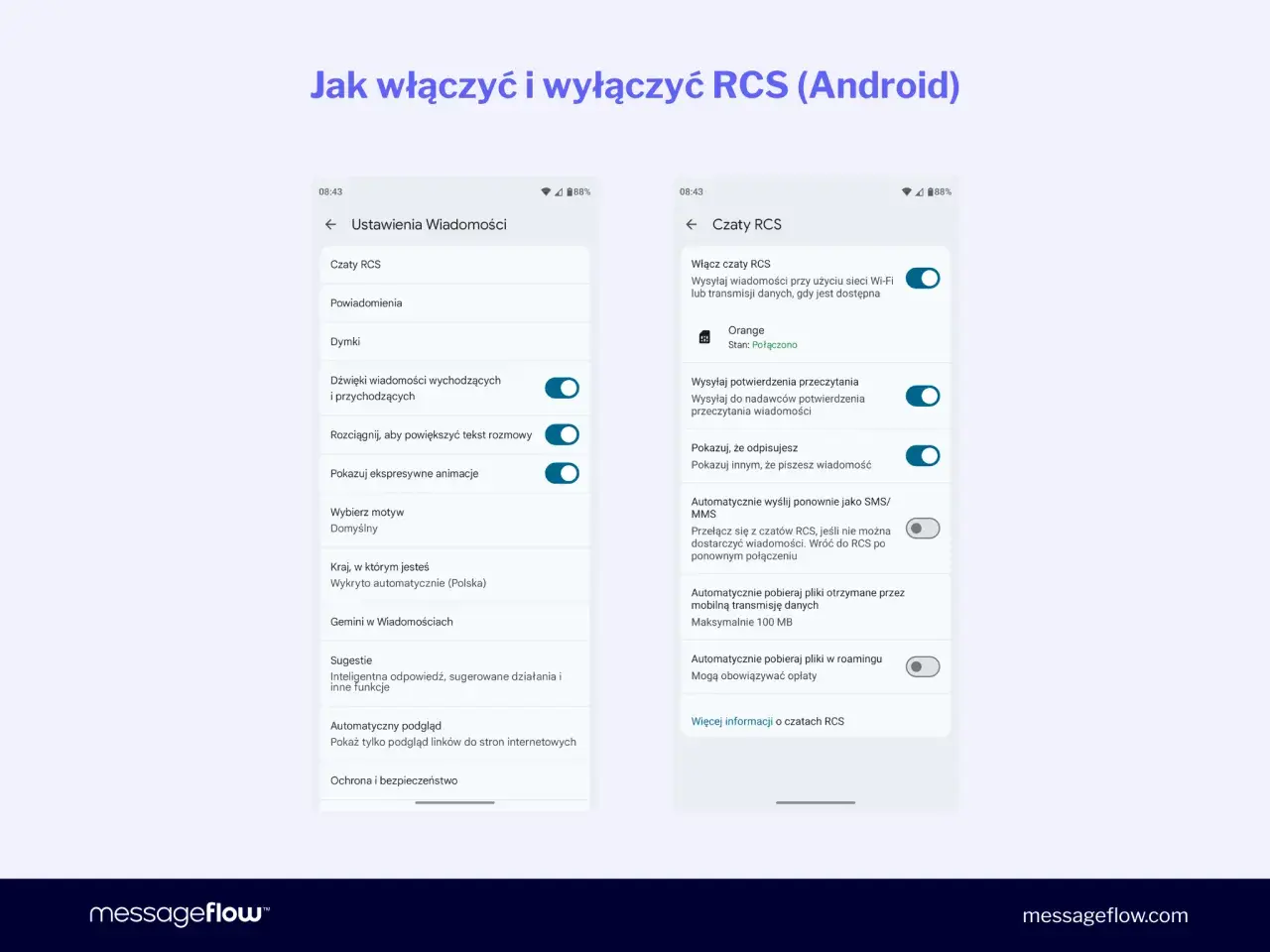
RCS daje wygody znane z komunikatorów: potwierdzenia odczytu, wskaźnik pisania, lepszą obsługę zdjęć i rozmowy przez internet zamiast samego SMS-a. Nie każdy chce z tego korzystać, zwłaszcza gdy zależy mu na prostym działaniu numeru po zmianie telefonu albo na większej przewidywalności wiadomości. W praktyce temat czat rcs jak wyłączyć sprowadza się do kilku prostych kroków w ustawieniach telefonu, ale kolejność ma znaczenie.
Najkrótsza droga do wyłączenia RCS
- Na Androidzie wyłączysz RCS w Google Messages przez Messages settings i sekcję RCS chats.
- Na iPhonie opcja znajduje się w Ustawienia > Aplikacje > Wiadomości > Wiadomości RCS.
- Po wyłączeniu znikają m.in. potwierdzenia odczytu, wskaźnik pisania i część funkcji grupowych, a wiadomości wracają do SMS/MMS.
- Google ostrzega, że częste włączanie i wyłączanie RCS może wyrzucić z grup RCS.
- Jeśli nie masz starego telefonu, skorzystaj z portalu deaktywacji Google Messages.
- Na iPhonie można osobno wyłączyć także wiadomości biznesowe RCS.
Czym jest RCS i kiedy lepiej go wyłączyć
RCS, czyli Rich Communication Services, to nowocześniejsza warstwa wiadomości działająca obok klasycznego SMS-a i MMS-a. W praktyce daje to funkcje znane z komunikatorów: status pisania, odczyt, lepszą jakość multimediów i przesyłanie przez internet, gdy jest dostępna sieć komórkowa lub Wi-Fi. Z mojego punktu widzenia najczęściej wyłącza się RCS nie z ciekawości, tylko z bardzo konkretnego powodu: po zmianie telefonu, przy problemach z dostarczaniem wiadomości albo wtedy, gdy użytkownik chce po prostu prostszego, bardziej przewidywalnego działania numeru.| Sytuacja | Co daje wyłączenie RCS | Dlaczego to ma sens |
|---|---|---|
| Zmiana telefonu lub aplikacji do wiadomości | Mniej ryzyka, że wiadomości nie dojdą na nowe urządzenie | Google zaleca najpierw dezaktywować RCS na starym sprzęcie |
| Niestały internet lub problemy z operatorem | Wiadomości wracają do SMS/MMS | To zwykle prostszy i bardziej przewidywalny fallback |
| Brak potrzeby dodatkowych funkcji | Nie masz odczytów, wskaźnika pisania i bogatszych multimediów | Komunikacja staje się lżejsza i mniej zależna od ustawień |
| Prywatność i porządek w komunikacji | Ograniczasz część nowoczesnych funkcji rozmów | Nie każdy chce, by w komunikacji działały potwierdzenia czy status pisania |
Jeżeli któryś z tych scenariuszy brzmi znajomo, w Androidzie da się to załatwić dosłownie w kilkanaście sekund. Najpierw pokażę właśnie tę ścieżkę, bo w Polsce najczęściej dotyczy ona Google Messages.

Jak wyłączyć RCS na Androidzie
Na Androidzie wszystko zależy od aplikacji do SMS-ów, ale w Google Messages ścieżka jest bardzo podobna na większości telefonów. Nazwa opcji bywa lekko różna, więc jeśli nie widzisz dosłownie „RCS chats”, szukaj też starszego określenia „Chat features”.
- Otwórz Google Messages.
- Stuknij zdjęcie profilowe lub ikonę w prawym górnym rogu.
- Wejdź w Messages settings, a potem w RCS chats.
- Wyłącz przełącznik RCS chats.
Jeśli nie masz telefonu pod ręką albo urządzenie zostało zgubione, Google udostępnia portal deaktywacji RCS. To ważne zwłaszcza wtedy, gdy przenosisz numer na nowy sprzęt, bo możesz czasowo wyłączyć usługę po weryfikacji numeru. W dokumentacji Google pojawia się też ostrzeżenie, że zbyt częste włączanie i wyłączanie nie jest zalecane, a po dezaktywacji można wypaść z grup RCS.
Na części telefonów z Androidem łączność RCS może jeszcze działać przez pewien czas po wyjęciu karty SIM, więc nie trzeba się dziwić, jeśli zmiana nie jest natychmiastowa. Gdy wiesz już, jak wygląda wersja na Androidzie, pora sprawdzić drugi najczęstszy scenariusz, czyli iPhone’a.
Jak wyłączyć RCS na iPhonie
Na iPhonie ścieżka jest krótsza, ale znaczenie ustawienia jest takie samo: wyłączasz nowocześniejszy kanał wiadomości i wracasz do SMS/MMS. Według Apple dostępność zależy od regionu i operatora, więc jeśli nie widzisz opcji, problem może leżeć po stronie wsparcia sieci albo wersji systemu.
- Otwórz Ustawienia.
- Wejdź w Aplikacje.
- Stuknij Wiadomości.
- Otwórz Wiadomości RCS.
- Wyłącz funkcję Wiadomości RCS.
Jeśli chcesz tylko ograniczyć komunikację od firm, a nie wyłączać całego RCS, w tym samym miejscu możesz wyłączyć Wiadomości biznesowe RCS. To przydatne rozwiązanie, gdy zależy Ci na prywatnych rozmowach, ale nie chcesz alertów o przesyłkach, zamówieniach czy promocjach.
Na iPhonie RCS działa od iOS 18 i wymaga operatora, który wspiera tę funkcję. W praktyce to oznacza, że brak przełącznika nie zawsze jest błędem telefonu. Czasem po prostu usługa nie jest jeszcze dostępna dla danej konfiguracji. Gdy ustawienie już masz, warto wiedzieć, co zmieni się po jego wyłączeniu.
Co zmieni się po wyłączeniu czatu
Najbardziej odczuwalna zmiana to zniknięcie funkcji, które wielu osobom kojarzą się z komunikatorami. RCS nie będzie już pokazywał potwierdzeń odczytu ani informacji o pisaniu, a zdjęcia i filmy przestaną być przesyłane w tym samym, bogatszym trybie. W praktyce część rozmów wróci do prostszych SMS-ów lub MMS-ów, a to zwykle oznacza gorszą jakość multimediów i mniej „sprytne” grupy.
| Funkcja | Gdy RCS jest włączony | Po wyłączeniu |
|---|---|---|
| Potwierdzenia odczytu | Działają | Nie są dostępne |
| Wskaźnik pisania | Działa | Znika |
| Zdjęcia i wideo | Zwykle lepsza jakość | Wracają do SMS/MMS, często z większą kompresją |
| Wiadomości przez internet | Tak | Nie, komunikacja opiera się na SMS/MMS |
| Wiadomości na iPhonie | RCS może pojawiać się w zielonych dymkach | Rozmowy z Androidem i bez iMessage zwykle zostają w zielonych dymkach SMS/MMS |
Jeśli wysyłasz dużo zdjęć albo krótkich nagrań, różnicę zobaczysz od razu. Jeśli korzystasz głównie z prostych wiadomości tekstowych, zmianę odczujesz bardziej jako brak dodatków niż realny spadek wygody. Dalej zostaje jeszcze jeden praktyczny temat: co zrobić, gdy przełącznik nie chce współpracować.
Gdy przełącznik nie reaguje albo wiadomości zaczynają ginąć
Najwięcej problemów pojawia się przy zmianie telefonu albo po przejściu na inną aplikację do SMS-ów. Google podaje, że po wyłączeniu RCS na starym urządzeniu albo po zmianie aplikacji czasem trzeba chwilę poczekać, a przy zmianie sprzętu deaktywacja może być potrzebna nawet wtedy, gdy poprzedniego telefonu już nie masz. To właśnie dlatego nie polecam robić tego „na szybko” tuż przed przeniesieniem numeru.
- Sprawdź domyślną aplikację do wiadomości. Na Androidzie Google Messages powinno być ustawione jako domyślna aplikacja SMS, jeśli to właśnie tam wyłączasz RCS.
- Zaktualizuj aplikację i system. Stare wersje potrafią ukrywać przełącznik albo trzymać błędny status połączenia.
- Jeśli widzisz komunikat o operatorze, skontaktuj się z siecią. Gdy pojawia się informacja, że RCS został wyłączony przez operatora, problem nie leży po stronie telefonu.
- Przy zmianie aplikacji wyłącz RCS na starym urządzeniu. To najlepszy sposób, żeby nie stracić wiadomości po migracji.
- Po przejściu z iPhone’a na Androida wyłącz iMessage dla numeru. Inaczej część wiadomości może dalej próbować iść przez stary kanał.
W praktyce najprostsza diagnostyka brzmi banalnie: jeśli nowe SMS-y nie przychodzą albo czaty „wiszą” w stanie łączenia, najpierw wyłącz RCS, a dopiero potem testuj odbieranie wiadomości. To oszczędza sporo nerwów, zwłaszcza przy kodach z banku i komunikatach od przewoźników.
Przed zmianą telefonu sprawdź RCS i iMessage w tej kolejności
Jeśli planujesz przesiadkę na nowe urządzenie, zrób jedną rzecz od razu: zamknij stare ścieżki komunikacji zanim oddasz lub wyczyścisz poprzedni telefon. To jest moment, w którym najłatwiej popełnić błąd, a później szukać winy w nowym urządzeniu, choć problem siedzi w aktywnym RCS albo iMessage przypiętym do numeru.
- Na starym telefonie wyłącz RCS w aplikacji wiadomości.
- Jeśli nie masz starego telefonu, użyj portalu deaktywacji Google Messages.
- Przy przejściu z iPhone’a na Androida wyłącz iMessage dla swojego numeru.
- Dopiero potem włóż kartę SIM do nowego telefonu i przetestuj zwykły SMS.
Z mojego punktu widzenia to najbezpieczniejsza kolejność, bo minimalizuje ryzyko, że wiadomości znikną po drodze albo będą dochodziły z opóźnieniem. Jeśli Twoim celem jest spokój i przewidywalność, wyłączenie RCS jest prostą operacją, ale warto zrobić ją na właściwym urządzeniu i w odpowiednim momencie.
