
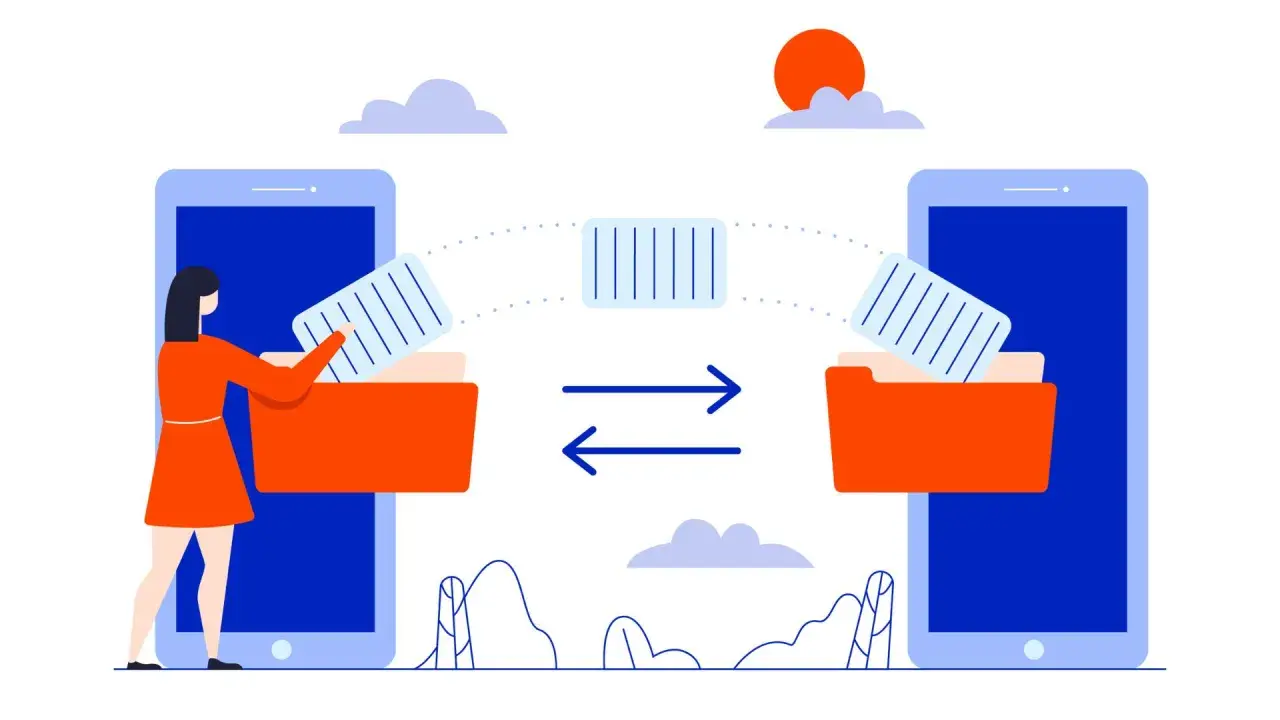
Przeniesienie zdjęć, kontaktów, wiadomości i ustawień na nowe urządzenie nie musi być żmudne. W praktyce najważniejsze jest nie tyle samo kopiowanie plików, ile wybór właściwej metody dla danego połączenia: Android z Androidem, iPhone z iPhone’em albo migracja między systemami. Poniżej rozpisuję, jak przenieść dane z telefonu na telefon bez utraty ważnych informacji, co da się skopiować automatycznie i kiedy lepiej postawić na kabel zamiast Wi-Fi.
Najkrótsza droga to właściwa metoda, dobra kopia i chwila cierpliwości
- Najpewniejszy transfer robi się podczas pierwszej konfiguracji nowego telefonu, zanim zacznie się go normalnie używać.
- Przy Androidzie i iPhonie najwygodniejsze są dziś tryby wbudowane przez producentów, a kabel zwykle daje stabilniejszy i szybszy transfer niż Wi-Fi.
- Między Androidem a iPhone’em przeniesiesz zdjęcia, kontakty, wiadomości i część ustawień, ale aplikacje oraz dane bankowe zwykle wymagają ponownego logowania.
- Przed startem warto naładować oba telefony, podłączyć je do Wi-Fi i sprawdzić, czy na nowym urządzeniu jest dość miejsca.
- Nie wszystko kopiuje się automatycznie: zabezpieczone foldery, niektóre save’y gier, biometria i część tokenów bezpieczeństwa najczęściej trzeba odtworzyć ręcznie.
- Po transferze zawsze sprawdzam kilka krytycznych rzeczy: zdjęcia, kontakty, komunikatory, eSIM i dostęp do kont.
Zanim zaczniesz, przygotuj oba telefony
Ja najczęściej zaczynam od porządnego przygotowania, bo to oszczędza więcej czasu niż późniejsze szukanie brakujących danych. Najlepiej przenosi się wszystko wtedy, gdy stary telefon jest odblokowany, oba urządzenia są naładowane i nowy sprzęt ma wystarczająco dużo wolnego miejsca.
- Naładuj oba telefony i zostaw je pod ładowarką na czas transferu.
- Odblokuj stary telefon kodem PIN, wzorem lub hasłem, bo system często o to poprosi.
- Zaloguj się na konto Google lub Apple, jeśli jeszcze tego nie zrobiłeś.
- Włącz Wi-Fi i Bluetooth, zwłaszcza przy transferach bezprzewodowych.
- Sprawdź miejsce na nowym urządzeniu, bo brak pamięci potrafi uciąć migrację w połowie.
- Zrób kopię zapasową w chmurze jako plan awaryjny, nawet jeśli zamierzasz przenosić dane bezpośrednio między telefonami.
Jeśli ten etap masz z głowy, wybór właściwej metody staje się dużo prostszy. Właśnie od tego zależy, czy transfer będzie szybki i bezproblemowy, czy zamieni się w serię ręcznych poprawek.
Najlepsza metoda zależy od tego, czy zmieniasz system
W praktyce nie ma jednej uniwersalnej ścieżki. Inaczej wygląda migracja między dwoma telefonami z tym samym systemem, a inaczej przejście z Androida na iPhone’a albo w drugą stronę. Najlepiej myśleć o tym nie jako o „klonowaniu telefonu”, tylko jako o przeniesieniu danych, które oba systemy potrafią poprawnie odczytać.
| Scenariusz | Najlepsza metoda | Co warto wiedzieć |
|---|---|---|
| Android → Android | Android Switch lub Smart Switch, najlepiej kablem | Najszerszy transfer, zwykle także ustawienia i część aplikacji, ale nie każde dane aplikacji przechodzą 1:1. |
| iPhone → iPhone | Quick Start albo backup z iCloud / komputera | Najwygodniej podczas pierwszej konfiguracji; przy dużej bibliotece zdjęć kabel bywa stabilniejszy. |
| Android → iPhone | Move to iOS lub transfer uruchamiany podczas konfiguracji | Przeniesiesz m.in. zdjęcia, kontakty, wiadomości i kalendarze, ale aplikacje instalujesz od nowa. |
| iPhone → Android | Android Switch lub narzędzie producenta telefonu | Warto przeprowadzić migrację na etapie pierwszego uruchomienia nowego telefonu i wcześniej wyłączyć iMessage. |
Jeśli nowy telefon jest już skonfigurowany, pełen automatyczny transfer bywa trudniejszy albo wymaga resetu do ustawień fabrycznych. To właśnie dlatego najlepiej robić migrację od razu po wyjęciu urządzenia z pudełka, zanim zacznie się na nim normalną pracę.
Jak przenieść dane między dwoma Androidami
Na Androidzie najczęściej wygrywa połączenie konta Google i wbudowanego kreatora migracji. Google podaje, że kopiowanie danych może zająć od kilku minut do ponad godziny, zależnie od ilości informacji i sposobu połączenia, więc przy dużej bibliotece zdjęć cierpliwość naprawdę ma znaczenie.
Transfer podczas pierwszego uruchomienia
- Włącz nowy telefon i przejdź przez ekran konfiguracji początkowej.
- Wybierz opcję kopiowania danych z innego Androida.
- Połącz oba urządzenia zgodnie z instrukcją, najlepiej kablem USB, jeśli masz odpowiedni przewód.
- Zeskanuj kod QR lub potwierdź parowanie, gdy telefon o to poprosi.
- Wskaż, co chcesz przenieść: aplikacje, zdjęcia, kontakty, SMS-y, historię połączeń i ustawienia Wi-Fi.
- Nie odłączaj telefonów do momentu zakończenia procesu, nawet jeśli ekran przez chwilę wygląda na „zamrożony”.
Jeśli masz telefon Samsung
W ekosystemie Samsunga naturalnym wyborem jest Smart Switch. To rozwiązanie działa bezprzewodowo, po kablu, z pamięci zewnętrznej i przez komputer, więc dobrze sprawdza się przy większych paczkach danych albo wtedy, gdy jeden z telefonów ma problem z portem USB.
Z mojego punktu widzenia kabel nadal wygrywa tam, gdzie liczy się stabilność. Przy dużej liczbie zdjęć i filmów połączenie przewodowe zwykle zmniejsza ryzyko przerwania transferu i skraca czas oczekiwania.
Po przejściu przez Androida łatwiej zrozumieć, że iPhone rządzi się podobną logiką, tylko ma własne narzędzia i trochę inne ograniczenia.
Jak przenieść dane między dwoma iPhone’ami
W świecie Apple najwygodniejszy jest Quick Start. Kładziesz starego i nowego iPhone’a obok siebie, łączysz je z Wi-Fi i Bluetooth, a system prowadzi cię krok po kroku. To rozwiązanie działa dobrze wtedy, gdy chcesz po prostu skopiować większość danych i od razu zacząć używać nowego telefonu.
- Włącz nowy iPhone i połóż go blisko starego.
- Upewnij się, że oba telefony mają włączone Wi-Fi i Bluetooth.
- Wybierz metodę transferu, którą proponuje system.
- Jeśli zależy ci na większej stabilności przy dużej ilości danych, skorzystaj z połączenia przewodowego, gdy tylko masz odpowiedni kabel.
- Poczekaj na zakończenie migracji i nie odłączaj urządzeń przed czasem.
Jeżeli stary telefon nie jest pod ręką, pomocny będzie backup w iCloud albo kopia na komputerze wykonana przez Finder lub Apple Devices. To dobra alternatywa, ale przy dużych bibliotekach zdjęć i aplikacji nadal warto liczyć się z dłuższym czasem synchronizacji.
Najważniejsze jest jednak to, że w Apple największą różnicę robi moment uruchomienia transferu. Gdy go przegapisz i przejdziesz pełną konfigurację, potem zwykle trzeba wrócić do kopii zapasowej albo zacząć procedurę od nowa.
Jak przejść między Androidem a iPhonem bez bałaganu
Przenoszenie danych między systemami jest bardziej selektywne niż kopiowanie telefonu „w jeden do jednego”. W praktyce chodzi o to, żeby zachować to, co naprawdę potrzebne na start, a resztę doinstalować lub zsynchronizować osobno. Tu najlepiej myśleć o danych, a nie o samych aplikacjach.
Z Androida na iPhone
- Na Androidzie upewnij się, że masz dostęp do Wi-Fi i że telefon jest odblokowany.
- Na iPhonie rozpocznij konfigurację i wybierz opcję przeniesienia danych z Androida.
- Uruchom aplikację lub mechanizm transferu wskazany przez iPhone’a i połącz urządzenia.
- Wybierz dane do skopiowania, najczęściej zdjęcia, kontakty, kalendarze i wiadomości.
- Po zakończeniu pobierz aplikacje ponownie z App Store i zaloguj się do usług, z których korzystasz na co dzień.
Przeczytaj również: HyperOS - Czy to rewolucja Xiaomi, czy tylko marketing?
Z iPhone’a na Android
- Włącz nowy telefon z Androidem i uruchom transfer podczas pierwszej konfiguracji.
- Połącz urządzenia zgodnie z instrukcją producenta, najlepiej jeszcze przed rozpoczęciem normalnego używania telefonu.
- Na iPhonie wyłącz iMessage, żeby wiadomości SMS nie „gubiły się” po zmianie telefonu.
- Wybierz dane do przeniesienia, zwykle zdjęcia, kontakty, kalendarze, historię połączeń i część wiadomości.
- Po transferze doinstaluj aplikacje z Google Play i zaloguj się do kont, które wymagają ponownej autoryzacji.
Jeżeli masz do przeniesienia dużo danych, dobrze jest założyć, że cały proces potrwa dłużej niż sam ekran instalatora sugeruje. W praktyce transfer między systemami zwykle zamyka się w kilkudziesięciu minutach, ale przy dużej liczbie zdjęć i filmów może się przeciągnąć nawet do kilku godzin.
Czego nie skopiuje się samo i jak to obejść
Tu najczęściej pojawia się rozczarowanie, bo użytkownik zakłada pełne „przeklejenie” telefonu, a systemy mobilne tak nie działają. Najlepiej od razu założyć, że część rzeczy przeniesiesz, a część odtworzysz ręcznie. To normalne i w wielu przypadkach bezpieczniejsze.
- Dane biometryczne - odcisk palca, Face ID i podobne zabezpieczenia trzeba ustawić ponownie.
- Aplikacje bankowe i autoryzatory - zwykle wymagają ponownej aktywacji, a niektóre po prostu nie przechodzą na nowe urządzenie.
- Save’y gier - część gier synchronizuje postępy przez konto, ale część trzyma je lokalnie, więc transfer systemowy nie wystarczy.
- Foldery zabezpieczone - prywatne lub szyfrowane przestrzenie często mają własne zasady migracji i nie wszystko z nich przechodzi automatycznie.
- Dane zdrowotne - na iPhonie pełniejszy transfer bywa zależny od zaszyfrowanej kopii zapasowej.
- eSIM - u części operatorów trzeba ją aktywować ponownie albo przenieść osobną procedurą.
Właśnie te elementy decydują, czy nowy telefon będzie faktycznie gotowy do pracy, czy tylko „mniej więcej skonfigurowany”. Dlatego po migracji nie warto zamykać tematu po samym komunikacie o sukcesie.
Po transferze sprawdź te rzeczy, zanim odłożysz stary telefon
Najbardziej praktyczny test robię zawsze na kilku kluczowych obszarach, a nie na jednym losowym zdjęciu. Jeśli wszystko działa tutaj, zwykle znaczy to, że migracja była naprawdę udana.
- Otwórz kilka zdjęć i filmów, najlepiej z różnych albumów.
- Sprawdź kontakty, SMS-y i historię połączeń.
- Zaloguj się do banku, poczty i komunikatorów, z których korzystasz codziennie.
- Upewnij się, że numer działa na nowej karcie SIM lub eSIM.
- Zweryfikuj, czy kopia zapasowa w chmurze włączyła się ponownie na nowym urządzeniu.
- Dopiero po potwierdzeniu działania usuń stary telefon z konta i wykonaj reset przed sprzedażą albo oddaniem.
Ja zwykle zostawiam stary telefon na dobę, zanim uznam transfer za zamknięty. Po kilkunastu godzinach najczęściej wychodzą wszystkie drobiazgi, które umykają na początku: brakujący album, niedostępny kod z aplikacji albo niedokończona aktywacja eSIM. Jeśli po takim sprawdzeniu wszystko działa, migrację można uznać za dopiętą bez nerwów.
