
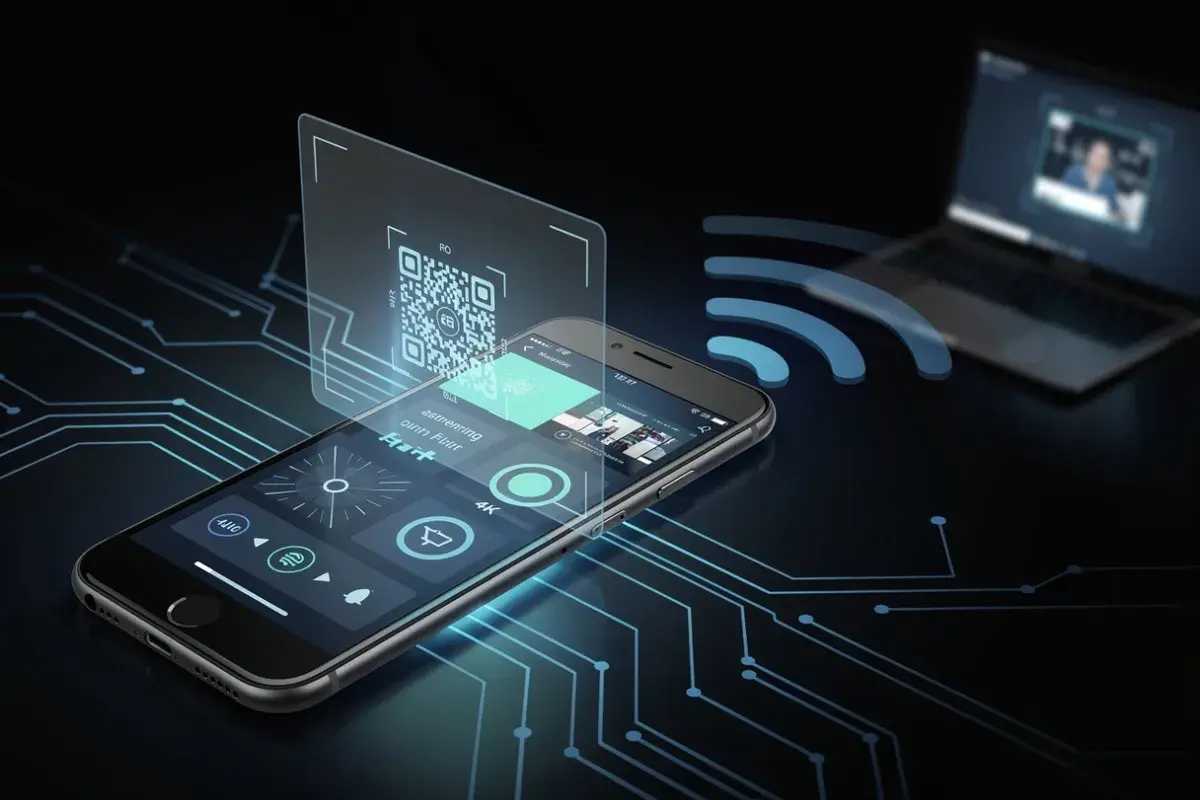
Telefon może dziś bez problemu zastąpić webcamę, i to często z lepszym skutkiem niż tani model z marketu. W tym tekście pokazuję, jak uruchomić kamerę z telefonu na PC, czym różni się wbudowana obsługa od aplikacji zewnętrznych, kiedy lepszy będzie kabel, a kiedy Wi‑Fi, oraz jak ustawić obraz, żeby wyglądał po prostu dobrze.
Najważniejsze rzeczy, które warto ustawić przed pierwszym połączeniem
- Na Windows 11 z Androidem często wystarczy wbudowana funkcja Łącze z telefonem.
- Jeśli zależy ci na większej kontroli nad obrazem, lepiej sprawdzają się Camo, DroidCam lub Iriun.
- USB daje większą stabilność i mniejsze opóźnienie, a Wi‑Fi wygodę i brak kabla.
- Największą różnicę robią światło, stabilny uchwyt i użycie tylnej kamery telefonu.
- Problemy zwykle wynikają z uprawnień, ustawień prywatności albo słabego połączenia.
Jak telefon staje się kamerą do komputera
W praktyce działa to prosto: telefon wysyła obraz z aparatu, a komputer widzi go jako zwykłe źródło wideo. Mamy więc do czynienia z czymś w rodzaju wirtualnej kamery, czyli wejścia wideo, które zachowuje się jak klasyczna webcam, choć fizycznie nią nie jest.
To rozwiązanie ma sens przede wszystkim wtedy, gdy masz już dobry aparat w smartfonie, a nie chcesz kupować kolejnego gadżetu. Wiele telefonów daje dziś wyraźnie lepszy obraz niż tanie kamerki 720p, zwłaszcza przy słabszym świetle. Jednocześnie trzeba uczciwie powiedzieć, że telefon nie jest bezobsługowy: zużywa baterię, potrafi się nagrzewać i wymaga sensownego ustawienia.
Ja patrzę na to pragmatycznie. Jeśli używasz kamery okazjonalnie do spotkań online, to telefon jest bardzo rozsądnym wyborem. Jeśli jednak prowadzisz długie sesje, streamujesz albo nagrywasz regularnie, wtedy rośnie znaczenie stabilności, chłodzenia i wygodnego montażu. I właśnie dlatego w kolejnej sekcji zaczynam od najprostszego sposobu dla Windows 11.
Najprostsza konfiguracja w Windows 11
Jeśli masz komputer z Windows 11 i telefon z Androidem, najpierw sprawdź wbudowaną opcję systemową. To najkrótsza droga, bo nie wymaga instalowania dodatkowego sterownika po stronie komputera i zwykle działa wystarczająco dobrze do rozmów, spotkań i prezentacji.
- Upewnij się, że komputer działa na Windows 11, a telefon ma Androida 10 lub nowszego.
- Na PC otwórz Ustawienia, potem przejdź do Bluetooth i urządzenia.
- Wejdź w Urządzenia przenośne, a następnie wybierz Zarządzaj urządzeniami.
- Jeśli telefon nie jest jeszcze połączony, dodaj go do listy urządzeń.
- Włącz opcję użycia telefonu jako podłączonej kamery.
- Na telefonie zaakceptuj uprawnienie do aparatu i wybierz ten aparat w aplikacji, której używasz do rozmowy.
Warto pamiętać o jednym szczególe: jeśli obrót obrazu nie działa tak, jak oczekujesz, sprawdź blokadę rotacji ekranu w telefonie. Wbudowana funkcja systemowa jest wygodna, ale nie daje tylu możliwości korekty obrazu co aplikacje nastawione na jakość. Jeśli to ci nie wystarczy albo pracujesz na macOS, warto spojrzeć na rozwiązania zewnętrzne.
Jakie aplikacje warto wybrać, gdy potrzebujesz więcej kontroli
Tu wybór zależy od tego, czy chcesz po prostu „żeby działało”, czy zależy ci też na lepszym kadrze, filtrach i ustawieniach jakości. Poniżej zestawiam najpraktyczniejsze opcje, z którymi najczęściej ma się do czynienia w 2026 roku.
| Rozwiązanie | Dla kogo | Mocne strony | Ograniczenia |
|---|---|---|---|
| Łącze z telefonem | Użytkownicy Windows 11 i Androida | Najprostsza konfiguracja, bez dodatkowego klienta po stronie systemu | Mniej kontroli nad obrazem niż w aplikacjach wyspecjalizowanych |
| Camo | Osoby, które chcą dopracować wygląd obrazu | Dużo ustawień, sensowny darmowy wariant, wersja Pro odblokowuje 1080p i 4K | Najlepiej wypada, gdy naprawdę wykorzystasz dodatkowe opcje |
| DroidCam | Ci, którzy chcą lekkiego i prostego narzędzia | Wersja darmowa wystarcza do podstaw, ma niskie wymagania | Darmowy tryb jest ograniczony jakością obrazu |
| Iriun | Osoby szukające szybkiego połączenia przez Wi‑Fi lub USB | Prosta instalacja, obsługa połączenia bezprzewodowego i przewodowego | Jakość zależy mocno od telefonu i warunków połączenia |
Jeśli miałbym wskazać bezpieczny wybór, powiedziałbym tak: na Windows 11 i Androidzie zacznij od opcji systemowej, a gdy chcesz lepszej kontroli nad kadrem, przejdź do Camo. DroidCam ma sens na słabszych komputerach, a Iriun bywa dobrym kompromisem między prostotą a elastycznością. Samo oprogramowanie jednak nie załatwi wszystkiego, bo o końcowym efekcie w dużej mierze decyduje to, jak telefon ustawisz.

Jak ustawić telefon, żeby obraz wyglądał lepiej niż w taniej kamerce
To jest ten moment, w którym można wygrać więcej niż samą aplikacją. Dobra kamerka w telefonie nie zrobi roboty, jeśli obraz jest krzywy, ciemny albo cały czas drga. Z drugiej strony nawet przeciętny smartfon potrafi wyglądać zaskakująco dobrze, jeśli postawisz go z głową.
- Używaj tylnej kamery, nie przedniej, jeśli aplikacja i uchwyt na to pozwalają.
- Ustaw obiektyw mniej więcej na wysokości oczu, nie nisko przy klawiaturze.
- Wybierz stabilny stojak albo uchwyt, bo każdy mikroruch psuje profesjonalny efekt.
- Doświetl twarz z przodu, najlepiej miękkim światłem z lampy lub okna.
- Unikaj bardzo szerokiego kąta, jeśli zniekształca twarz lub tło.
- Wyczyść obiektyw przed dłuższą rozmową, bo smug i kurzu nie ratuje żadna aplikacja.
- Jeśli program pozwala, zablokuj ostrość i ekspozycję, żeby obraz nie „pompował” przy ruchu.
Przy dłuższych rozmowach ważna staje się też temperatura telefonu. Gdy pracuje jako kamera przez godzinę lub dłużej, szczególnie przy wyższej rozdzielczości, potrafi się wyraźnie nagrzać. W praktyce pomaga prosty zestaw: kabel zamiast samego Wi‑Fi, przewiewne miejsce zamiast miękkiej podkładki i etui zdjęte wtedy, gdy urządzenie mocno się grzeje. Następny krok to wybór sposobu połączenia, bo to właśnie on najczęściej decyduje o stabilności.
USB czy Wi-Fi co wybrać w praktyce
Jeśli chcesz możliwie bezproblemowego obrazu, kabel zwykle wygrywa. Jeśli jednak zależy ci na pełnej swobodzie ustawienia telefonu i nie chcesz ciągnąć przewodu przez biurko, Wi‑Fi też ma sens. Różnica nie polega tylko na wygodzie, ale też na opóźnieniu, stabilności i tym, jak telefon zachowuje się podczas dłuższej pracy.
| Połączenie | Plusy | Minusy | Kiedy wybrać |
|---|---|---|---|
| USB | Najmniejsze opóźnienie, stabilniejszy sygnał, telefon jednocześnie się ładuje | Mniej swobody ruchu, potrzebny jest dobry kabel | Spotkania służbowe, dłuższe sesje, nagrywanie i sytuacje, w których liczy się pewność działania |
| Wi‑Fi | Brak kabla, łatwiejsze ustawienie telefonu, więcej elastyczności | Większa podatność na zakłócenia i opóźnienie, zależność od routera | Szybkie rozmowy, okazjonalne użycie, mobilne stanowisko pracy |
Gdybym miał wskazać jedną regułę, byłaby prosta: do codziennej pracy lepszy jest kabel, do okazjonalnych rozmów wystarczy Wi‑Fi. Jeśli sieć w domu bywa przeciążona albo router stoi daleko od biurka, bezprzewodowe połączenie zacznie gubić przewagę bardzo szybko. I właśnie wtedy pojawiają się typowe problemy, które da się zwykle naprawić bez reinstalacji całego systemu.
Najczęstsze problemy i szybkie poprawki
Najwięcej kłopotów nie wynika z samej kamery, tylko z uprawnień, konfliktów między aplikacjami albo słabego połączenia. To dobra wiadomość, bo większość błędów można usunąć w kilka minut. Nie trzeba od razu zakładać, że telefon jest za słaby albo komputer „nie obsługuje” tej funkcji.
- Jeśli telefon nie pojawia się jako kamera, sprawdź, czy ma nadane uprawnienia do aparatu i czy aplikacja jest aktualna.
- Gdy obraz jest czarny, zamknij inne programy, które mogą już używać kamery.
- Jeśli występuje duże opóźnienie, przełącz się z Wi‑Fi na USB albo zmniejsz rozdzielczość.
- Jeśli aplikacja na komputerze nie widzi urządzenia, sprawdź ustawienia prywatności kamery w Windows i upewnij się, że telefon jest poprawnie sparowany.
- Gdy obraz skacze lub traci płynność, zbliż telefon do routera albo odłącz zbędne obciążenie sieci.
- Jeśli telefon mocno się nagrzewa, obniż jakość transmisji i postaw go w miejscu z lepszym przepływem powietrza.
Warto też pamiętać o jeszcze jednej rzeczy: część problemów wygląda jak awaria, a w praktyce jest zwykłym konfliktem ustawień. Przykład? Komunikator ma dostęp do kamery, ale przeglądarka albo Teams nadal trzymają starą sesję. Wtedy pomaga zamknięcie aplikacji i ponowne wybranie źródła obrazu. Kiedy już wszystko działa, pozostaje pytanie bardziej praktyczne: czy telefon rzeczywiście powinien zostać twoją główną kamerą na dłużej.
Kiedy telefon jest lepszy od taniej kamerki, a kiedy lepiej kupić coś osobnego
Telefon jako kamera ma największy sens wtedy, gdy chcesz szybko poprawić jakość obrazu bez wydawania pieniędzy. To dobre rozwiązanie do spotkań online, lekcji, rozmów z klientami i okazjonalnego streamowania. Jeśli masz już solidny smartfon, często dostajesz lepszy obraz niż z budżetowej webcamy, a różnica bywa naprawdę wyraźna.Granica pojawia się tam, gdzie liczy się powtarzalność. Jeżeli codziennie prowadzisz długie spotkania, nagrywasz materiały albo streamujesz przez kilka godzin, ważniejsze stają się chłodzenie, stabilność i brak zajmowania telefonu. W takim scenariuszu sens ma już osobna kamerka, a czasem nawet lepsze źródło obrazu niż sam smartfon. Mówiąc wprost: telefon wygrywa wtedy, gdy chcesz mądrze wykorzystać to, co już masz, bez dokładania kolejnego urządzenia do biurka.
Jeśli miałbym zostawić jedną praktyczną radę, byłaby taka: zacznij od najprostszej opcji, przetestuj ją przez 10 minut, a dopiero potem dokładaj kolejne aplikacje i ustawienia. W większości domowych i biurowych scenariuszy to wystarczy, żeby obraz wyglądał dużo lepiej niż z taniej kamerki i nie zamienić biurka w plątaninę kabli oraz kompromisów.
