
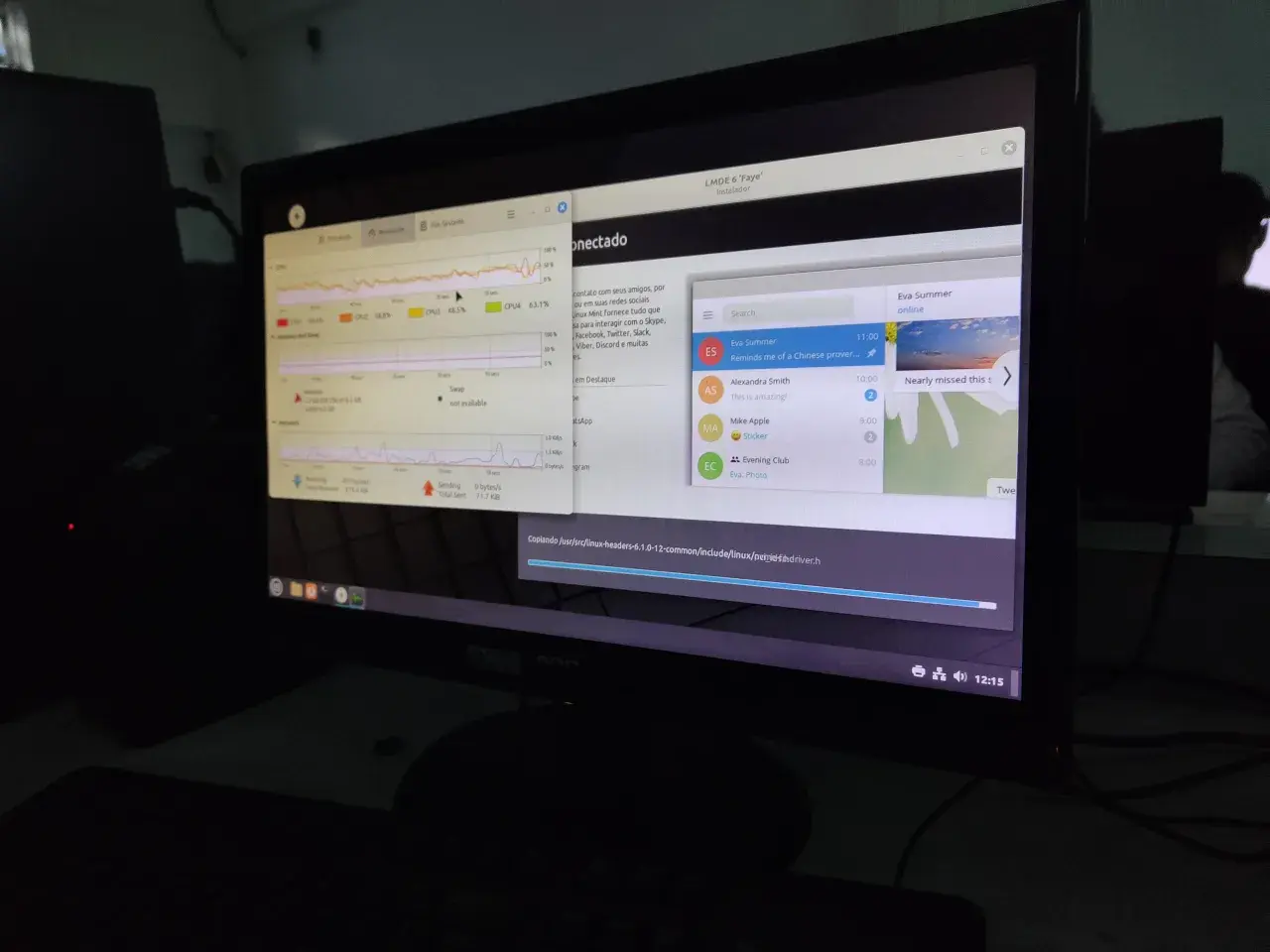
Linux dla początkujących potrafi być bardzo prosty, ale tylko wtedy, gdy od razu wybierzesz właściwy wariant i nie dasz się wciągnąć w zbędne komplikacje. W tym artykule pokazuję, czym ten system różni się od innych, którą dystrybucję warto postawić na start, jak bezpiecznie przygotować komputer do instalacji oraz jak oswoić terminal bez frustracji. Dorzucam też praktyczne błędy, przez które wiele osób odbija się od Linuksa już na pierwszym etapie.
Najważniejsze rzeczy, które ułatwią start z Linuksem
- Najbezpieczniej zacząć od Mint, Ubuntu LTS albo Zorin OS, bo są przyjazne i mają dużo poradników.
- Przed instalacją zrób kopię danych oraz przygotuj pendrive o pojemności co najmniej 8 GB.
- Terminal nie jest obowiązkowy, ale kilka podstawowych komend bardzo ułatwia aktualizacje i porządek w plikach.
- Na słabszym sprzęcie liczy się lekkie środowisko graficzne, na przykład Xfce, a niekoniecznie cięższe GNOME.
- Najwięcej problemów powoduje pośpiech, czyli instalacja bez testu Live, bez backupu i bez sprawdzenia sterowników.
Linux to rodzina systemów, a nie jeden gotowy produkt
Największe nieporozumienie na starcie polega na tym, że wiele osób mówi o „Linuksie”, jakby chodziło o jeden konkretny program z jednym wyglądem i jednym zestawem zasad. W praktyce mamy tu jądro systemu, czyli kernel, a do niego całe dystrybucje: gotowe zestawy z pulpitem, narzędziami, aktualizacjami i menedżerem pakietów. To właśnie dystrybucja decyduje o tym, czy system będzie przypominał Windowsa, czy raczej minimalistyczne środowisko dla osób, które lubią pełną kontrolę.
Dla początkującego to ważne, bo nie trzeba „uczyć się całego Linuksa” naraz. Wystarczy wybrać jedną dystrybucję, zrozumieć jej pulpit, nauczyć się aktualizacji i opanować kilka podstawowych nawyków. Reszta przychodzi później. Tę różnicę warto mieć z tyłu głowy, bo od niej zależy, jaką wersję systemu wybierzesz na start.
Którą dystrybucję wybrać na start
Jeśli zależy ci na spokojnym wejściu w temat, nie zaczynałbym od niszowych i ręcznie konfigurowanych rozwiązań. Dla osoby, która chce po prostu używać komputera, a nie walczyć z instalatorem i sterownikami, ważniejsze są przewidywalność, czytelny interfejs i duża baza poradników. Właśnie dlatego pewne dystrybucje regularnie wracają w rozmowach o dobrym starcie.
| Dystrybucja | Dlaczego jest dobra na start | Kiedy wybrać | Na co uważać |
|---|---|---|---|
| Linux Mint Cinnamon | Prosty, znajomy pulpit i mało zaskoczeń. | Gdy chcesz przejść z Windowsa możliwie łagodnie. | Na bardzo słabym sprzęcie lepiej sprawdzić lżejszy wariant pulpitu. |
| Ubuntu LTS | Duża społeczność, mnóstwo poradników i stabilna baza. | Gdy chcesz systemu uniwersalnego i dobrze wspieranego. | Domyślne decyzje interfejsowe nie każdemu odpowiadają od razu. |
| Zorin OS | Interfejs jest zrobiony tak, by nie odstraszać nowicjusza. | Gdy zależy ci na wyglądzie i komforcie przesiadki. | Ekosystem jest mniejszy niż w Ubuntu czy Mint. |
| Fedora Workstation | Nowoczesne oprogramowanie i czysty, dobrze dopracowany pulpit. | Gdy lubisz świeższe rozwiązania i nie boisz się trochę bardziej technicznego podejścia. | Trzeba szybciej oswoić się z częstszymi zmianami. |
Gdybym miał wskazać jeden praktyczny wniosek, powiedziałbym tak: nie wybieraj dystrybucji dlatego, że brzmi „pro”. Wybierz taką, która ma przejrzysty pulpit, dobrą dokumentację i sensowne wsparcie społeczności. W wielu przypadkach najlepszym pierwszym ruchem jest Mint albo Ubuntu LTS, a nie system wymagający własnej filozofii konfiguracji. Jeśli wybór masz już zawężony, następny krok to bezpieczne przygotowanie komputera.
Jak przygotować komputer do bezpiecznej instalacji
Najważniejsza rada jest prosta: zanim cokolwiek zainstalujesz, zabezpiecz dane. Kopia zapasowa na dysku zewnętrznym albo w chmurze jest ważniejsza niż sam wybór dystrybucji, bo najwięcej szkód robi nie Linux, tylko pochopne kliknięcia i zbyt mała ilość wolnego miejsca. Przy dual boot, czyli instalacji obok Windowsa, trzeba też uważać na partycje i porządek na dysku.
| Element | Rozsądne minimum | Komfort | Dlaczego to ważne |
|---|---|---|---|
| Pamięć RAM | 4 GB | 8 GB lub więcej | Przeglądarka, komunikator i kilka kart potrafią szybko zająć zasoby. |
| Procesor | 64-bit, 2 rdzenie | 4 rdzenie lub więcej | Większość współczesnych dystrybucji desktopowych zakłada architekturę 64-bitową. |
| Wolne miejsce na dysku | 25 GB | 40-60 GB | System, aktualizacje i kilka aplikacji potrzebują realnego zapasu. |
| Pendrive | 8 GB | 16 GB | Na nośniku tworzysz instalator lub obraz Live. |
| Typ dysku | HDD działa | SSD jest dużo lepszy | To SSD robi największą różnicę w szybkości uruchamiania i pracy systemu. |
- Zrób kopię danych przed jakąkolwiek zmianą partycji.
- Pobierz obraz ISO z oficjalnej strony dystrybucji, a nie z przypadkowego mirroru.
- Użyj trybu Live, żeby sprawdzić Wi-Fi, dźwięk, touchpad i grafikę bez instalacji.
- Sprawdź, czy chcesz pełną instalację, czy dual boot, bo to dwa różne scenariusze użytkowania.
Jeżeli laptop ma hybrydową grafikę albo nietypowe Wi-Fi, test Live jest szczególnie ważny. To właśnie wtedy najłatwiej wychwycić problem ze sterownikiem jeszcze przed instalacją. Dopiero po takim przygotowaniu instalacja staje się spokojna, a nie ryzykowna.
Pierwsze ustawienia, które robią największą różnicę
Po instalacji wiele osób chce od razu zmieniać wygląd pulpitu, a ja zwykle zaczynam od rzeczy mniej efektownych, ale bardziej użytecznych. Najpierw aktualizacja systemu, potem sterowniki, dopiero później kosmetyka. Dzięki temu nowa instalacja szybciej staje się stabilnym narzędziem, a nie eksperymentem.
Na początku najwygodniej korzystać z graficznego centrum oprogramowania. Menedżer pakietów to po prostu narzędzie do instalacji, aktualizacji i usuwania programów; w Debianie i Ubuntu spotkasz `apt`, w Fedorze `dnf`, a w Archu `pacman`. Różnią się nazwą, ale idea jest ta sama.
- Uruchom aktualizacje, żeby system miał najnowsze poprawki bezpieczeństwa i sterowniki.
- Sprawdź repozytoria i centrum oprogramowania, bo tam zwykle znajdziesz większość potrzebnych aplikacji.
- Dołóż brakujące kodeki lub sterowniki, jeśli instalator albo system je proponuje.
- Ustaw kopię zapasową, zanim zaczniesz intensywnie korzystać z komputera.
- Dopasuj skalowanie, czcionki i skróty klawiszowe, bo komfort pracy rośnie od razu.
W praktyce to właśnie te drobiazgi decydują, czy system zacznie „klikać” po twojemu. Jeśli wszystko działa i nie brakuje podstawowych aplikacji, można przejść do krótkiego oswojenia terminala, bez którego Linux też może działać, ale mniej wygodnie.
Terminal bez stresu
Terminal ma złą reputację, bo wygląda surowo, ale dla początkującego nie jest żadnym egzaminem z informatyki. Traktowałbym go raczej jak szybszą wersję menu kontekstowego: wpisujesz polecenie, system robi dokładnie to, o co prosisz. Na start wystarczy kilka komend, które dają poczucie kontroli i oszczędzają czas.
| Komenda | Co robi | Kiedy się przydaje |
|---|---|---|
pwd |
Pokazuje bieżący katalog. | Gdy chcesz wiedzieć, gdzie aktualnie pracujesz. |
ls |
Wyświetla pliki i foldery. | Przy przeglądaniu zawartości katalogu. |
cd |
Zmienia katalog. | Gdy chcesz przejść do innego folderu. |
cp |
Kopiuje pliki lub katalogi. | Przy tworzeniu kopii roboczych. |
mv |
Przenosi lub zmienia nazwę. | Gdy porządkujesz pliki. |
rm |
Usuwa pliki. | Tylko wtedy, gdy naprawdę wiesz, co kasujesz. |
man |
Pokazuje instrukcję polecenia. | Gdy chcesz sprawdzić opcje bez szukania w internecie. |
Przy aktualizacjach często spotkasz też polecenia z `sudo`, czyli uruchamianie z uprawnieniami administratora. To nie jest coś strasznego, ale wymaga uważności. Jeśli kopiujesz komendy z internetu, zawsze sprawdzaj, co one robią, bo największym problemem nie jest sam terminal, tylko bezmyślne wklejanie cudzych instrukcji. Pomagają też drobiazgi: `Tab` do autouzupełniania, strzałki do historii poleceń i `--help`, gdy nie chcesz od razu czytać długiej dokumentacji.
Gdy wiesz już, czego nie robić, łatwiej przejść od testu do normalnej pracy.
Najczęstsze błędy, przez które początkujący rezygnują
W praktyce ludzie rzadko rezygnują z Linuksa dlatego, że system jest zły. Częściej problemem jest zły pierwszy wybór albo zbyt szybkie oczekiwania. Widziałem to wiele razy: ktoś instaluje ambitną dystrybucję, nie robi kopii danych, a potem ocenia cały ekosystem przez pryzmat jednego nieudanego weekendu.
- Zbyt trudny start - Arch, Gentoo albo ręczne składanie środowiska nie są dobrym pierwszym krokiem, jeśli chcesz po prostu zacząć pracować.
- Brak backupu - najgorszy błąd, bo skutki bywają kosztowne i niepotrzebne.
- Oczekiwanie, że wszystko z Windowsa zadziała identycznie - część aplikacji ma zamienniki, część działa przez Wine, a część wymaga innego podejścia.
- Ignorowanie sterowników - szczególnie na laptopach z Wi-Fi, Bluetooth albo hybrydową grafiką.
- Porzucenie systemu po pierwszym potknięciu - czasem problem leży w konkretnym pulpicie, a nie w całym Linuksie.
Warto też pamiętać o jeszcze jednej rzeczy: nie każda aplikacja musi mieć odpowiednik 1:1. Czasem lepszym ruchem jest zmiana programu niż walka z obejściami. Dla graczy dochodzi jeszcze temat zgodności z anty-cheatem, więc jeśli komputer ma służyć głównie do gier, sprawdzenie kompatybilności przed instalacją oszczędza rozczarowań. Na tym etapie zostaje już tylko ułożyć prosty plan wejścia w system bez chaosu.
Jak wejść w Linuksa tak, żeby naprawdę z niego korzystać
Najlepsza strategia jest zwykle nudna, ale skuteczna: wybierz jedną dystrybucję, używaj jej przez kilka tygodni i nie skacz między wariantami po każdej drobnej niedogodności. Daj sobie czas na poznanie pulpitu, aktualizacji, instalacji programów i prostych poleceń. Wtedy dopiero zobaczysz, czy to środowisko faktycznie ci odpowiada.
Jeśli chcesz zacząć rozsądnie, trzymaj się takiej kolejności: najpierw test Live, potem instalacja, następnie aktualizacje, backup i dopiero później personalizacja. To podejście działa, bo usuwa największe źródła frustracji jeszcze przed pierwszym dniem pracy. W mojej ocenie właśnie tak najlepiej buduje się dobrą relację z systemem, który ma służyć do codziennej pracy, nauki i rozrywki.
Linux sprawdza się najlepiej wtedy, gdy nie próbujesz udowodnić sobie niczego na siłę, tylko ustawiasz go pod własne potrzeby: stabilny pulpit, sprawdzony zestaw aplikacji i regularne aktualizacje. Taki start daje więcej niż pogoń za „najlepszą” dystrybucją, bo w praktyce liczy się nie nazwa systemu, lecz to, czy po tygodniu nadal chce ci się z niego korzystać.
