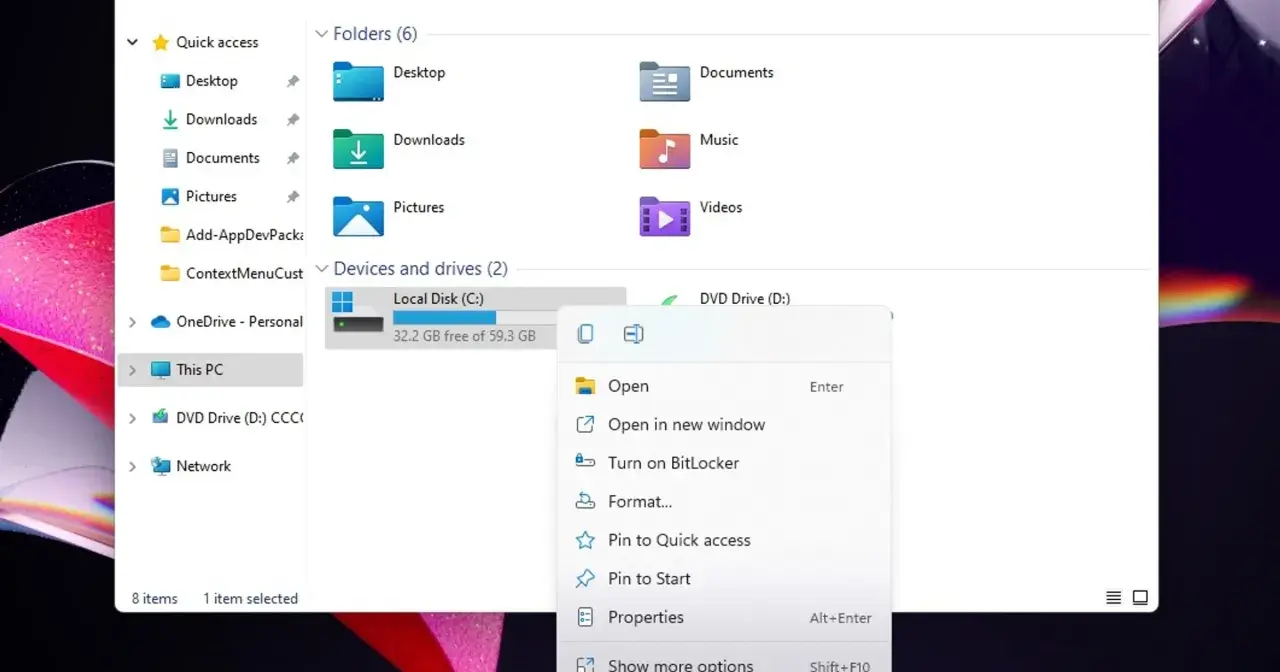
W Windows 11 menu po kliknięciu prawym przyciskiem myszy jest krótsze niż w starszych wersjach systemu, więc część poleceń schowano pod dodatkową warstwą. To nie jest błąd, tylko świadome uproszczenie interfejsu, które bywa wygodne na co dzień, ale potrafi irytować, gdy potrzebujesz starszych opcji, rozszerzeń aplikacji albo bardziej technicznych komend. Poniżej pokazuję, jak szybko otworzyć klasyczny widok, co się w nim znajduje i kiedy naprawdę warto z niego korzystać.
Najkrótsza droga do starszych opcji w Windows 11
- Prawy klik na plik lub folder, a potem wybór opcji Pokaż więcej opcji otwiera klasyczne menu.
- Shift + F10 przyspiesza dostęp do menu kontekstowego bez używania myszy.
- Shift + prawy klik często prowadzi od razu do starszego układu menu.
- W klasycznym menu wracają polecenia z dawnych rozszerzeń, narzędzi firm trzecich i starszych wersji aplikacji.
- Jeśli czegoś nadal brakuje, problem zwykle leży w samej aplikacji, a nie w Windowsie.
Co właściwie kryje się za dodatkowym menu
Nowe menu kontekstowe w Windows 11 zostało celowo uproszczone. Na górze widzisz najczęściej używane akcje, takie jak kopiowanie, wklejanie, udostępnianie czy usuwanie, a dopiero pod nimi schowane są bardziej rozbudowane polecenia. To dobra zmiana dla zwykłej codziennej pracy, ale dla osób, które często korzystają z narzędzi technicznych, bywa zbyt oszczędna.
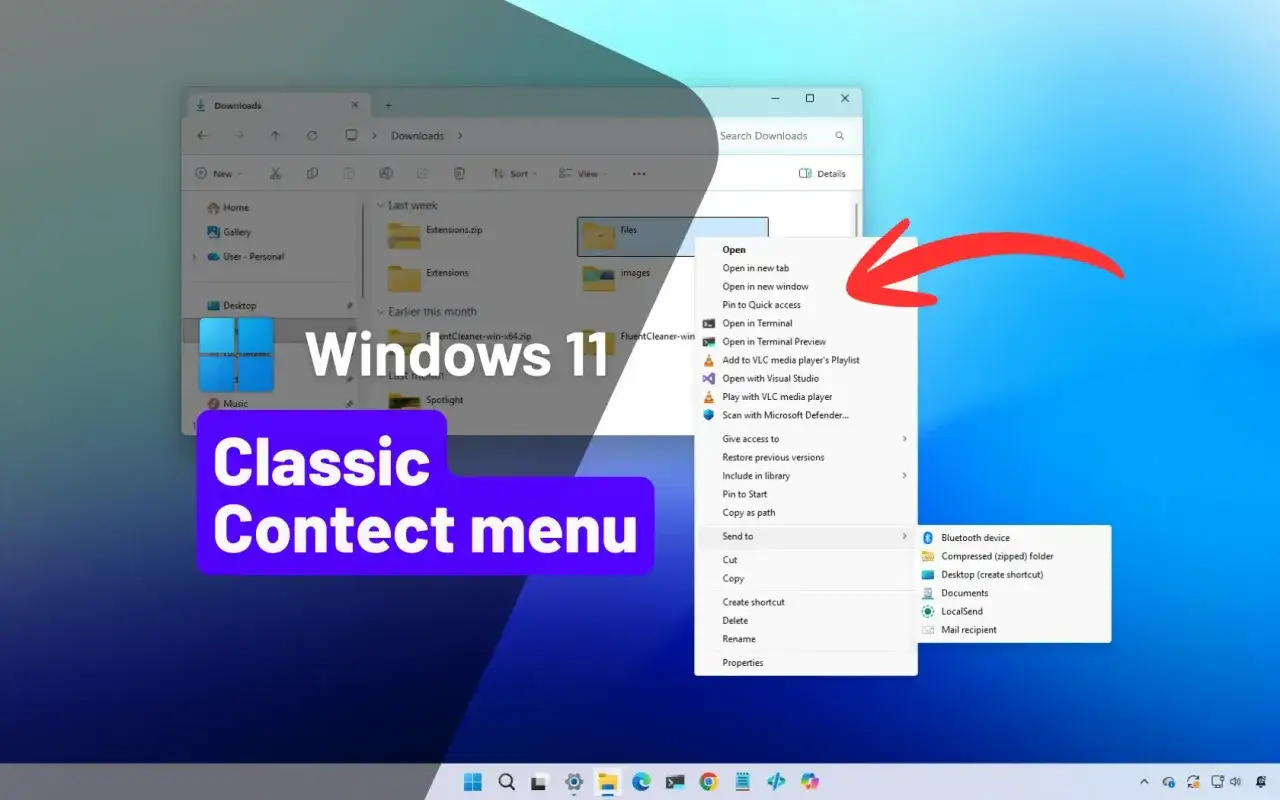
Właśnie dlatego Microsoft zostawił dostęp do starszego układu menu. Tam wracają komendy, które nie zawsze mieszczą się w nowym projekcie, zwłaszcza jeśli pochodzą z dodatków instalowanych przez aplikacje zewnętrzne. Z praktycznego punktu widzenia to ważne, bo nie każdy program zdążył w pełni dostosować swoje integracje do nowego interfejsu. Warto więc wiedzieć, kiedy szukać krótszego menu, a kiedy przejść do klasycznego widoku, bo od tego zależy, czy dojdziesz do celu w dwóch kliknięciach, czy będziesz tracić czas na bezskuteczne szukanie opcji.
Skoro już wiadomo, po co ten dodatkowy poziom istnieje, przejdźmy do najkrótszych sposobów jego otwierania.
Najszybsze sposoby otwarcia klasycznego menu
Jak podaje Microsoft Support, Shift+F10 otwiera menu kontekstowe dla zaznaczonego elementu, a Shift + prawy klik pokazuje od razu starszy układ z dodatkowymi opcjami. W praktyce to dwa skróty, które warto zapamiętać, jeśli pracujesz na plikach, folderach albo archiwach częściej niż okazjonalnie. Ja traktuję je jako podstawowy zestaw awaryjny, bo działają nawet wtedy, gdy zwykłe kliknięcie nie jest najwygodniejsze.
| Sposób | Jak działa | Kiedy wybrać | Ograniczenie |
|---|---|---|---|
| Prawy klik, potem Pokaż więcej opcji | Otwiera uproszczone menu, a następnie klasyczny widok | Gdy korzystasz z myszy i chcesz pełnej listy komend | To o jeden krok więcej niż skrót klawiaturowy |
| Shift + F10 | Wywołuje menu kontekstowe dla zaznaczonego elementu | Gdy chcesz pracować bez użycia myszy | Wymaga pewnej wprawy, jeśli rzadko używasz klawiatury |
| Shift + prawy klik | Pokazuje starszy układ menu bez dodatkowego wybierania opcji | Gdy zależy ci na czasie i klasycznym menu | Nie każdy użytkownik zna ten skrót |
| Klawisz menu kontekstowego | Otwiera menu dla zaznaczonego elementu, jeśli klawiatura go ma | Na pełnowymiarowych klawiaturach biurkowych | Na wielu laptopach taki klawisz nie występuje |
Na laptopach z touchpadem wygodny bywa też gest lub dłuższe przytrzymanie elementu, ale rezultat zależy od sterownika i ustawień producenta. Jeśli korzystasz z tabletu albo ekranu dotykowego, logika jest podobna, tylko zamiast prawego przycisku używasz dłuższego dotyku. W codziennej pracy najczęściej wygrywa jednak skrót klawiaturowy, bo działa przewidywalnie i nie rozprasza.
Gdy już wiesz, jak wejść do klasycznego menu, zobaczysz, że największa różnica wychodzi przy konkretnych zadaniach, a nie przy samym wyglądzie interfejsu.
Gdzie dodatkowe opcje naprawdę robią różnicę
Najbardziej odczuwalne jest to przy plikach i folderach, bo właśnie tam Windows 11 najczęściej ukrywa polecenia, których nie chcesz szukać po omacku. W starszym menu częściej znajdziesz komendy z narzędzi systemowych i zewnętrznych rozszerzeń, które nie zmieściły się w uproszczonym widoku. To ważne zwłaszcza wtedy, gdy pracujesz z wieloma typami plików albo używasz programów technicznych.
- Narzędzia archiwizujące mogą dodawać komendy rozpakowywania, pakowania albo sprawdzania zawartości archiwum.
- Programy zabezpieczające często dokładają własne skanowanie lub szybkie akcje serwisowe.
- Aplikacje do edycji plików potrafią dodać „Otwórz za pomocą”, „Edytuj” albo własne akcje wysyłania do programu.
- Polecenia systemowe bywają ukryte głębiej, na przykład opcje kopiowania ścieżki, wysyłania do urządzenia lub udostępniania.
To właśnie tu widać, że uproszczone menu nie zawsze oznacza pełną funkcjonalność. Jeśli często pracujesz z archiwami, obrazami dysków albo narzędziami IT, klasyczny widok skraca drogę do celu i zmniejsza liczbę pomyłek. Dalej pozostaje już tylko pytanie, co zrobić, kiedy nawet po przejściu do starszego menu nadal nie widzisz oczekiwanej komendy.
Gdy opcji nie widać mimo wszystko
Jeśli po wejściu do klasycznego menu nadal nie widzisz oczekiwanej komendy, przyczyna zwykle leży gdzie indziej niż w samym Windowsie. Czasem aplikacja nie dodała jeszcze swojego rozszerzenia do nowego menu, czasem integracja została wyłączona po aktualizacji, a czasem polecenie działa tylko dla konkretnego typu pliku. Microsoft Support zaznacza też, że nie wszystkie rozszerzenia z Windows 10 są dostępne w uproszczonym menu, ale w klasycznym widoku pozostają dostępne.
| Objaw | Prawdopodobna przyczyna | Co zrobić |
|---|---|---|
| Brakuje opcji z archiwizatora, skanera lub innego narzędzia | Rozszerzenie powłoki nie wczytało się albo aplikacja nie integruje się jeszcze z nowym menu | Otwórz klasyczne menu, zaktualizuj aplikację albo przeinstaluj ją |
| Menu otwiera się wyraźnie wolniej niż zwykle | Zbyt wiele dodatków powłoki lub problem z jednym z nich | Sprawdź ostatnio instalowane programy i zrestartuj Eksplorator plików |
| Opcja pojawia się tylko dla części plików | Polecenie zależy od formatu, lokalizacji albo uprawnień | Sprawdź inny plik tego samego typu lub otwórz element z właściwego folderu |
| Na pulpicie menu wygląda inaczej niż w folderze | Windows pokazuje inny zestaw komend zależnie od miejsca kliknięcia | To normalne, więc szukaj opcji w kontekście konkretnego elementu |
Jeśli nic to nie daje, zacząłbym od najprostszych rzeczy, czyli ponownego uruchomienia Eksploratora plików i sprawdzenia, czy problem nie wynika z samej aplikacji, a nie z systemu. W wielu przypadkach to właśnie konkretny program odpowiada za brakujące polecenie, więc szukanie winy wyłącznie w Windowsie prowadzi na ślepy tor. To prowadzi do kolejnego pytania, czy w ogóle opłaca się walczyć o starszy układ na stałe.
Czy warto przywracać stare menu na stałe
To pytanie pada często, bo część osób chce po prostu wrócić do układu znanego z Windows 10. Z mojego punktu widzenia ma to sens tylko wtedy, gdy codziennie wykonujesz te same operacje i naprawdę oszczędzasz na tym czas. W większości domowych i biurowych zastosowań lepiej zostawić domyślny wygląd Windows 11 i korzystać z klasycznego menu wyłącznie wtedy, gdy go potrzebujesz.
Rozwiązania oparte na zmianach w rejestrze lub innych obejściach bywają kruche po większych aktualizacjach. Działają, dopóki system nie zmieni drobnego szczegółu w obsłudze menu, a wtedy wracasz do punktu wyjścia. Dlatego ja traktuję je raczej jako ciekawostkę dla osób, które naprawdę wiedzą, po co to robią, niż jako sensowny standard dla przeciętnego użytkownika.
- Ma to sens, gdy pracujesz na jednym komputerze, z powtarzalnym zestawem narzędzi i dokładnie wiesz, czego potrzebujesz.
- Nie ma sensu, gdy korzystasz z komputera okazjonalnie albo często instalujesz i odinstalowujesz programy.
- Ryzyko rośnie, jeśli komputer jest służbowy, zarządzany centralnie albo regularnie aktualizowany.
W praktyce najwięcej zysku daje nie zmiana systemu, tylko wyrobienie paru ruchów z klawiatury. I właśnie temu poświęcam ostatnią część.
Skróty i nawyki, które oszczędzają czas
Jeżeli pracujesz na plikach codziennie, pamięć mięśniowa robi większą różnicę niż kosmetyczna zmiana interfejsu. Ja najszybciej korzystam z zestawu Windows+E, Shift+F10 i Shift + prawy klik, bo te trzy ruchy pozwalają mi przejść od pliku do działania bez szukania opcji wzrokiem. To prosty zestaw, ale bardzo skuteczny.
- Windows+E otwiera Eksplorator plików.
- Shift+F10 uruchamia menu kontekstowe dla zaznaczonego elementu.
- Shift + prawy klik wymusza klasyczny układ menu.
- Na części klawiatur działa też osobny klawisz menu kontekstowego.
- Na ekranach dotykowych przydaje się dłuższe przytrzymanie elementu.
To niewielkie skróty, ale właśnie one najczęściej decydują o tym, czy Windows 11 wydaje się szybki, czy tylko ładny. Jeśli połączysz je z nawykiem otwierania klasycznego menu tylko wtedy, gdy naprawdę coś ci daje, pracujesz sprawniej i bez niepotrzebnego grzebania w ustawieniach.
Najlepszy układ pracy to dwa menu, nie jedna zmiana systemu
W praktyce najlepiej działa prosty kompromis, używaj nowego menu wtedy, gdy wystarczają podstawowe akcje, a klasycznego wtedy, gdy potrzebujesz rozszerzeń, starszych komend albo narzędzi firm trzecich. Takie podejście jest szybsze niż ciągłe przerabianie systemu i stabilniejsze po aktualizacjach. Dla mnie to najrozsądniejszy model pracy z Windows 11, bo łączy wygodę z pełnym dostępem do opcji.
Jeśli mam wskazać jedną rzecz, którą naprawdę warto zapamiętać, to jest nią właśnie szybkie wejście do dodatkowych opcji bez zbędnego klikania. Reszta to już kwestia przyzwyczajenia, rodzaju pracy i tego, czy częściej obrabiasz pojedynczy plik, czy całe paczki danych. W codziennym użyciu nie potrzebujesz walczyć z systemem, tylko wiedzieć, którego menu użyć w danej chwili.