
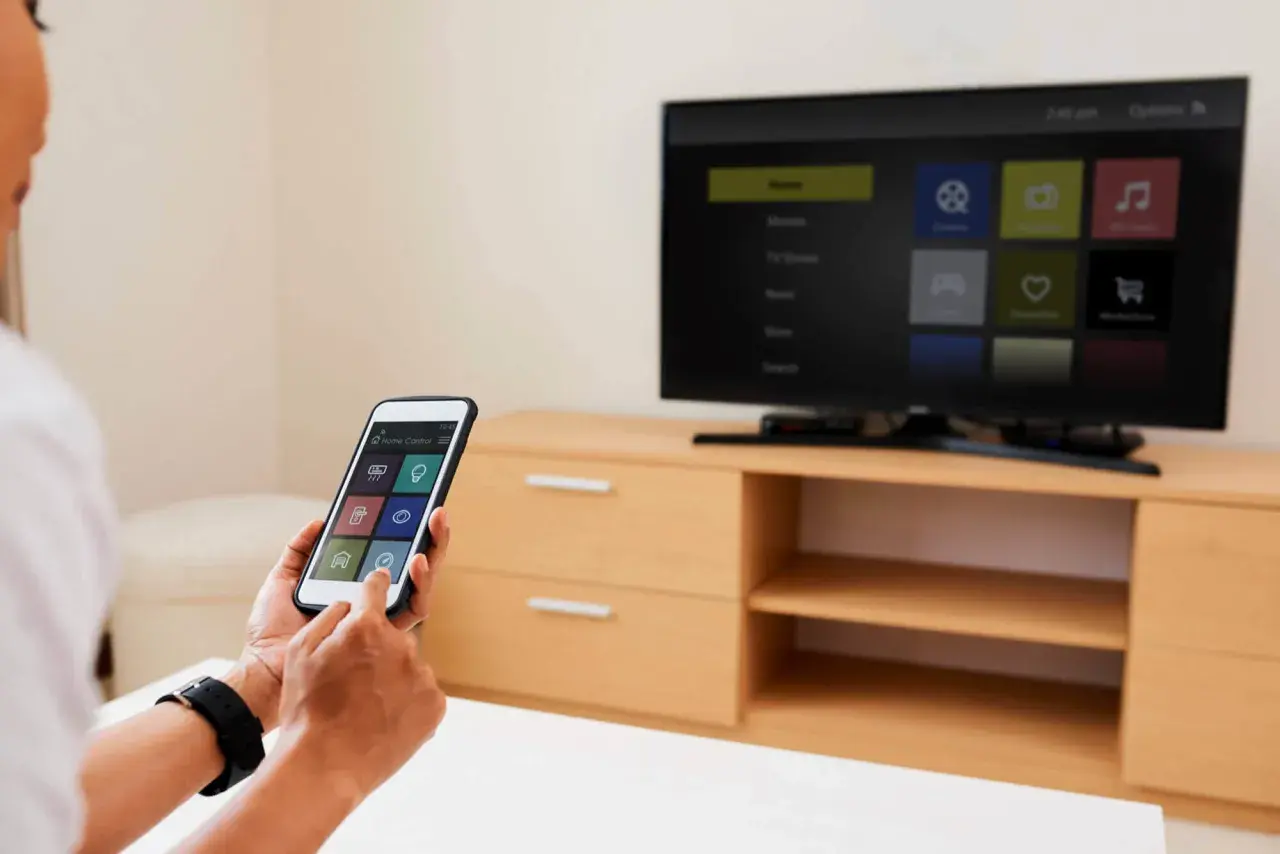
Najprostsza droga do dużego ekranu prowadzi dziś przez AirPlay albo kabel HDMI. W praktyce to dwa różne scenariusze: bezprzewodowe kopiowanie obrazu z iPhone’a na telewizor oraz połączenie przewodowe, które wygrywa wtedy, gdy Wi-Fi zawodzi albo zależy ci na maksymalnej stabilności. To właśnie dlatego pytanie o to, jak udostępnić ekran z iPhone’a na TV, najlepiej rozbić na konkretne kroki, ograniczenia i wybór metody.
Najważniejsze rzeczy, które warto wiedzieć przed startem
- AirPlay działa z Apple TV i telewizorami zgodnymi z AirPlay, ale oba urządzenia muszą być w tej samej sieci Wi-Fi.
- Do pełnego klonowania ekranu użyj opcji Kopiowanie ekranu w Centrum sterowania; do samego filmu często wystarczy wysłanie treści z aplikacji.
- Jeśli telewizor nie obsługuje AirPlay albo chcesz mniejszego opóźnienia, wybierz kabel HDMI z odpowiednim adapterem.
- Najczęstsze problemy wynikają z Wi-Fi, złego źródła sygnału w telewizorze, starego oprogramowania albo ograniczeń konkretnej aplikacji.
- W serwisach VOD nie zawsze da się sklonować obraz 1:1, bo część treści jest chroniona i blokuje pełne mirrorowanie.

Najprościej zrobisz to przez AirPlay
Ja zwykle zaczynam od AirPlay, bo w domowych warunkach to najszybsza i najmniej upierdliwa metoda. Jeśli masz Apple TV albo telewizor z obsługą AirPlay, możesz przesłać na ekran wszystko, co widzisz na iPhonie, bez szukania kabli i przejściówek. Warunek jest jeden, ale kluczowy: iPhone i telewizor muszą być w tej samej sieci Wi-Fi.
Co musi się zgadzać
- Telewizor musi obsługiwać AirPlay albo być połączony z Apple TV.
- iPhone i TV powinny działać w tej samej sieci Wi-Fi.
- Na telewizorze AirPlay musi być włączony, jeśli producent wymaga ręcznej aktywacji.
- Jeśli pojawi się kod na ekranie telewizora, trzeba go wpisać na iPhonie.
Jak włączyć kopiowanie ekranu
- Otwórz Centrum sterowania na iPhonie.
- Na iPhone X i nowszych przesuń palcem z prawego górnego rogu w dół, a na starszych modelach przesuń od dołu ekranu w górę.
- Stuknij w Kopiowanie ekranu.
- Wybierz swój telewizor lub Apple TV z listy.
- W razie potrzeby wpisz kod AirPlay, który pokaże się na ekranie telewizora.
Przeczytaj również: iPhone 17e - czy warto kupić w Polsce? Analiza i opinie
Kiedy lepiej wysłać tylko film, a nie cały ekran
Jeśli chcesz obejrzeć serial, zdjęcia albo klip z aplikacji, często lepsze jest strumieniowanie treści z poziomu samej aplikacji. Dzięki temu telewizor odtwarza tylko materiał, a nie cały interfejs iPhone’a. To praktyczniejsze przy wideo, bo omijasz część ograniczeń związanych z klonowaniem pełnego ekranu. Gdy jednak chcesz pokazać przeglądarkę, prezentację, menu aplikacji albo coś bardziej dynamicznego, pełne kopiowanie ekranu jest wygodniejsze. Jeśli AirPlay nie jest dostępny albo zaczyna się dławić, następny w kolejce jest wariant przewodowy.
Kabel HDMI wygrywa, gdy liczy się stabilność
Po kablu obraz działa zwykle bardziej przewidywalnie niż po Wi-Fi. To dobra opcja do prezentacji, gier, dłuższego oglądania lub sytuacji, w których telewizor nie wspiera AirPlay. W starszych iPhone’ach z Lightning potrzebujesz adaptera Lightning-HDMI, a w nowszych modelach z USB-C najczęściej sprawdza się adapter USB-C-HDMI albo odpowiedni przewód z wbudowanym wyjściem HDMI. Sam kabel bez właściwej przejściówki nie załatwi sprawy.
| Model iPhone’a | Co jest potrzebne | Dlaczego warto | Ograniczenie |
|---|---|---|---|
| iPhone z Lightning | Adapter Lightning do HDMI + kabel HDMI | Najpewniejsze połączenie bez Wi-Fi | Trzeba dokupić przejściówkę |
| iPhone z USB-C | Adapter USB-C do HDMI + kabel HDMI | Wygodne i stabilne połączenie z nowymi modelami | Nie każdy tani adapter działa poprawnie |
| Telewizor bez AirPlay | Dowolny zgodny adapter HDMI | To zwykle jedyna prosta metoda | Brak bezprzewodowej wygody |
Tu widzę najwięcej błędów: ludzie kupują pierwszy lepszy kabel i są zaskoczeni, że obraz nie startuje albo działa niestabilnie. W praktyce lepiej sprawdzają się adaptery od sprawdzonych producentów niż przypadkowe przejściówki bez jasnej specyfikacji. Jeśli korzystasz z telewizora w hotelu, akademiku albo w pracy, HDMI też ma przewagę, bo nie wymaga, żeby urządzenia widziały się w tej samej sieci. Następny krok to dopilnowanie ustawień, bo właśnie tam najczęściej wszystko się wykłada.
Najpierw przygotuj iPhone’a oraz telewizor
Większość problemów da się rozwiązać zanim jeszcze pojawi się komunikat o błędzie. W przypadku AirPlay i klonowania ekranu najważniejsze są proste rzeczy: sieć, aktualizacje i właściwe źródło sygnału. Brzmi banalnie, ale właśnie te trzy elementy blokują połączenie najczęściej.
- Sprawdź Wi-Fi - iPhone i telewizor muszą być w tej samej sieci, a nie tylko „obok siebie”.
- Włącz właściwe źródło - przy HDMI na telewizorze trzeba wybrać odpowiednie wejście.
- Aktualizuj system - starsze oprogramowanie w TV albo na iPhonie potrafi psuć współpracę.
- Zweryfikuj AirPlay w ustawieniach TV - część modeli wymaga ręcznego włączenia tej funkcji.
- Przygotuj kod AirPlay - jeśli telewizor go pokaże, wpisz go od razu na iPhonie.
Warto też pamiętać o sieciach gościnnych i hotelowych. Tam urządzenia często są od siebie odizolowane, więc AirPlay działa słabo albo w ogóle. W takiej sytuacji kabel wygrywa bez dyskusji. Gdy jednak wszystko jest poprawnie ustawione, a nadal nic się nie wyświetla, trzeba przejść do diagnostyki krok po kroku.
Gdy obraz nie pojawia się na telewizorze, idź po kolei
Tu nie ma sensu zgadywać. Ja zawsze sprawdzam rzeczy od najprostszych do najbardziej prawdopodobnych, bo to oszczędza czas i nerwy. W większości przypadków problem nie leży w samym iPhonie, tylko w sieci, ustawieniu wejścia albo ograniczeniu konkretnej aplikacji.
- Upewnij się, że iPhone i telewizor są w tej samej sieci Wi-Fi.
- Jeśli używasz kabla, sprawdź właściwe wejście HDMI na telewizorze.
- Uruchom ponownie iPhone’a i telewizor.
- Sprawdź, czy oba urządzenia mają najnowsze aktualizacje.
- Jeśli telewizor jest zarządzany przez aplikację Dom, sprawdź ograniczenia AirPlay w ustawieniach domu.
- Jeżeli problem dotyczy tylko jednej aplikacji, pamiętaj, że może ona blokować pełne klonowanie obrazu z powodu zabezpieczeń treści.
Jeśli ekran jest czarny albo dźwięk działa, a obraz nie, nie zakładaj od razu awarii sprzętu. Bardzo często to zwykła niezgodność między aplikacją a trybem mirrorowania. Przy VOD to normalne, a nie rzadki wyjątek. Z tego powodu warto świadomie wybrać metodę zamiast polegać na jednej, zawsze „najlepszej” opcji.
AirPlay czy HDMI w praktyce
Nie ma jednej odpowiedzi dla wszystkich. W codziennym użyciu wybrałbym AirPlay do wygody, a HDMI do pewności. Jeśli zależy ci na błyskawicznym pokazaniu zdjęć rodzinie, bezprzewodowe połączenie wygrywa. Jeśli chcesz pograć, popracować albo uniknąć przycięć, kabel jest rozsądniejszy.
| Sytuacja | Lepszy wybór | Dlaczego |
|---|---|---|
| Oglądasz zdjęcia i filmy z wakacji | AirPlay | Wygoda i szybkie uruchomienie |
| Grasz na iPhonie | HDMI | Mniejsze opóźnienie i stabilniejszy obraz |
| Pokazujesz stronę internetową lub prezentację | AirPlay albo HDMI | AirPlay jest szybsze, HDMI pewniejsze w trudnej sieci |
| Telewizor nie ma AirPlay | HDMI | To najprostsza i najpewniejsza alternatywa |
| Korzystasz z hotelowego lub gościnnego Wi-Fi | HDMI | Sieć często izoluje urządzenia |
W skrócie: AirPlay daje wygodę, HDMI daje spokój. Jeśli masz nowy telewizor zgodny z AirPlay, świetnie. Jeśli nie, nie ma sensu walczyć z kompatybilnością na siłę. Lepiej od razu dobrać metodę do sytuacji i po prostu mieć ją opanowaną, bo wtedy kolejne użycie zajmuje kilkanaście sekund.
Kilka ustawień, które oszczędzą ci czasu przy następnym połączeniu
Po kilku próbach widać wyraźnie, że największą różnicę robi nie sama technologia, tylko drobne nawyki. Ja zawsze wyciszam powiadomienia przed klonowaniem ekranu, bo nie ma gorszego momentu na prywatny komunikat niż pokój pełen ludzi. Dobrze też zapamiętać, które wejście HDMI działa w twoim telewizorze, i trzymać adapter razem z kablem, żeby nie szukać go za każdym razem po szufladach.
- Włącz tryb Nie przeszkadzać, jeśli nie chcesz pokazywać powiadomień.
- Po zakończeniu transmisji wyłącz Kopiowanie ekranu z Centrum sterowania, żeby nie zostawić aktywnego połączenia.
- Przy HDMI zapamiętaj konkretne wejście, z którego korzystasz najczęściej.
- Jeśli często pokazujesz treści na TV, rozważ telewizor z AirPlay albo Apple TV, bo to wyraźnie zmniejsza liczbę kroków.
Gdy ktoś pyta mnie o najpraktyczniejszy sposób, odpowiadam prosto: do codziennego użytku najlepiej działa AirPlay, a do sytuacji, w których liczy się pewność i brak opóźnień, lepszy jest HDMI. Po opanowaniu obu metod temat przestaje być problemem, a staje się zwykłą czynnością, którą wykonuje się w kilkanaście sekund.
