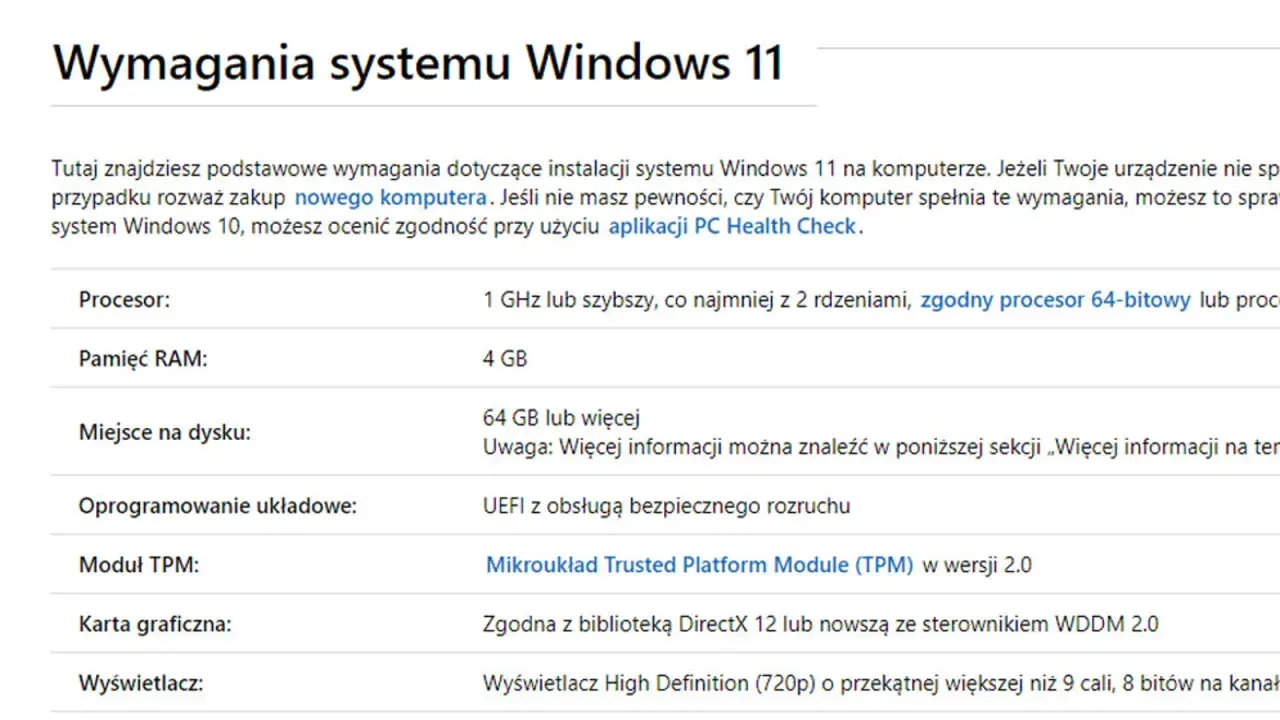
Przy aktualizacji do Windows 11 liczy się nie tylko wolne miejsce na dysku, ale też to, co siedzi pod obudową i w BIOS-ie. Najczęściej problemem okazuje się procesor, TPM 2.0 albo Secure Boot, a nie sam rozmiar RAM-u. Poniżej rozkładam to na czynniki pierwsze, pokazuję, jak sprawdzić zgodność komputera i kiedy instalacja na starszym sprzęcie przestaje mieć sens.
Najważniejsze rzeczy do sprawdzenia przed aktualizacją
- Procesor musi mieć co najmniej 1 GHz i 2 rdzenie, ale równie ważna jest obecność na liście wspieranych modeli.
- RAM: 4 GB to minimum, jednak w praktyce 8 GB daje dużo wyraźniejszy komfort.
- Dysk powinien mieć minimum 64 GB, choć realnie warto zostawić znacznie więcej miejsca na aktualizacje.
- TPM 2.0 i Secure Boot są dziś tak samo istotne jak sama wydajność CPU.
- Windows 11 Home i Pro dla użytku prywatnego wymagają internetu oraz konta Microsoft podczas pierwszej konfiguracji.
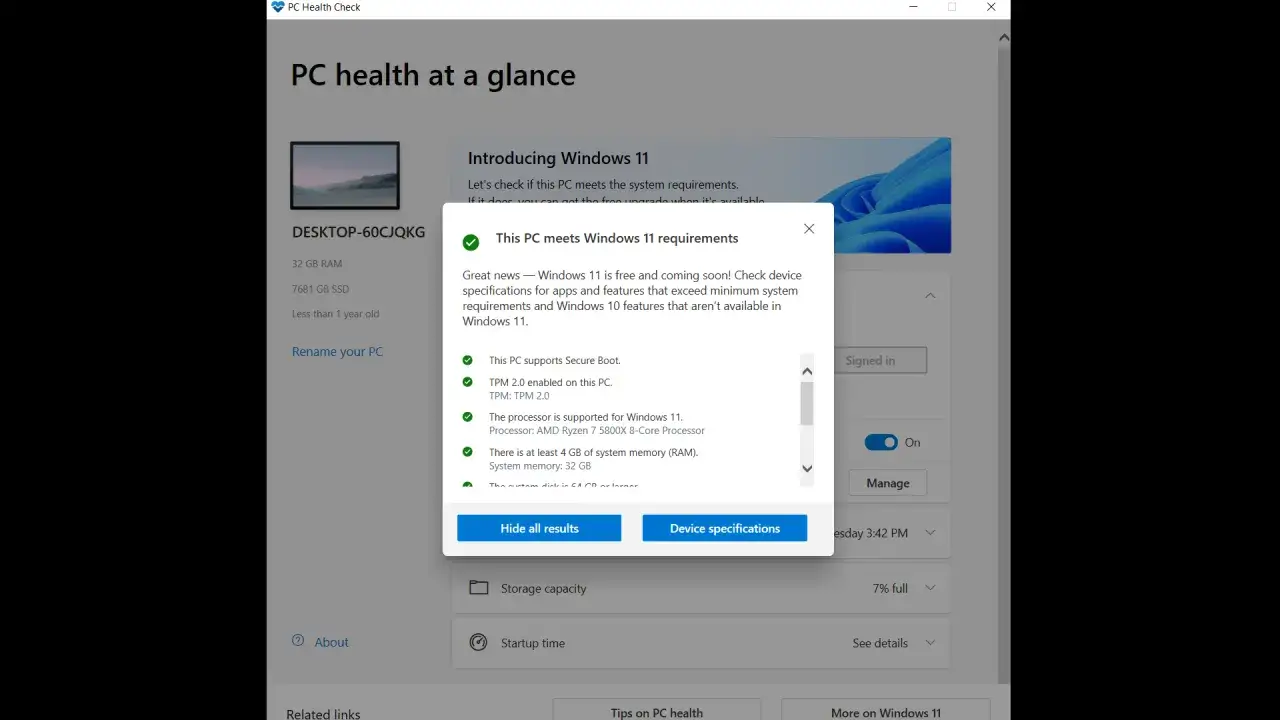
- Najprościej sprawdzić zgodność w aplikacji PC Health Check, a potem potwierdzić ustawienia w UEFI.
Jakie są wymagania Windows 11 i co znaczą w praktyce
Minimalne wymagania systemowe wyglądają prosto, ale w praktyce trzeba czytać je jako zestaw zależności, a nie luźną listę. Sam zapis o procesorze 1 GHz czy 4 GB RAM nie wystarczy, jeśli komputer nie spełnia wymagań dotyczących firmware, TPM albo wspieranej platformy CPU. Właśnie dlatego wiele starszych maszyn wygląda „na papierze” dobrze, a i tak zatrzymuje się na etapie sprawdzania zgodności.
| Element | Minimalny wymóg | Jak to czytam w praktyce |
|---|---|---|
| Procesor | 1 GHz, 2 rdzenie, model z listy obsługiwanych | Sam zegar nie wystarczy, jeśli CPU nie jest oficjalnie wspierany. |
| Pamięć RAM | 4 GB | System ruszy, ale przy wielu kartach i aplikacjach szybko robi się ciasno. |
| Dysk | 64 GB | To granica instalacji, a nie wygodnego użytkowania i aktualizacji. |
| Firmware | UEFI z Secure Boot | Stary tryb BIOS/Legacy często blokuje cały proces. |
| TPM | TPM 2.0 | Często jest już w UEFI jako fTPM lub PTT i trzeba go tylko włączyć. |
| Grafika | DirectX 12 i sterownik WDDM 2.0 | Problem dotyczy głównie bardzo starych układów graficznych. |
| Ekran | Ponad 9 cali, 720p | W zwykłym laptopie to formalność, nie realna bariera. |
| Internet i konto | Wymagane przy Windows 11 Home i Pro dla użytku prywatnego | To potrafi zaskoczyć dopiero na końcu pierwszej konfiguracji. |
Najważniejsze jest to, że minimum sprzętowe nie oznacza wygody. W 2026 patrzę na tę listę jak na próg wejścia, a nie rekomendację do codziennej pracy. Kiedy znamy już formalne minimum, warto zejść poziom niżej i zobaczyć, co naprawdę najczęściej blokuje instalację.
Procesor, TPM i Secure Boot najczęściej blokują aktualizację
W praktyce ja zaczynam właśnie od tych trzech elementów, bo to one najczęściej rozbijają upgrade. Pamięć RAM czy dysk da się zwykle dołożyć albo zwolnić, ale z CPU, TPM i trybem startu systemu bywa znacznie trudniej. Jeśli któryś z tych punktów nie pasuje, instalator Windows 11 zwykle nie będzie udawał, że wszystko jest w porządku.
Procesor musi być wspierany, a nie tylko szybki
To ważne rozróżnienie. Komputer z pozoru może mieć sensowny procesor, ale jeśli model nie znajduje się na oficjalnej liście obsługiwanych jednostek, aktualizacja zostanie zablokowana. W praktyce oznacza to, że starsze platformy odpadają nie dlatego, że są zupełnie słabe, tylko dlatego, że Microsoft nie traktuje ich już jako pewnej bazy sprzętowej dla tego systemu.
TPM 2.0 często wystarczy włączyć w UEFI
TPM, czyli Trusted Platform Module, to moduł bezpieczeństwa odpowiedzialny między innymi za ochronę kluczy i integrację z funkcjami zabezpieczeń systemu. Na wielu nowszych płytach głównych nie jest to osobny układ na laminacie, tylko funkcja dostępna w firmware, ukryta pod nazwami takimi jak fTPM albo PTT. Ja wielokrotnie widziałem komputer, który „nie miał TPM”, dopóki ktoś nie zajrzał do UEFI i po prostu go nie włączył.
Przeczytaj również: Linux dla początkujących - Jak zacząć bez frustracji?
Secure Boot wymaga UEFI i czasem zmiany trybu startu
Secure Boot działa tylko wtedy, gdy komputer startuje w trybie UEFI, a nie starym Legacy BIOS. Jeśli system był instalowany dawno temu w trybie MBR, może być potrzebna zmiana układu dysku na GPT i przełączenie firmware na UEFI. To już nie jest kosmetyczna poprawka, tylko moment, w którym backup danych przestaje być opcją, a staje się obowiązkiem.
Jeśli te trzy elementy są spełnione, reszta zwykle układa się dużo łatwiej. To właśnie dlatego w następnym kroku nie zgaduję, tylko sprawdzam komputer narzędziami, które pokazują stan faktyczny, a nie deklarację producenta.
Jak sprawdzić zgodność komputera krok po kroku
Najprościej zacząć od narzędzia Microsoftu, a dopiero potem zaglądać do ustawień ręcznie. PC Health Check daje szybki werdykt, ale ja zawsze traktuję go jako punkt wyjścia, nie jedyne źródło prawdy. Gdy wynik jest niejasny, warto podeprzeć się informacjami z systemu i UEFI.
- Zainstaluj i uruchom PC Health Check, a następnie wybierz sprawdzenie zgodności.
- Otwórz
Task Manageri w zakładce wydajności sprawdź liczbę rdzeni procesora oraz ilość RAM. - W oknie
tpm.mscsprawdź, czy TPM ma wersję 2.0 i czy jest aktywny. - W narzędziu
msinfo32zobacz pozycje dotyczące trybu BIOS i stanu Secure Boot. - Jeśli zmieniałeś sprzęt lub ustawienia UEFI, daj Windows Update chwilę na odświeżenie informacji o zgodności.
RAM, dysk i grafika czyli gdzie minimum przestaje być wygodne
Tu najłatwiej popełnić błąd polegający na myleniu minimum z komfortem. Windows 11 uruchomi się na 4 GB RAM i 64 GB dysku, ale to nie znaczy, że taki zestaw będzie przyjemny w codziennej pracy. Ja traktuję te wartości jako granicę startową, a nie punkt docelowy dla sensownego komputera.
| Element | Minimum | Praktyczna rekomendacja |
|---|---|---|
| RAM | 4 GB | 8 GB jako rozsądne minimum, 16 GB daje wyraźnie większy spokój. |
| Dysk | 64 GB | 128 GB to dolna granica wygody, a 256 GB SSD jest bezpieczniejsze na dłużej. |
| Grafika | DirectX 12 i WDDM 2.0 | W większości nowych laptopów nie ma problemu, ale bardzo stare iGPU potrafią odpaść. |
| Wyświetlacz | 720p, ponad 9 cali | Praktycznie bez znaczenia, chyba że mówimy o nietypowym sprzęcie mobilnym. |
Największą różnicę odczuwa się zwykle nie na karcie graficznej, tylko na dysku. Wolne eMMC albo mały SSD bardzo szybko zapychają się aktualizacjami, plikami tymczasowymi i cache przeglądarki. Do tego dochodzi jeszcze jedna rzecz, o której wiele osób zapomina: Windows 11 Home i Pro dla użytku prywatnego wymagają internetu i konta Microsoft przy pierwszej konfiguracji, więc nawet „czysta” instalacja nie zawsze kończy się całkiem offline.
Jeśli komputer ma już solidny procesor, ale nadal działa ociężale, zwykle winny jest właśnie dysk albo zbyt mała ilość RAM. W takiej sytuacji modernizacja ma sens tylko wtedy, gdy reszta platformy nie jest zbyt stara. Jeżeli jednak sprzęt wyraźnie odstaje, trzeba uczciwie odpowiedzieć sobie na pytanie, czy nie próbujemy ratować czegoś, co Microsoft już dawno uznał za zbyt stare.
Instalacja na niewspieranym sprzęcie ma swoją cenę
Oficjalnie taka instalacja nie jest wspierana i ja nie traktuję jej jako normalnej ścieżki dla komputera głównego. Microsoft wprost zaznacza, że urządzenia niespełniające wymagań nie mają zagwarantowanego wsparcia, a aktualizacje, w tym bezpieczeństwa, nie są pewne. W praktyce oznacza to, że system może działać, ale nie ma obietnicy stabilności, pełnej kompatybilności ani spokoju na dłuższą metę.
- Brak wsparcia technicznego ze strony producenta systemu.
- Niepewne aktualizacje, w tym poprawki bezpieczeństwa.
- Większe ryzyko problemów ze sterownikami i zgodnością aplikacji.
- Możliwe komunikaty ostrzegawcze i oznaczenia na pulpicie.
- Gorsza opłacalność na komputerze, który ma służyć do pracy, a nie do eksperymentów.
W 2026 szczególnie nie lubię doradzać „byle działało”, bo ten argument szybko przestaje być aktualny, gdy pojawia się błąd sterownika, brak aktualizacji albo problem z zabezpieczeniami. Jeśli ktoś chce testować system na komputerze zapasowym, eksperymentalnym albo laboratoryjnym, można o tym rozmawiać. Na sprzęcie codziennym wybrałbym jednak zgodność zamiast obejścia.
Co przygotować przed instalacją, żeby nie utknąć w połowie
Nawet jeśli komputer spełnia wymagania, sam proces aktualizacji potrafi się wysypać na rzeczach zupełnie przyziemnych. Najczęściej nie chodzi o sam Windows 11, tylko o brak miejsca, stary BIOS, nieaktualne sterowniki albo brak kopii zapasowej. Ja przed instalacją robię zawsze ten sam krótki przegląd, bo oszczędza później więcej czasu niż jakiekolwiek naprawy po fakcie.- Zrób kopię zapasową ważnych plików na zewnętrzny dysk lub do chmury.
- Zainstaluj najnowsze aktualizacje obecnego systemu, jeśli nadal pracujesz na Windows 10.
- Sprawdź i, jeśli trzeba, zaktualizuj UEFI/BIOS oraz sterowniki chipsetu i grafiki.
- Zostaw co najmniej 25-30 GB wolnego miejsca, a przy małym dysku jeszcze więcej.
- Przygotuj stabilne łącze internetowe i konto Microsoft, jeśli instalujesz Home lub Pro do użytku prywatnego.
- Jeżeli komputer jest starszy, sprawdź też stronę producenta płyty głównej albo laptopa, bo czasem update firmware odblokowuje TPM i Secure Boot.
Jeśli sprzęt spełnia minimum, instalacja zwykle przebiega bez większych niespodzianek. Jeśli brakuje wspieranego procesora, TPM 2.0 albo Secure Boot, ja traktuję to jako sygnał ostrzegawczy, a nie zaproszenie do kombinowania. W praktyce lepiej przejść test zgodności od razu, niż później walczyć z brakiem aktualizacji i drobnymi problemami, które wracają po każdym większym uaktualnieniu.