ChromeOS Flex to lekki system od Google, który pozwala tchnąć drugie życie w starsze laptopy i komputery stacjonarne bez żmudnej walki ze sterownikami i ciężkim oprogramowaniem. Największy sens ma tam, gdzie sprzęt nadal działa, ale Windows zaczął go wyraźnie spowalniać albo zwyczajnie nie ma już wsparcia. W tym artykule pokazuję, czym ten system różni się od klasycznego ChromeOS, na jakim sprzęcie działa najlepiej, jak go bezpiecznie przetestować i kiedy lepiej odpuścić.
Najważniejsze informacje w skrócie
- To system Google dla zwykłych komputerów PC i Mac, nastawiony na prostotę, bezpieczeństwo i pracę w przeglądarce.
- Najlepiej sprawdza się na starszym, ale jeszcze sensownym sprzęcie z procesorem Intel lub AMD x86-64.
- Google gwarantuje pełną zgodność tylko dla certyfikowanych modeli, a na sprzęcie spoza listy działanie nie jest pewne.
- Najbezpieczniej zacząć od testu z pendrive’a, ale do normalnej pracy lepsza jest pełna instalacja.
- System nie zastępuje Windowsa w pracy z natywnymi aplikacjami, grami i ekosystemem Androida.
- To bardzo sensowna opcja do internetu, poczty, dokumentów, wideorozmów i prostego domowego albo biurowego użytku.
Czym jest ChromeOS Flex i do czego służy
Najprościej mówiąc, to wariant systemu Google, który przenosi ideę Chromebooka na zwykłe laptopy i desktopy. Zamiast ciężkiego środowiska z mnóstwem usług w tle dostajesz lekką, dość zamkniętą platformę do pracy w przeglądarce, z aplikacjami webowymi, rozszerzeniami i prostą administracją. Ja traktuję to jako rozwiązanie do „odciążenia” sprzętu, a nie jako system, który ma zastąpić pełnoprawny komputer dla każdego.
To ważne rozróżnienie, bo od razu ustawia oczekiwania. Jeśli ktoś korzysta głównie z Gmaila, dokumentów online, Teamsów, Zooma, paneli administracyjnych, systemów firmowych w przeglądarce czy prostych aplikacji PWA, ten kierunek ma bardzo dużo sensu. Jeśli jednak ktoś liczy na klasyczne programy Windows, gry, zaawansowaną obróbkę zdjęć albo konkretne narzędzia instalowane lokalnie, bardzo szybko natrafi na ścianę.
W praktyce Flex najlepiej pasuje do trzech scenariuszy: starego laptopa w domu, floty urządzeń w szkole albo w firmie oraz komputera pomocniczego, który ma być szybki, przewidywalny i mało problematyczny. Z mojego punktu widzenia to nie jest system „na pokaz”, tylko narzędzie do utrzymania sprzętu przy życiu wtedy, gdy liczy się prostota, a nie maksymalna elastyczność. Zanim jednak uznasz, że to dobry kierunek, trzeba sprawdzić sam sprzęt.Na jakim sprzęcie działa najlepiej
Google wspiera przede wszystkim urządzenia z procesorami Intel lub AMD w architekturze x86-64, a nie ARM. To od razu wycina część nowych Maców i część nietypowych konstrukcji, które kuszą ceną albo gabarytem, ale nie pasują do tego systemu. Oficjalna dokumentacja podkreśla też, że pełną zgodność gwarantują tylko modele z listy certyfikowanej, więc „działa na moim starym laptopie” nie jest tym samym co „działa stabilnie i przewidywalnie”.| Wymóg | Co to oznacza w praktyce | Mój komentarz |
|---|---|---|
| Procesor | Intel lub AMD x86-64 | ARM odpada, więc nie każdy nowy i tani sprzęt będzie dobrym kandydatem. |
| Pamięć RAM | Minimum 4 GB | To próg „na start”, ale do komfortu pracy celowałbym w 8 GB. |
| Pamięć masowa | Minimum 16 GB | System się uruchomi, lecz przy małym dysku i wielu kartach przeglądarki szybko zrobi się ciasno. |
| Status modelu | Najlepiej certyfikowany model z listy Google | Tu najczęściej widać różnicę między „da się” a „da się bez nerwów”. |
| UEFI i Secure Boot | Zalecane, jeśli sprzęt je obsługuje | Pomagają uniknąć problemów z uruchamianiem z USB i poprawiają bezpieczeństwo startu. |
Jak bezpiecznie zainstalować system i przetestować go wcześniej
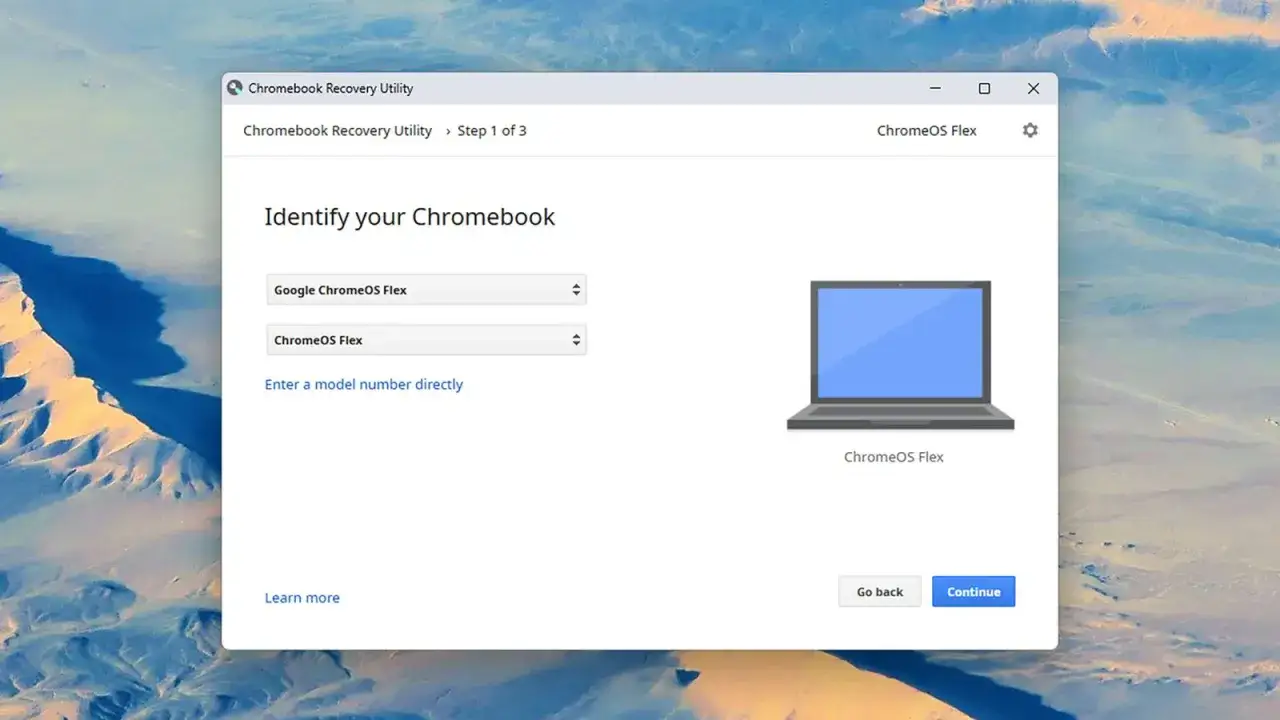
Najrozsądniejsza ścieżka to test z pendrive’a, a dopiero potem pełna instalacja. Google jasno zaznacza, że uruchamianie z USB nadaje się głównie do sprawdzenia zgodności, bo ma niższą wydajność, ograniczenia miejsca i nie daje normalnych aktualizacji ani pełnego zarządzania urządzeniem. Do codziennej pracy lepszy jest pełny zapis na dysku.
- Zrób kopię danych z komputera, który chcesz przerobić. Pełna instalacja zwykle usuwa dotychczasowy system i zawartość dysku.
- Przygotuj pendrive oraz narzędzie do utworzenia instalatora, np. Chromebook Recovery Utility albo obraz instalacyjny pobrany z Google.
- W BIOS/UEFI upewnij się, że komputer pozwala uruchamiać system z USB. Jeśli trzeba, ustaw nośnik jako pierwsze źródło startu.
- Uruchom komputer z pendrive’a i sprawdź kluczowe elementy: Wi-Fi, dźwięk, touchpad, klawiaturę, usypianie i wybudzanie.
- Jeśli test wypada dobrze, przejdź do pełnej instalacji na dysku wewnętrznym.
- Po instalacji skonfiguruj konto, aktualizacje i - jeśli sprzęt trafia do firmy lub szkoły - proces rejestracji urządzenia w panelu administracyjnym.
To jest uczciwy sposób podejścia do tematu: najpierw próbka, potem decyzja. Ja zawsze polecam sprawdzić nie tylko to, czy system startuje, ale też czy nie sypie się przy prostych rzeczach, takich jak wybudzanie po uśpieniu albo poprawna obsługa Wi-Fi. Na starszych komputerach właśnie te drobiazgi najczęściej decydują o tym, czy użytkownik będzie zadowolony po tygodniu, czy po godzinie wróci do poprzedniego systemu.
Co zyskujesz po migracji na ten system
Największa zaleta to odchudzenie całego środowiska. System startuje szybko, nie obciąża komputera tyloma usługami co klasyczny Windows i jest z założenia prostszy w utrzymaniu. W codziennym użyciu najbardziej odczuwalne są trzy rzeczy: mniejsza liczba komunikatów technicznych, automatyczne aktualizacje w tle i mniejsza podatność na bałagan, który po kilku miesiącach potrafi zamulić starszy sprzęt.
- Szybszy start i lżejsza praca - szczególnie na laptopach z SSD, gdzie różnica bywa naprawdę wyraźna.
- Mniej konserwacji - nie trzeba pilnować tylu sterowników, usług i ręcznych aktualizacji programów.
- Bezpieczeństwo z definicji - system jest projektowany tak, by ograniczać ryzyko typowych problemów znanych z ciężkich desktopowych OS-ów.
- Automatyczne aktualizacje - Google utrzymuje cykl aktualizacji w tle, więc użytkownik rzadziej myśli o serwisowaniu systemu.
- Dobre dopasowanie do pracy w chmurze - dokumenty, poczta, komunikacja i panele administracyjne to jego naturalne środowisko.
W firmach i szkołach dochodzi jeszcze prostsze zarządzanie flotą. Jeśli urządzenia są odpowiednio przygotowane, administrator może je centralnie kontrolować, a to realnie ogranicza liczbę zgłoszeń serwisowych. Dla domowego użytkownika brzmi to mniej spektakularnie, ale efekt końcowy jest podobny: komputer ma po prostu działać, a nie wymagać ciągłej uwagi. Tyle że uczciwa ocena musi też pokazać, czego ten system nie potrafi.
Czego ten system nie daje i gdzie najczęściej zawodzi
Najczęstsze rozczarowanie dotyczy aplikacji. ChromeOS Flex nie jest systemem do uruchamiania programów z Windowsa, nie obsługuje Sklepu Play ani typowego ekosystemu Androida, a dual boot nie jest wspierany. To oznacza, że jeśli twoja codzienna praca opiera się na jednym konkretnym programie instalowanym lokalnie, Flex raczej nie będzie bezpiecznym zamiennikiem.
Braki, które użytkownicy odkrywają najszybciej
- Brak aplikacji Android i Play Store.
- Brak klasycznych programów Windows.
- Brak oficjalnego wsparcia dla dual boot.
- Brak sensu w długim używaniu wersji uruchomionej tylko z USB.
Przeczytaj również: Linux dla początkujących - Jak zacząć bez frustracji?
Sprzętowe pułapki, które potrafią zepsuć odbiór
- Niepewna obsługa nietypowych portów i stacji dokujących.
- Problemy z usypianiem, wybudzaniem lub dźwiękiem na niewspieranych modelach.
- Funkcje takie jak czytnik linii papilarnych, IR, aktywny rysik czy Thunderbolt mogą działać ograniczenie albo wcale.
- Na sprzęcie spoza listy certyfikowanej nie ma gwarancji stabilności ani wsparcia dla aktualizacji w takim samym stopniu jak na modelach sprawdzonych przez Google.
To wszystko nie oznacza, że system jest słaby. Oznacza tylko, że ma wyraźnie określony zakres zastosowań. I właśnie dlatego porównanie z Windowsem i Linuksem pomaga od razu ustawić oczekiwania bez zgadywania. Zanim zdecydujesz się na instalację, warto zobaczyć, gdzie Flex wygrywa, a gdzie przegrywa z alternatywami.
Kiedy wybrałbym Flexa, a kiedy zostawiłbym Windows lub Linux
W uproszczeniu: ten system wybieram wtedy, gdy priorytetem jest prostota i lekkość, a nie pełna zgodność aplikacyjna. Windows zostaje wtedy, gdy sprzęt ma obsługiwać konkretny program, grę albo specjalistyczny workflow. Linux jest pośrodku - daje więcej swobody niż Flex, ale wymaga większej świadomości technicznej i zwykle lepiej znosi nietypowe scenariusze niż system Google.
| Scenariusz | Flex | Windows 11 | Linux Mint / Ubuntu |
|---|---|---|---|
| Internet, poczta, dokumenty online | Bardzo dobry | Dobry, ale cięższy | Bardzo dobry |
| Stary laptop z ograniczonymi zasobami | Często najlepszy wybór | Bywa zbyt ciężki | Świetny, jeśli użytkownik akceptuje inny model pracy |
| Programy instalowane lokalnie | Słaby | Najlepszy | Średni do dobrego |
| Gry | Nie | Tak | Zależy od tytułu i sterowników |
| Łatwość obsługi i utrzymania | Bardzo wysoka | Średnia | Średnia |
Ja zwykle polecam Flexa wtedy, gdy użytkownik chce komputer do codziennych, powtarzalnych zadań i nie chce spędzać czasu na administracji systemem. Jeśli jednak od sprzętu zależy praca, która wymaga konkretnych aplikacji, lepiej nie udawać, że przeglądarka „jakoś wystarczy”. W takim układzie Windows albo dobrze dobrany Linux będą zwyczajnie rozsądniejsze. Zostaje jeszcze ostatni, bardzo praktyczny etap: sprawdzenie kilku rzeczy zanim klikniesz instalację.
Co sprawdzić przed instalacją, żeby nie stracić czasu
Najwięcej problemów wynika nie z samego systemu, tylko z pośpiechu. Zanim ruszysz z instalacją, sprawdź certyfikację modelu, zrób pełny backup i upewnij się, że masz sposób na uruchomienie komputera z USB. To wydaje się banalne, ale właśnie te trzy elementy najczęściej decydują o tym, czy cała operacja jest szybka i bezbolesna, czy zmienia się w szukanie ratunku po fakcie.
- Sprawdź, czy model komputera znajduje się na liście certyfikowanych urządzeń.
- Zabezpiecz wszystkie pliki, zdjęcia, profile przeglądarki i hasła.
- Upewnij się, że BIOS lub UEFI pozwala uruchamiać system z pendrive’a.
- Jeśli komputer ma stary dysk HDD, rozważ wymianę na SSD przed instalacją.
- Przeanalizuj, czy twoje najważniejsze narzędzia działają w przeglądarce lub jako aplikacje webowe.
- Jeśli sprzęt jest egzotyczny, potraktuj test jako próbę, a nie jako pewny plan migracji.
Jeśli komputer ma już swoje lata, a twoim celem jest szybka przeglądarka, dokumenty, poczta i kilka prostych usług online, ten system potrafi dać zaskakująco dobry efekt. Gdy jednak sprzęt jest nietypowy, a praca opiera się na programach instalowanych lokalnie, lepiej potraktować go jako sensowną alternatywę, nie uniwersalny ratunek. Największą różnicę robi połączenie trzech rzeczy: zgodnego modelu, SSD i świadomego oczekiwania co do tego, do czego ten system naprawdę został stworzony.